НЕ ЗАГРУЖАЕТСЯ

Ошибка 0xc0000001 при загрузке

Код общий: повреждённые файлы загрузки, сбойная планка оперативной памяти, проблемы с накопителем или неудачное обновление. Проверяются они в этом порядке, и первые два шага бесплатны.
Установка и переустановка Windows

10 минут

27.08.2026

Начните с отключения всей периферии и одной планки памяти — это две самые быстрые проверки.

Коротко по сути

Начните с отключения всей периферии и одной планки памяти — это две самые быстрые проверки.

Повреждённые файлы загрузки восстанавливаются штатными командами, не затрагивая ваши данные.

Если ошибка появилась после обновления Windows, помогает удаление обновления из среды восстановления.

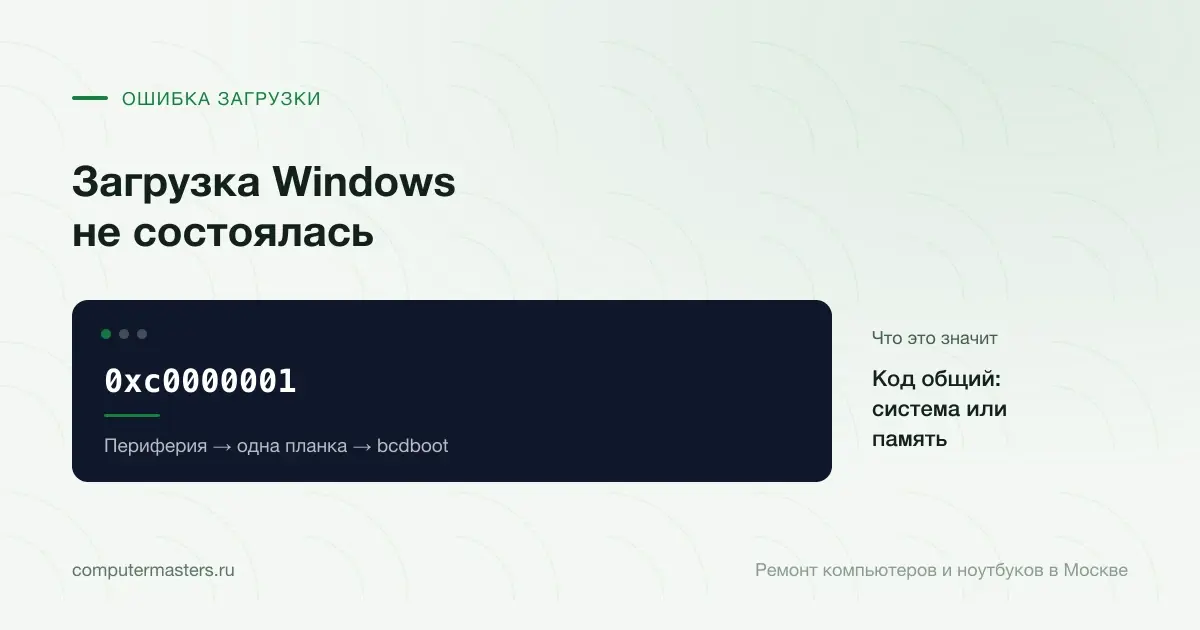
Экран с сообщением «0xc0000001»: код общий: система или память, проверять в порядке «Периферия → одна планка → bcdboot»

Две проверки, которые ничего не стоят

Первая: отключите от компьютера всё лишнее. Флешки, внешние диски, картридеры, принтеры, игровые устройства, второй монитор. Периферия участвует в раннем этапе загрузки, и сбойное устройство способно останавливать её именно так. Оставьте клавиатуру, мышь и один монитор.

Вторая: если в компьютере несколько планок оперативной памяти, оставьте одну. Не важно какую — важно, что их станет меньше. Если система загрузилась, значит одна из планок или один из слотов неисправен, и дальше их проверяют по очереди. Это самая частая аппаратная причина этого кода, и на ноутбуках она тоже работает: планки там обычно доступны под сервисной крышкой.

Третья, если первые две не помогли: сбросьте настройки платы к заводским. Разгон памяти и процессора, изменённый режим работы контроллера накопителей, включённый или выключенный режим совместимости — всё это способно останавливать загрузку. Сброс выполняется пунктом в настройках платы или перемычкой на плате.

И проверьте порядок загрузки: первым должен стоять нужный накопитель. После работ с дисками там регулярно оказывается не тот, и компьютер честно сообщает, что грузиться не с чего.

Восстановление файлов загрузки

Если проверки не помогли, следующий шаг — среда восстановления. Она запускается сама после двух-трёх неудачных стартов, а принудительно вызывается выключением компьютера кнопкой на логотипе Windows дважды подряд. Надёжнее всего загрузиться с установочной флешки и выбрать восстановление системы.

В среде восстановления начните с автоматического восстановления при загрузке: оно ничем не рискует и решает заметную часть случаев. Если средство сообщает, что не смогло восстановить компьютер, это не приговор — просто автоматика не справилась.

Дальше идут ручные команды. Основная — bcdboot: она заново создаёт файлы загрузки, беря их из установленной системы, и не трогает разделы. Если не помогла, применяются команды bootrec с поиском установленных систем и пересборкой хранилища конфигурации. Подробный порядок с разбором обеих схем разметки мы описали в отдельном материале.

Заодно проверьте целостность системных файлов командами sfc и dism прямо из среды восстановления, указав им букву системного раздела. Учтите, что в среде восстановления буквы дисков не совпадают с привычными: системный раздел — тот, где лежит папка Windows.

Если виновато обновление

Характерный признак: компьютер работал нормально, ушёл в перезагрузку после установки обновлений и больше не вернулся. Тогда самый прямой путь — удалить последнее обновление. В среде восстановления есть отдельный пункт для этого: можно убрать последнее исправление или последнее крупное обновление компонентов.

Второй вариант — откат к точке восстановления, если защита системы была включена. Он вернёт системные файлы, драйверы и реестр к состоянию до обновления, не трогая документы. Про то, как это работает и почему у многих точек нет, мы написали отдельно.

Третий — загрузка последней удачной конфигурации или безопасный режим. В среде восстановления, в параметрах загрузки, можно включить безопасный режим: если система в нём стартует, вопрос почти наверняка в драйвере, и дальше он ищется в диспетчере устройств.

Отдельная частая история — обновление драйвера накопителя или изменение режима работы контроллера. Если незадолго до этого кто-то переключал режим в настройках платы, верните его обратно: система, установленная в одном режиме, не запускается в другом.

Когда причина аппаратная

Главный признак — плавающее поведение. Компьютер то грузится, то нет; после нескольких перезагрузок стартует и работает; ошибка возвращается через день. Система так себя не ведёт: повреждённые файлы либо есть, либо нет. Плавает железо.

Первый кандидат — оперативная память. Прогоните тест: встроенное средство Windows даёт первое приближение, полноценные внешние тесты находят то, что оно пропускает. Одна найденная ошибка — уже повод менять планку.

Второй — накопитель. Снимите его показатели: переназначенные секторы, неисправимые ошибки чтения, общее состояние. Если диск в предупреждающем состоянии, дальнейший ремонт системы бессмысленен без замены, и начинать надо с копирования данных.

Третий — питание и контакт. Просевший блок питания даёт нестабильную загрузку, а окислившиеся контакты планок и разболтанные разъёмы накопителей — плавающие отказы. На стационарном компьютере стоит вынуть и вставить планки и проверить кабели дисков.

Как не потерять данные

При этой ошибке файлы почти всегда целы: не запускается система, а не диск. Поэтому правильный порядок — сначала копия, потом ремонт. Самый удобный способ — вынуть накопитель и подключить к другому компьютеру через внешнюю коробку-переходник; на стационарном компьютере это пять минут работы.

Второй способ — загрузиться с флешки в среду восстановления и скопировать файлы через командную строку. Медленнее и менее наглядно, но работает без разборки.

Чего делать нельзя: соглашаться на предложения установщика удалить разделы, выполнять команды форматирования и преобразования разметки из чужих инструкций, а также «переустановить Windows начисто, чтобы точно заработало», пока данные не сняты. Именно на этом шаге теряют то, ради чего всё затевалось.

Если система не грузится, а данные важны, мы сделаем это аккуратно: диагностика и выезд мастера — бесплатно, восстановление и настройка системы — 1 800 ₽, диагностика накопителя — бесплатно, восстановление файлов при логическом сбое — 2 500 ₽., на выполненные работы даём гарантию 12 месяцев.

Если Windows остановилась с 0xc0000001

Что записать до восстановления

Путь к файлу, последние изменения и поведение накопителя помогают выбрать между загрузчиком, системными файлами и аппаратной проверкой.

ПЕРЕД ОБРАЩЕНИЕМ

Что записать до восстановления

Полный экран. Сфотографируйте код, строку File и все дополнительные сообщения.

Что было перед сбоем. Обновление, выключение питания, установка драйвера, клонирование или замена памяти.

Нужны ли данные. Укажите ценность файлов и наличие BitLocker до запуска автоматического восстановления.

Заявка через сайт

Windows не загружается с 0xc0000001?

Проверим диск и память, затем восстановим загрузчик или системные файлы без лишнего форматирования. Установка и переустановка Windows — 1 300 ₽. Выезд и диагностика бесплатны.

Подходящие услуги

Куда обратиться по этой теме

Если по описанию ситуация похожа на вашу, можно сразу перейти к нужной помощи и оставить заявку.

Подойдёт по вашей ситуации

Установка и переустановка Windows

Ставим Windows на новый компьютер и переустанавливаем систему после сбоя или замены диска. До начала работ бесплатно проверяем накопитель и возможность сохранить важные файлы — даже если после диагностики вы решите ничего не делать.

Подойдёт по вашей ситуации

Восстановление данных с HDD, SSD, флешек и карт памяти

Если пропали файлы, диск просит форматирование, папки не открываются или накопитель стал пропадать из системы, важнее всего не делать лишних записей и не запускать случайные утилиты. Оставьте заявку: уточним, что произошло, и подскажем, какие действия лучше остановить прямо сейчас.

Подойдёт по вашей ситуации

Диагностика компьютеров и ноутбуков

Диагностика нужна, когда симптом есть, а причина неочевидна: техника не включается, выключается, греется, тормозит, не заряжается или ведёт себя нестабильно. После проверки вы понимаете, что произошло и стоит ли ремонтировать устройство.

Подойдёт по вашей ситуации

Windows не загружается

Помогаем разобраться со сбоями загрузки Windows и понять, когда достаточно системных работ, а когда нужна диагностика накопителя или устройства.

Подойдёт по вашей ситуации

Компьютер не включается

Начните с четырёх проверок, они бесплатны и занимают пять минут. Тумблер на самом блоке питания сзади, он часто оказывается в положении «выключено» после уборки или переезда. Другая розетка и заведомо рабочий кабель питания. Отключить всё лишнее: флешки, внешний диск, принтер, второй монитор. И обесточить компьютер на минуту, зажав кнопку питания секунд на десять, чтобы снять остаточный заряд. Заметная часть случаев на этом и заканчивается. Если не помогло, дальше важно понять, какой из трёх сценариев у вас: тишина совсем, дёрганье вентиляторов на долю секунды или старт без изображения. Чинятся они по-разному и стоят разного.

Подойдёт по вашей ситуации

Восстановление загрузчика Windows

Повреждённый загрузчик почти никогда не означает потерю данных. Штатные средства восстанавливают его за несколько минут, но команды различаются для современной разметки GPT и для старой MBR.

Подойдёт по вашей ситуации

Ошибка 0xc000014c при запуске Windows

Код указывает на повреждённое хранилище конфигурации загрузки. Восстанавливается оно штатной командой bcdboot за несколько минут, но повторное появление ошибки указывает на проблему с диском.

Подойдёт по вашей ситуации

Как проверить оперативную память на ошибки

Встроенное средство ловит только явный брак. Настоящая проверка — Memtest86 с флешки на ночь, минимум четыре полных прохода; одна ошибка за всю ночь уже считается результатом.

FAQ

Частые вопросы по ситуации

Если ситуация похожа на вашу, оставьте заявку. Не нужно заранее угадывать точную причину поломки.

Что означает код 0xc0000001?
Что загрузка не состоялась. Код обобщённый и не называет причину: под ним прячутся повреждённые файлы загрузки, сбойная планка оперативной памяти, проблемы с накопителем и неудачное обновление системы. Поэтому разбор идёт по порядку — от бесплатных проверок к сложным.
С чего начинать?
Отключите всю периферию, кроме клавиатуры, мыши и монитора, и оставьте одну планку оперативной памяти, если их несколько. Эти две проверки ничего не стоят и закрывают заметную часть случаев. Затем сбросьте настройки платы к заводским и проверьте порядок загрузки.
Ошибка появилась после обновления Windows
Удалите последнее обновление из среды восстановления — там есть отдельный пункт для этого. Либо откатитесь к точке восстановления, если защита системы была включена. Третий вариант — запустить безопасный режим: если в нём система стартует, ищите проблемный драйвер.
Компьютер то загружается, то нет. О чём это говорит?
Почти наверняка о железе. Система так себя не ведёт: повреждённые файлы либо есть, либо нет. Плавающее поведение указывает на оперативную память, накопитель или питание. Прогоните тест памяти и снимите показатели диска.
Мои файлы целы?
Как правило да: не запускается система, а не диск. Снять данные можно, подключив накопитель к другому компьютеру через внешнюю коробку-переходник, или через командную строку в среде восстановления. Сделайте это до любых попыток переустановки.
Поможет ли переустановка Windows?
Поможет, если причина программная, но это тяжёлое решение для проблемы, которая часто чинится командой bcdboot за пять минут. И бесполезно, если сбоит память или накопитель: ошибка вернётся, а данные к тому моменту будут стёрты.

ЗАЯВКА ЧЕРЕЗ САЙТ

Код 0xc0000001 не является диагнозом одной детали

Пришлите весь экран и историю сбоя. Начнём с безопасной проверки данных и железа.

Восстановление Windows