0xc0000017 — загрузчику не нашлось свободной оперативной памяти
Загрузчику не хватило оперативной памяти для временного диска со средой восстановления или установки. Чаще всего часть памяти исключена из работы как сбойная, реже планка стоит плохо или неисправна.
Код 0xc0000017 обычно появляется на синем экране восстановления сразу после включения, при запуске установочной флешки или когда Windows перезагружается посреди крупного обновления. Рядом стоит фраза о том, что памяти не хватает для создания RAM-диска, в английской версии — «There isn’t enough memory available to create a ramdisk device». В справочнике Microsoft этот код называется STATUS_
Зачем загрузчику свободная память и откуда её нехватка
Среда восстановления Windows и установщик системы хранятся в виде образа. При запуске диспетчер загрузки распаковывает этот образ в оперативную память и работает с ним как с временным диском — так быстрее и не нужно ничего писать на накопитель. Если свободного участка нужного размера не нашлось, загрузка останавливается с кодом 0xc0000017. Поэтому ошибка часто всплывает именно тогда, когда человек пытается войти в восстановление или обновить систему, а обычный запуск ещё проходит.
Самая частая причина, которую называют в ответах на форуме Microsoft, — список сбойной памяти. Windows умеет запоминать страницы памяти, которые считает ненадёжными, и при старте ими не пользуется. В документации Microsoft сказано, что после замены неисправных модулей этот список очищают вручную, иначе система продолжит обходить эти участки. Когда исключённых страниц много или они разбросаны по всему объёму, для временного диска просто не остаётся места.
Система это или железо? Сам код говорит только о нехватке памяти в конкретный момент. Но за ним почти всегда стоит память: либо часть её исключили из работы после прошлых сбоев, либо компьютер видит меньше, чем установлено, потому что модуль плохо сидит в разъёме или неисправен. Бывает и чисто программная версия — записи остались от старой планки, которую давно заменили, или испортилась сама конфигурация загрузки. Отличить одно от другого можно только проверкой.
Авторы фотографий
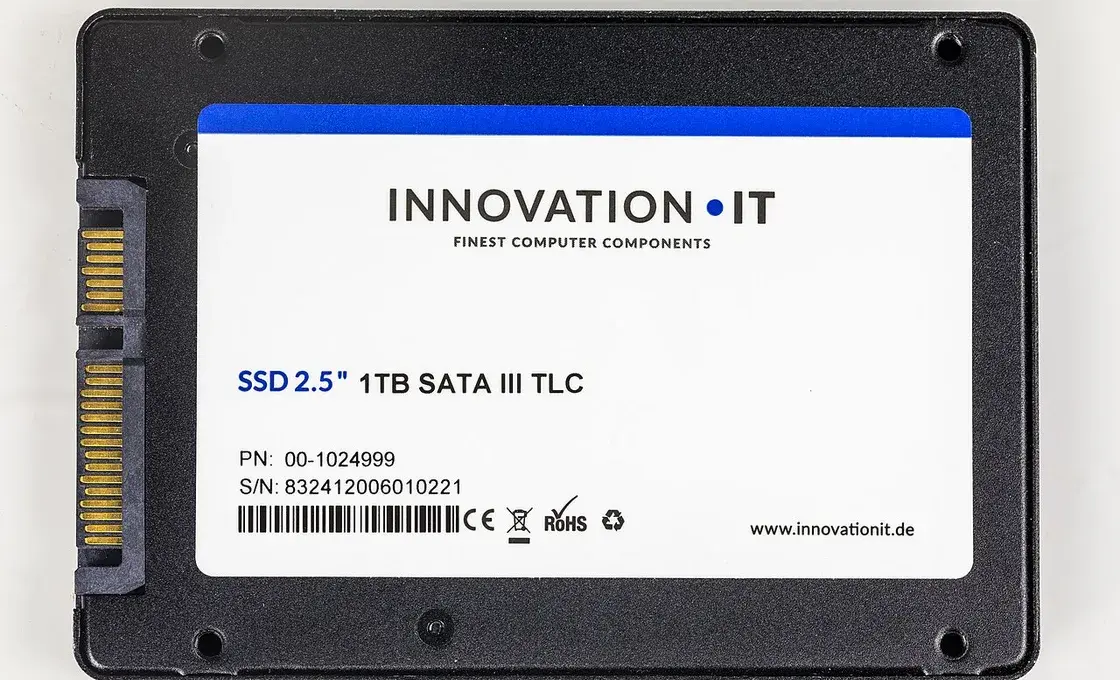
- Innovation IT SSD 2.5" 1 TB SATA III TLC-7138.jpg, Raimond Spekking. CC BY-SA 4.0. Размер и кадрирование адаптированы.
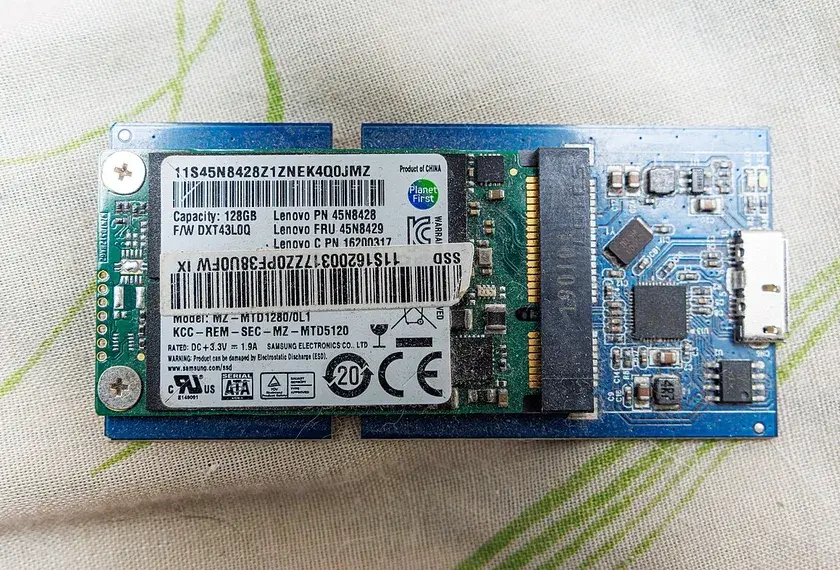
- SAMSUNG mSATA SSD PM851 128GB.jpg, Dinkun Chen. CC BY-SA 4.0. Размер и кадрирование адаптированы.
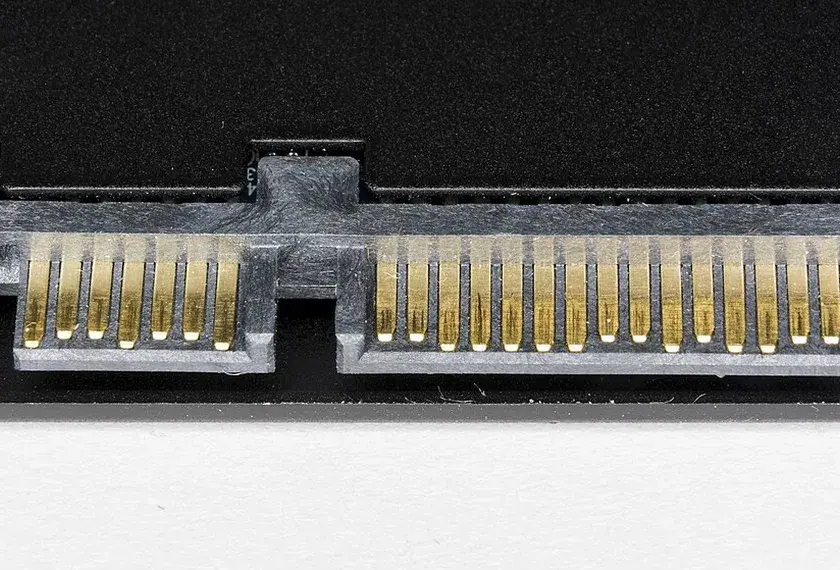
- 2015 Złącza SATA w dysku SSD.jpg, Jacek Halicki. CC BY-SA 4.0. Размер и кадрирование адаптированы.


Памяти не хватило для RAM-диска
Сначала планки, потом список сбойных страниц
0xC0000017BIOS → периферия → тест памяти
Коротко по сути
- Код 0xc0000017 говорит о нехватке оперативной памяти на этапе загрузки, а не о заполненном диске или вирусе.
- Windows не пользуется страницами памяти из списка ненадёжных, и места для RAM-диска может не остаться.
- Очищать этот список вслепую нельзя: если память правда сбоит, ошибки вернутся уже внутри системы.
- Быстрее всего причину находит проверка каждой планки отдельно вне Windows, и её делает мастер.
Три проверки, которые ничего не испортят
Первая — сколько памяти видит компьютер. Зайдите в BIOS или UEFI сразу после включения и найдите строку с объёмом установленной памяти — на многих платах и ноутбуках он показан прямо на первой вкладке. Сравните её с тем, что стоит в компьютере по документам или по наклейкам на модулях. Если куплено 16 ГБ, а видно 8 ГБ, одна из планок не определилась, и это уже не программная загадка. Ничего в настройках не меняйте, просто посмотрите и выйдите без сохранения.
Вторая — отключите всё лишнее. Выньте флешки, карты памяти, внешние диски, отсоедините док-станцию, оставьте только клавиатуру и мышь. Если загружаетесь с установочной флешки, попробуйте порт USB на задней панели системного блока. Бывает, что после отключения периферии среда восстановления запускается нормально. Если помогло, подключайте устройства по одному уже после загрузки, чтобы найти то, которое мешало.
Третья — вспомните, что менялось. Если недавно добавляли память в системный блок, выключите его из розетки, снимите новую планку и попробуйте загрузиться в прежнем составе. Если ошибка появилась после проверки памяти какой-нибудь программой, запишите её название: мастеру это подскажет, откуда взялись записи о сбойных страницах. В ноутбук без опыта лучше не лезть — у многих моделей память распаяна на плате, а защёлки и шлейфы легко повредить.
Почему не стоит сразу чистить список сбойной памяти
В интернете эту ошибку лечат одной командой: удалить список сбойных страниц и перезагрузиться. Иногда это действительно всё решает — если записи остались от старых модулей. Но команда не чинит память, а только разрешает Windows снова пользоваться участками, которые система однажды признала ненадёжными. Если планка продолжает сбоить, ошибка загрузки уйдёт, а на её место придут синие экраны, зависания и испорченные файлы.
Кроме того, правка конфигурации загрузки по чужой инструкции может закончиться тем, что Windows не запустится вовсе. Microsoft прямо предупреждает, что неверные изменения там способны помешать старту системы, и советует внимательно проверять команды перед перезагрузкой. Если на диске есть документы и фотографии без копии, рисковать ими ради сэкономленного часа не стоит.
На неисправную память указывают признаки, которые обычно замечали и раньше: синие экраны с разными кодами, программы, которые закрываются без причины, архивы, которые распаковываются с ошибками, повреждённые файлы после копирования. Ещё один признак — компьютер то видит весь объём памяти, то меньше. При таком наборе очистка списка только спрячет неисправность до следующего сбоя. Если признаки были, сохраните важные файлы на внешний носитель заранее: неисправная память может портить данные при каждом копировании.
Как мастер находит сбойную планку и возвращает загрузку
Мастер начинает с памяти. Каждый модуль тестируется отдельно программой, которая запускается с флешки и не зависит от Windows, в несколько проходов. Так видно, какая именно планка ошибается и в каком разъёме. Заодно проверяются режим загрузки в BIOS, объём, который видит плата, и контакты разъёмов. Если модуль неисправен, его меняют на совместимый, а если сбоит разъём, компьютер собирают в рабочем составе и честно говорят, что с платой. Полная проверка идёт несколько часов, поэтому её запускают сразу и параллельно смотрят остальное.
Только после этого мастер очищает список сбойных страниц: теперь в нём точно не осталось живых неисправностей. Затем проверяется, что запускаются и система, и среда восстановления. Если конфигурация загрузки повреждена, её восстанавливают без переустановки и потери файлов. Перед любыми правками загрузочной части мастер убеждается, что важные данные на диске не пострадают.
Диагностика и выезд мастера бесплатны. Установка памяти стоит 1 200 ₽, сам модуль оплачивается отдельно. Восстановление загрузки стоит 1 800 ₽, если после проверки памяти система сама не запускается. Подбор апгрейда стоит 900 ₽, если заодно хочется поставить больше памяти, чем было.
Материал подготовили редакция и мастера Computer Masters.
Условия обращения к мастеру
Сколько стоит, если делать с мастером
Выезд и диагностика бесплатно, даже если ремонт не понадобится. Цену работы называем до начала, детали считаем отдельно и только с вашего согласия.
- Установка памяти
- 1 200 ₽
- Подбор апгрейда
- 900 ₽
Выезд и диагностика бесплатно
Оставьте номер
Перезвоним, уточним симптомы и скажем, что лучше сделать дальше.
Куда обратиться по этой теме
Частые вопросы по ситуации
У меня 16 ГБ памяти. Как её может не хватать?
Встроенная проверка памяти Windows ошибок не нашла. Значит, память исправна?
А если просто переустановить Windows, ошибка уйдёт?
Код появился во время большого обновления. Компьютер сломан?
Сколько стоит, если планку придётся менять?
Если ситуация похожа на вашу
Оставьте номер телефона. Перезвоним и уточним детали.