ОШИБКА ЗАГРУЗКИ

Ошибка 0xc000014c при запуске Windows

Код указывает на повреждённое хранилище конфигурации загрузки. Восстанавливается оно штатной командой bcdboot за несколько минут, но повторное появление ошибки указывает на проблему с диском.

9 минут

27.08.2026

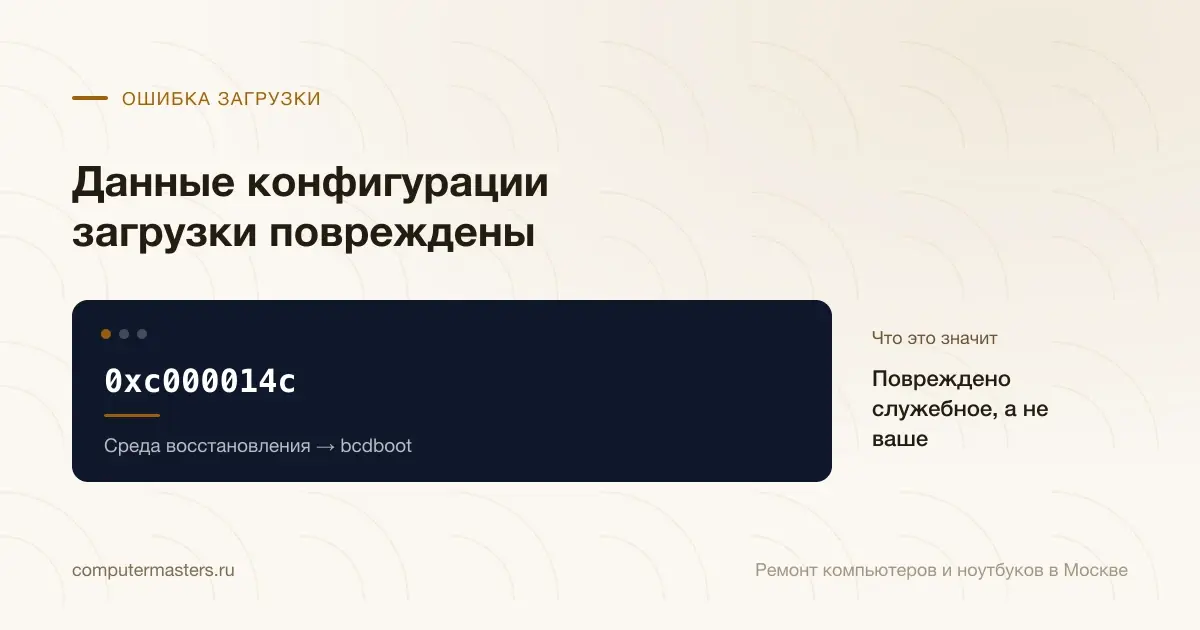
Повреждено служебное хранилище загрузки, а не система: данные на диске обычно в порядке.

Коротко по сути

Повреждено служебное хранилище загрузки, а не система: данные на диске обычно в порядке.

Нужна установочная флешка или среда восстановления — без них до нужных команд не добраться.

Основное лечение — bcdboot, она пересоздаёт файлы загрузки, не трогая разделы.

Экран с сообщением «0xc000014c»: повреждено служебное, а не ваше, проверять в порядке «Среда восстановления → bcdboot»

Что за данные повреждены

Хранилище конфигурации загрузки — это небольшая база, в которой записано, какие системы установлены на компьютере, где они находятся и с какими параметрами запускаются. Загрузчик читает её первой и по ней понимает, что делать дальше. Если база не читается или содержит противоречивые записи, загрузка останавливается с этим кодом.

Отсюда важное следствие: сама Windows, ваши документы и программы при этой ошибке обычно не тронуты. Восстановление хранилища возвращает всё на место, и система запускается такой, какой была.

Портится хранилище чаще всего от некорректного выключения: пропало питание, компьютер выключили кнопкой во время обновления, ноутбук разрядился в момент установки патчей. Второй источник — работа с разделами: изменение размеров, перенос системы, установка второй системы рядом. Третий — сбойные секторы на накопителе именно там, где лежит эта база.

Родственные коды выглядят похоже, но означают другое: 0xc000021a говорит о критическом сбое системного процесса, а сообщение о повреждении конфигурации системы указывает на реестр. Мы разбирали их отдельно, и путать их не стоит — лечение разное.

Что попробовать до команд

Сначала уберите всё лишнее: выньте флешки, внешние диски, картридеры. Компьютер, пытающийся грузиться не с того устройства, выдаёт похожие сообщения, и это самая дешёвая проверка из возможных.

Затем проверьте порядок загрузки в настройках платы: первым должен стоять нужный накопитель. Если после недавних работ там оказался другой диск, это объясняет всё.

Дальше попробуйте автоматическое восстановление при загрузке из среды восстановления. Оно запускается само после двух-трёх неудачных стартов, а вызвать принудительно можно выключением кнопкой на логотипе Windows дважды подряд. Средство само проанализирует разметку и пересоберёт записи; в части случаев на этом всё и заканчивается.

Если среда восстановления не запускается вовсе, понадобится установочная флешка: с неё выбирается не установка, а восстановление системы. Держать такую флешку в ящике — хорошая привычка, о которой вспоминают именно в такой момент.

Ручное восстановление

В дополнительных параметрах среды восстановления откройте командную строку. Первым делом определите, какая буква сейчас у системного раздела: в среде восстановления они не совпадают с привычными. Запустите diskpart, посмотрите list volume и найдите раздел с папкой Windows.

Основная команда — bcdboot с указанием пути к папке Windows. Она заново создаёт файлы загрузки, беря их из установленной системы, и не трогает разделы. Для дисков с разметкой GPT дополнительно указывается буква служебного раздела, которому её предварительно назначают через diskpart.

Если bcdboot не помогла, следующий инструмент — bootrec с ключами поиска установленных систем и пересборки хранилища. Команды, переписывающие загрузочные записи, применяются последними: они меняют содержимое диска сильнее остальных. Полный порядок действий с разбором обеих схем разметки мы описали в отдельном материале про восстановление загрузчика.

Чего категорически не стоит делать — вводить команды форматирования, очистки и преобразования разметки из чужих инструкций. В diskpart между восстановлением и уничтожением содержимого диска разница в одно слово, и второе выполняется без предупреждения.

Если ошибка возвращается

Разовое повреждение хранилища после отключения питания — обычное дело. Но если код появился снова через день, неделю или после каждой второй перезагрузки, версия «случайность» отпадает. Служебные данные не портятся сами по себе дважды подряд.

Первое, что проверяется, — накопитель. Снимите его показатели: переназначенные секторы, неисправимые ошибки чтения, общее состояние. Если диск в предупреждающем состоянии, вопрос закрыт: он не может надёжно хранить даже служебные данные, и вся дальнейшая борьба бессмысленна без замены.

Второе — оперативная память. Искажённые при записи данные попадают на диск уже испорченными, и хранилище загрузки страдает наравне с остальным. Тест памяти делается отдельно и занимает от получаса.

Третье — питание и контакт. На стационарном компьютере проверьте кабели накопителя, на ноутбуке — посадку планки M.2. Просадки питания под нагрузкой тоже способны приводить к повреждению данных при записи.

Порядок, при котором не теряют данные

Если на компьютере есть важные файлы, правило простое: сначала копия, потом ремонт. Из среды восстановления к дискам есть доступ через командную строку, а самый удобный путь — снять накопитель и подключить к другому компьютеру через внешнюю коробку-переходник.

Именно этот шаг чаще всего и пропускают. Человек пробует одну инструкцию за другой, доходит до советов с форматированием — и теряет то, ради чего всё затевалось. Ремонт загрузки почти всегда можно отложить на час; восстановление удалённых данных обходится дороже и не всегда возможно.

Если система запустилась после восстановления, не откладывайте две вещи: включите защиту системы, чтобы в следующий раз можно было откатиться, и сделайте копию важного на отдельный носитель. Обе занимают меньше часа.

Когда разбираться самостоятельно не хочется или данные слишком важны, мы поможем: диагностика и выезд мастера — бесплатно, восстановление и настройка системы — 1 800 ₽, диагностика накопителя — бесплатно, восстановление файлов при логическом сбое — 2 500 ₽. На выполненные работы даём гарантию 12 месяцев.

Как применить к своей ситуации

Как применить это к своей ситуации

Короткий практический ориентир: что проверить без риска, когда лучше не затягивать и какую информацию удобно подготовить до обращения.

Как использовать материал

Что сказать мастеру после проверки

Симптом. Опишите своими словами, что именно происходит с техникой. Для обращения не нужен полный диагноз из материала.

Что уже проверили. Достаточно коротко сказать, что уже успели проверить безопасно без разборки и без повторяющихся экспериментов.

К какому выводу прийти. Если после проверки стало видно, что дальше нужна не самостоятельная настройка, а нормальная услуга или диагностика, лучше сразу переходить к заявке.

Заявка через сайт

Оставьте номер

Перезвоним, уточним симптомы и скажем, что лучше сделать дальше.

Подходящие услуги

Куда обратиться по этой теме

Если по описанию ситуация похожа на вашу, можно сразу перейти к нужной помощи и оставить заявку.

Подойдёт по вашей ситуации

Установка и переустановка Windows

Ставим Windows на новый компьютер и переустанавливаем систему после сбоя или замены диска. До начала работ бесплатно проверяем накопитель и возможность сохранить важные файлы — даже если после диагностики вы решите ничего не делать.

Подойдёт по вашей ситуации

Восстановление данных с HDD, SSD, флешек и карт памяти

Если пропали файлы, диск просит форматирование, папки не открываются или накопитель стал пропадать из системы, важнее всего не делать лишних записей и не запускать случайные утилиты. Оставьте заявку: уточним, что произошло, и подскажем, какие действия лучше остановить прямо сейчас.

Подойдёт по вашей ситуации

Диагностика компьютеров и ноутбуков

Диагностика нужна, когда симптом есть, а причина неочевидна: техника не включается, выключается, греется, тормозит, не заряжается или ведёт себя нестабильно. После проверки вы понимаете, что произошло и стоит ли ремонтировать устройство.

Подойдёт по вашей ситуации

Windows не загружается

Помогаем разобраться со сбоями загрузки Windows и понять, когда достаточно системных работ, а когда нужна диагностика накопителя или устройства.

Подойдёт по вашей ситуации

No bootable device: ноутбук не находит систему

Надпись No bootable device (варианты — No boot device found, No bootable device — insert boot disk and press any key) означает одно: ноутбук прошёл включение и самопроверку, но не нашёл, с чего загружать систему. Это ещё не диагноз. За одной и той же надписью стоят и сбитая настройка BIOS, за которую платить не нужно, и отказ накопителя, где на первом месте не ремонт, а спасение данных. Разберём, как отличить одно от другого, не сделав хуже.

Подойдёт по вашей ситуации

Восстановление загрузчика Windows

Повреждённый загрузчик почти никогда не означает потерю данных. Штатные средства восстанавливают его за несколько минут, но команды различаются для современной разметки GPT и для старой MBR.

Подойдёт по вашей ситуации

Ошибка 0xc000021a — критический процесс завершился

Остановился системный процесс, без которого Windows работать не может. Лечится из среды восстановления: откат обновления, восстановление системных файлов, отключение обязательной проверки подписи драйверов.

Подойдёт по вашей ситуации

BAD_SYSTEM_CONFIG_INFO — повреждена конфигурация системы

Ошибка говорит о повреждении реестра или данных конфигурации загрузки. Лечится из среды восстановления: пересборка списка загрузки, проверка диска и возврат сохранённой копии реестра.

FAQ

Частые вопросы по ситуации

Если ситуация похожа на вашу, оставьте заявку. Не нужно заранее угадывать точную причину поломки.

Что означает код 0xc000014c?
Повреждено хранилище конфигурации загрузки — небольшая служебная база, где записано, какие системы установлены и как их запускать. Сама Windows и ваши файлы при этом обычно целы: повреждено служебное, а не пользовательское.
Потеряю ли я данные?
При штатном восстановлении — нет: команды работают со служебными записями загрузки. Опасны только команды форматирования и очистки диска, которые встречаются в чужих инструкциях. Если данные важны, снимите копию до любых действий — проще всего подключив накопитель к другому компьютеру через внешнюю коробку.
С чего начать?
Выньте все флешки и внешние диски, проверьте порядок загрузки в настройках платы и запустите автоматическое восстановление при загрузке из среды восстановления. Она включается сама после двух-трёх неудачных стартов. Если не помогло, переходите к команде bcdboot из командной строки.
Ошибка появилась снова через несколько дней
Это уже не случайность. Служебные данные не портятся сами по себе дважды подряд, поэтому проверяйте накопитель: снимите его показатели, посмотрите на переназначенные секторы и неисправимые ошибки. Второй кандидат — оперативная память, третий — питание и контакт.
Поможет ли переустановка Windows?
Поможет, но это несоразмерно тяжёлое решение: восстановление хранилища занимает несколько минут и сохраняет все программы и настройки. И если причина в диске, переустановка даст лишь отсрочку — ошибка вернётся, а данные к тому моменту будут уже стёрты.

ЗАЯВКА ЧЕРЕЗ САЙТ

Если ситуация похожа на вашу

Оставьте номер телефона. Перезвоним и уточним детали.

К услуге