СИНИЙ ЭКРАН ПРИ СТАРТЕ

Ошибка 0xc000021a — критический процесс завершился

Остановился системный процесс, без которого Windows работать не может. Лечится из среды восстановления: откат обновления, восстановление системных файлов, отключение обязательной проверки подписи драйверов.

9 минут

27.08.2026

Ошибка почти всегда программная: сбойное обновление, повреждённый системный файл или проблемный драйвер.

Коротко по сути

Ошибка почти всегда программная: сбойное обновление, повреждённый системный файл или проблемный драйвер.

Первое действие — удаление последнего обновления из среды восстановления; файлы при этом не трогаются.

Отключение обязательной проверки подписи драйверов часто позволяет загрузиться и уже оттуда убрать виновника.

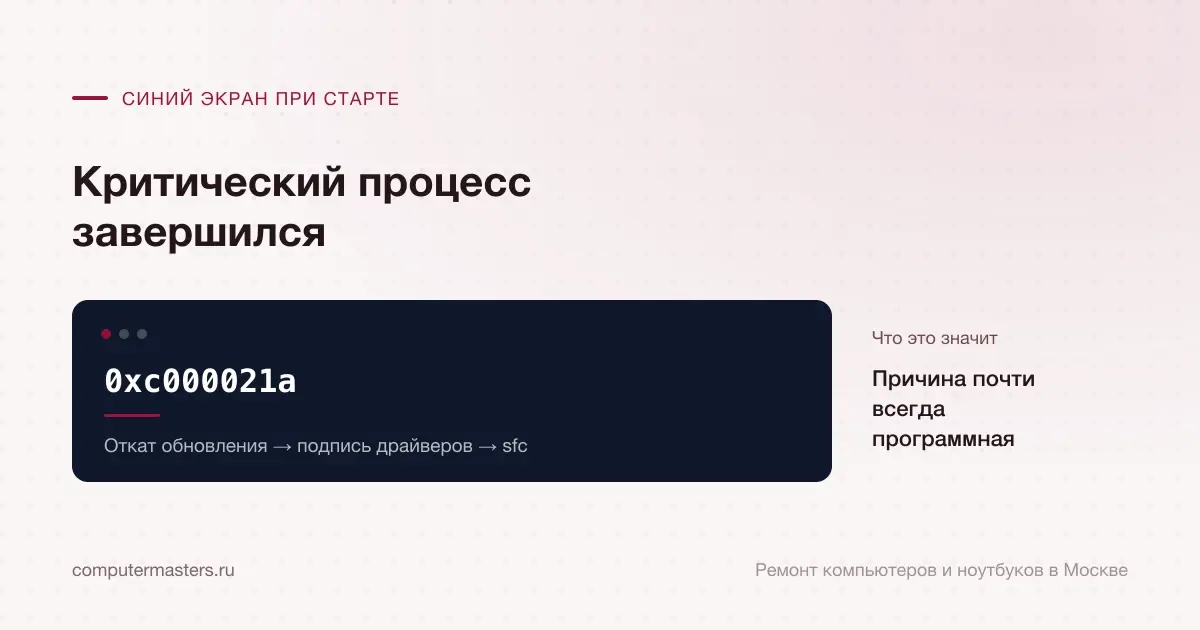
Экран с сообщением «0xc000021a»: причина почти всегда программная, проверять в порядке «Откат обновления → подпись драйверов → sfc»

Какой процесс завершился

В Windows есть несколько процессов, которые нельзя остановить: на них держится вход в систему, проверка прав и работа подсистемы безопасности. Если один из них аварийно завершается, продолжать нельзя — некому проверять, кто вы и что вам разрешено. Система останавливается с кодом 0xc000021a.

Ронять такой процесс могут три вещи. Первая — повреждённые системные файлы: обновление встало не до конца, диск отдал битый файл, вмешалось вредоносное ПО. Вторая — драйвер, который загружается слишком рано и падает вместе с системным процессом. Третья, реже — несовместимость после установки стороннего защитного ПО или обновления, которое конфликтует с уже установленным.

Общее у всех трёх то, что железо здесь обычно ни при чём. Исключение одно — плохой контакт планок памяти после чистки или переезда: он даёт битые данные при чтении системных файлов, и картина получается такая же. Поэтому если ошибка появилась сразу после вскрытия корпуса, планки стоит переустановить до всяких команд.

Порядок действий в среде восстановления

Попасть туда можно без флешки: дважды прервите загрузку кнопкой питания, и на третий раз Windows сама предложит дополнительные параметры. Если этот путь не работает, понадобится загрузочная флешка с той же версией системы — при загрузке с неё выбирают восстановление, а не установку.

Первым делом — «Удалить обновления». Пункт снимает последнее исправление или обновление компонентов, и если ошибка появилась после обновления, этого достаточно. Файлы, программы и настройки остаются на месте. Вторым — «Восстановление системы» на точку до появления проблемы, если точки создавались.

Третьим — параметры загрузки, и в них пункт об отключении обязательной проверки подписи драйверов. Это временное послабление на один запуск: если виноват драйвер без корректной подписи, система загрузится, и вы сможете спокойно удалить его в диспетчере устройств. Следующая обычная загрузка пройдёт уже нормально.

Если меню не помогло

Дальше идёт командная строка. Восстановление системных файлов в среде восстановления требует явного указания путей, потому что буква системного диска там часто отличается от привычной: sfc /scannow /offbootdir=буква:\ /offwindir=буква:\windows. Узнать нужную букву можно командой diskpart и просмотром списка томов — обычно системный раздел заметен по размеру.

Следом — dism с ключом восстановления образа и указанием того же offline-каталога. Эта пара команд закрывает большинство случаев с повреждёнными компонентами. Обе безопасны для личных файлов: они работают только с системными файлами Windows.

Если и это не помогло, проверяют файловую систему командой chkdsk с ключом исправления. Оговорка прежняя: на накопителе, который щёлкает, пропадает или читается через раз, исправление запускать нельзя — сначала снимают данные. Восстановление данных у нас стоит 2 500 ₽, и оно тем надёжнее, чем меньше диск мучили.

Частные случаи, которые встречаются регулярно

Сторонний антивирус. Защитные комплексы ставят драйверы, которые загружаются очень рано, и после обновления Windows они иногда перестают совпадать с системой. Признак — ошибка появилась в тот же день, что и обновление, а до этого всё работало. Загрузитесь с отключённой проверки подписи и удалите антивирус фирменной утилитой удаления, потом поставьте заново.

Программы для обхода активации и «облегчённые» сборки Windows. Они правят компоненты лицензирования и системные файлы — то есть ровно то, на чём этот код и появляется. Если система установлена из образа неизвестного происхождения, разбор обычно упирается в то, что чинить нечего: систему проще поставить нормально.

Неудачное обновление драйвера видеокарты. Реже, но бывает: драйвер загружается до входа в систему и роняет процесс. Лечится тем же отключением проверки подписи и последующим чистым переустановлением драйвера — с полным удалением предыдущей версии, а не поверх.

Чего делать не стоит

Не выбирать «Вернуть компьютер в исходное состояние» до того, как перепробованы обновления, точки восстановления и командная строка. Даже вариант с сохранением файлов удаляет все установленные программы, а вариант без сохранения — вообще всё.

Не отключать проверку подписи драйверов навсегда через bcdedit. Как разовая мера для входа в систему это правильный ход. Как постоянная настройка — открытая дверь для драйверов неизвестного происхождения.

Не повторять перезагрузку по кругу в надежде, что пройдёт. Каждая попытка — аварийная остановка, и на повреждённой системе они добавляют новых битых файлов.

Когда обратиться к мастеру

Поводы: среда восстановления не открывается; команды не проходят; ошибка вернулась после того, как всё вроде бы починилось; накопитель ведёт себя странно; на компьютере есть данные, которых нет в копиях.

Диагностика и выезд мастера у нас бесплатные. Восстановление системных файлов и загрузки обычно делается за один визит. Если система не спасается, установка Windows с драйверами и настройкой — 1 800 ₽, и важные файлы мы копируем до неё. На выполненные работы даём гарантию 12 месяцев.

Как применить к своей ситуации

Как применить это к своей ситуации

Короткий практический ориентир: что проверить без риска, когда лучше не затягивать и какую информацию удобно подготовить до обращения.

Как использовать материал

Что сказать мастеру после проверки

Симптом. Опишите своими словами, что именно происходит с техникой. Для обращения не нужен полный диагноз из материала.

Что уже проверили. Достаточно коротко сказать, что уже успели проверить безопасно без разборки и без повторяющихся экспериментов.

К какому выводу прийти. Если после проверки стало видно, что дальше нужна не самостоятельная настройка, а нормальная услуга или диагностика, лучше сразу переходить к заявке.

Заявка через сайт

Оставьте номер

Перезвоним, уточним симптомы и скажем, что лучше сделать дальше.

Подходящие услуги

Куда обратиться по этой теме

Если по описанию ситуация похожа на вашу, можно сразу перейти к нужной помощи и оставить заявку.

Подойдёт по вашей ситуации

Диагностика компьютеров и ноутбуков

Диагностика нужна, когда симптом есть, а причина неочевидна: техника не включается, выключается, греется, тормозит, не заряжается или ведёт себя нестабильно. После проверки вы понимаете, что произошло и стоит ли ремонтировать устройство.

Подойдёт по вашей ситуации

Установка и переустановка Windows

Ставим Windows на новый компьютер и переустанавливаем систему после сбоя или замены диска. До начала работ бесплатно проверяем накопитель и возможность сохранить важные файлы — даже если после диагностики вы решите ничего не делать.

Подойдёт по вашей ситуации

Удаление вирусов и майнеров

Если компьютер резко стал тормозить, браузер открывает чужие сайты, появляются баннеры, антивирус отключается или нагрузка держится без причины, лучше сначала остановить риск для паролей и данных. Оставьте заявку: уточним признаки заражения и подскажем, можно ли обойтись очисткой без переустановки.

Подойдёт по вашей ситуации

Windows не загружается

Помогаем разобраться со сбоями загрузки Windows и понять, когда достаточно системных работ, а когда нужна диагностика накопителя или устройства.

Подойдёт по вашей ситуации

Синий экран Windows

Разовый синий экран ещё не всегда говорит о серьёзной поломке. Но если ошибка повторяется, появляется после обновления, игр, перегрева или замены деталей, лучше не списывать её на случайный сбой и спокойно проверить систему, память, диск и драйверы.

Подойдёт по вашей ситуации

Автоматическое восстановление не удалось восстановить компьютер

Windows не смогла загрузиться, попробовала починить себя сама и не справилась. Выход из цикла — через дополнительные параметры: откат обновления, восстановление загрузчика и проверка диска.

Подойдёт по вашей ситуации

BAD_SYSTEM_CONFIG_INFO — повреждена конфигурация системы

Ошибка говорит о повреждении реестра или данных конфигурации загрузки. Лечится из среды восстановления: пересборка списка загрузки, проверка диска и возврат сохранённой копии реестра.

Подойдёт по вашей ситуации

Как сделать загрузочную флешку с Windows

Понадобится флешка от 8 ГБ, официальный образ и одна из двух программ записи. Главное после записи — правильно загрузиться с неё и не перепутать режим UEFI с Legacy.

FAQ

Частые вопросы по ситуации

Если ситуация похожа на вашу, оставьте заявку. Не нужно заранее угадывать точную причину поломки.

Ошибка появилась после обновления Windows. Можно откатить?
Да, и это первое, что стоит сделать. В среде восстановления есть пункт «Удалить обновления» — он снимает последнее исправление или обновление компонентов, не трогая файлы и программы. В большинстве случаев этого достаточно.
Что даёт отключение обязательной проверки подписи драйверов?
Разовую возможность загрузиться, если систему роняет драйвер без корректной подписи. Уже из загруженной системы этот драйвер можно спокойно удалить или откатить. Как постоянную настройку проверку отключать не стоит.
Может ли быть виновата оперативная память?
Может, если контакт планок нарушен — обычно после чистки, разборки или переезда. Битые данные при чтении системных файлов дают ровно такую картину. Переустановите планки до щелчка и протрите контакты, прежде чем разбираться с командами.
Помогает ли безопасный режим?
Иногда система в нём загружается, и это хороший знак: значит, мешает что-то из драйверов или автозагрузки. Из безопасного режима можно удалить проблемный антивирус, откатить драйвер и скопировать важные файлы. Стоит попробовать до всяких команд.
Насколько велик риск потерять данные?
Сама ошибка данные не портит: она останавливает систему до входа. Риск создают действия — возврат в исходное состояние и установка с форматированием. Если файлы важны, скопируйте их, загрузившись с флешки, и дальше чините спокойно.

ЗАЯВКА ЧЕРЕЗ САЙТ

Если ситуация похожа на вашу

Оставьте номер телефона. Перезвоним и уточним детали.

К услуге