BIOS И ПРОШИВКА

Почему слетает BIOS и что с этим делать

Чаще всего сбрасываются настройки, а не сама микропрограмма, и лечится это батарейкой за пару минут — но признаки повреждения прошивки выглядят иначе.

11 минут

06.08.2026

Сбитая дата, забытый порядок загрузки и просьба нажать клавишу при каждом старте — это севшая батарейка, а не повреждённая прошивка.

Коротко по сути

Сбитая дата, забытый порядок загрузки и просьба нажать клавишу при каждом старте — это севшая батарейка, а не повреждённая прошивка.

Сброс настроек и замена батарейки безопасны и делаются без пайки.

Прошивать плату скачанным «где-то» файлом или прошивкой от похожей модели нельзя: восстановление после этого делают программатором.

Почему слетает BIOS и что с этим делать

Что вообще называют словом «слетел»

BIOS — это микропрограмма в отдельной микросхеме на материнской плате. Она запускается раньше всего остального, проверяет память, процессор и видео, а потом передаёт управление системе на диске. Рядом с самой микропрограммой хранится набор пользовательских настроек: порядок загрузки, режим работы дисков, профили памяти, параметры вентиляторов, пароли.

Когда человек говорит «слетел BIOS», он почти всегда имеет в виду одну из трёх разных вещей. Первая — потерялись настройки: компьютер стартует, но забыл дату и порядок загрузки. Вторая — повреждена сама микропрограмма: экран не включается вообще, вентиляторы крутятся, но система не доходит даже до логотипа. Третья — отказала микросхема или обвязка вокруг неё, и тогда речь идёт уже о ремонте платы.

Разница принципиальна, потому что первая ситуация решается за пять минут и стоит копейки, вторая требует восстановления прошивки, а третья — работы на плате. Поэтому имеет смысл сначала честно ответить себе, что именно происходит с компьютером, и уже потом искать решение.

Севшая батарейка: самая частая и самая безобидная причина

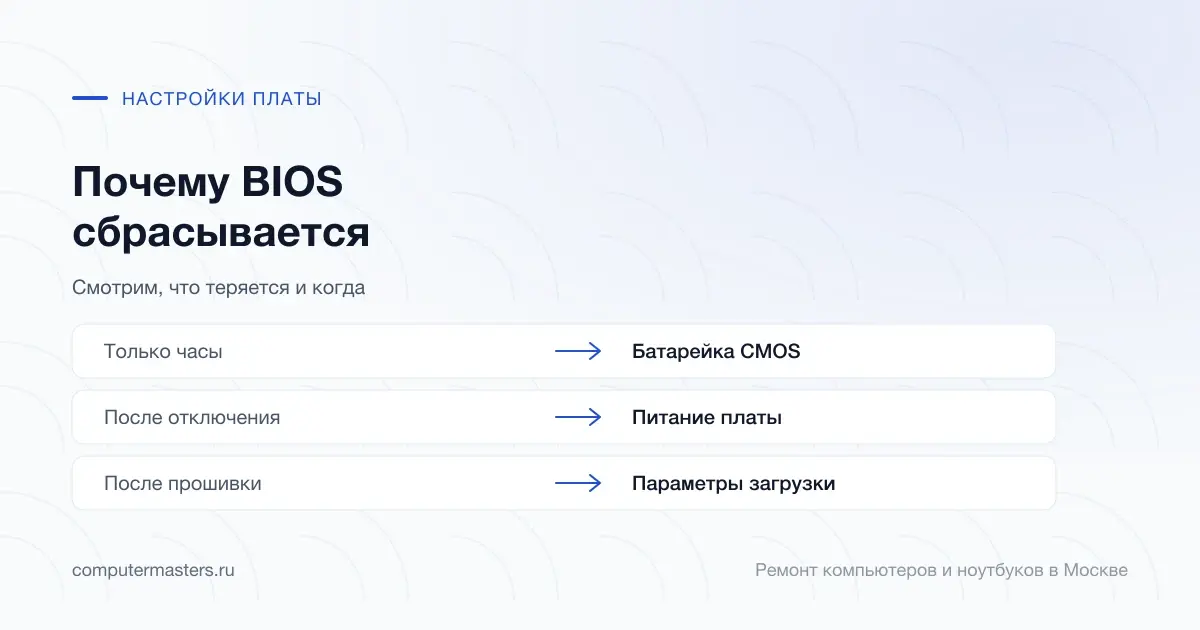
Настройки хранятся в энергозависимой памяти, которую питает маленькая батарейка на плате — плоская таблетка CR2032. Она работает годами, но не вечно. Когда её напряжение падает, каждое отключение от сети стирает настройки: часы сбрасываются на дату из прошлого, порядок загрузки возвращается к заводскому, при каждом включении появляется сообщение об ошибке контрольной суммы и просьба нажать клавишу для продолжения.

Побочные эффекты бывают неожиданными: перестают открываться сайты из-за неверной даты, слетает активация программ, компьютер грузится не с того диска, а иногда просто не находит систему и показывает предложение вставить загрузочный носитель. Всё это выглядит как серьёзная поломка, а на деле лечится новой батарейкой.

На настольной плате замена элементарна: обесточить компьютер, вынуть вилку из розетки, аккуратно отжать фиксатор, поставить новую таблетку той же маркировки, после включения зайти в меню настроек и выставить дату. В ноутбуках сложнее — там батарейка часто спрятана под платой или под клавиатурой и подключена проводом через разъём, поэтому её замена уже требует разборки.

Прерванное обновление и повреждённая прошивка

Вторая по частоте причина — неудачное обновление. Прошивка пишется в микросхему за несколько десятков секунд, и всё это время плате нужно стабильное питание. Отключение света, выдернутый шнур, разряженная батарея ноутбука, зависший компьютер или неподходящий файл прошивки — и в микросхеме остаётся половина новой микропрограммы и половина старой. Стартовать такой плате не с чего.

Признаки узнаваемые: питание есть, вентиляторы раскручиваются, индикаторы горят, но экран остаётся тёмным, инициализации нет, звуковых сигналов чаще всего тоже нет, реакции на клавиатуру ноль. Компьютер может уходить в бесконечную перезагрузку каждые несколько секунд. Важно: точно такие же симптомы даёт неисправная память или видеокарта, поэтому вывод «повреждена прошивка» без проверки — преждевременный.

У части современных настольных плат есть встроенное спасение. У ASUS это USB BIOS FlashBack, у Gigabyte — Q-Flash Plus, у MSI — Flash BIOS Button, у ряда плат встречается вторая резервная микросхема. Такие механизмы восстанавливают прошивку с флешки, отформатированной в FAT32, при подключённом только питании — без процессора, памяти и видеокарты. Файл при этом берётся строго с сайта производителя под конкретную модель и ревизию платы, а имя файла иногда требуется поменять на то, которое указано в инструкции.

У ноутбуков и у бюджетных плат такой кнопки обычно нет. Там прошивку восстанавливают программатором: микросхему либо зажимают клипсой прямо на плате, либо выпаивают, читают, пишут корректный образ и ставят обратно. Это уже сервисная работа, и делать её на кухне паяльником из набора не стоит.

Как сбросить настройки BIOS до заводских

Сброс — самая частая операция во всей теме, и делают её тремя способами. Первый и самый безопасный: зайти в меню настроек при включении (обычно Del на настольном компьютере и F2 на ноутбуке) и выбрать пункт с названием вроде Load Optimized Defaults или Load Setup Defaults, затем сохранить и выйти. Второй: обесточить компьютер, вынуть вилку из розетки, найти на плате перемычку с подписью Clear CMOS или CLR_CMOS и на несколько секунд переставить её в соседнее положение, а на многих современных платах вместо перемычки есть кнопка на задней панели. Третий, самый грубый: снять батарейку на несколько минут при полностью обесточенном компьютере.

Все три способа возвращают настройки к заводским и ничего не делают с самой микропрограммой и с данными на дисках. Файлы, Windows и установленные программы сброс не трогает — это распространённое опасение, и оно напрасное. Что действительно изменится: собьётся дата и время, вернётся заводской порядок загрузки, отключатся профили памяти и разгона, а на ноутбуках иногда сбрасывается заданный пароль на вход в меню настроек.

После сброса есть один шаг, о котором забывают чаще всего. Заводские настройки могут вернуть режим работы накопителя, отличный от того, с которым устанавливалась Windows, — и система, которая только что работала, перестаёт загружаться. Если это случилось, не переустанавливайте систему: зайдите в меню и верните режим накопителя обратно, а заодно проверьте, что в списке загрузки первым стоит ваш диск.

Компьютер при каждом включении заходит в BIOS

Отдельный симптом из той же семьи: компьютер включается и вместо системы каждый раз показывает меню настроек. Это не поломка микропрограммы, а её реакция на то, что загружаться не с чего. Плата опросила список загрузки, ничего пригодного не нашла и открыла настройки, чтобы человек указал источник вручную.

Причин обычно три, и все проверяются в этом же меню. Первая — севшая батарейка: список загрузки обнуляется при каждом отключении, а дата в углу экрана стоит из прошлого. Вторая — диск действительно пропал: его нет в списке накопителей, и тогда дело в кабеле, разъёме или самом накопителе. Третья — диск виден, но не считается загрузочным: слетел загрузчик Windows или в списке загрузки первым оказался пустой USB-порт.

Практический порядок такой: посмотреть дату, посмотреть, виден ли диск в списке накопителей, и поставить его первым в очереди загрузки. Если после этого система стартует — вопрос решён, а если диска в списке нет вовсе, дальше разбираются уже с накопителем и его подключением.

Что можно сделать самому, а что точно нельзя

Безопасных действий немного, но они закрывают большую часть случаев. Первое — сброс настроек к заводским из самого меню, пункт обычно называется Load Setup Defaults или Load Optimized Defaults. Это стандартный шаг после неудачных экспериментов с разгоном, профилями памяти и режимами дисков. Второе — аппаратный сброс: полностью обесточить компьютер, вынуть вилку, на несколько минут снять батарейку или переставить перемычку сброса, затем собрать обратно. Третье — замена самой батарейки.

После сброса стоит помнить об одной детали: заводские настройки могут вернуть режим работы диска, отличный от того, с которым устанавливалась Windows. Если после сброса система перестала загружаться, а раньше работала, дело часто именно в этом, и достаточно вернуть корректный режим накопителя в меню.

Чего делать нельзя: прошивать плату файлом с постороннего сайта, брать прошивку от «такой же, но чуть другой» модели, ставить модифицированные образы ради разблокировки скрытых настроек и запускать обновление, когда компьютер уже ведёт себя нестабильно. Обновление прошивки — не профилактика, а целевое действие: его делают, когда нужна поддержка нового процессора или закрыт конкретный сбой, о котором написано в примечаниях производителя.

Когда проблема не в прошивке

Симптом «не стартует и чёрный экран» слишком общий, чтобы сразу винить микропрограмму. Точно так же ведёт себя компьютер с окислившимися контактами модуля памяти, с неисправной видеокартой, с просевшим блоком питания или с плохо подключённым дополнительным разъёмом питания процессора. Прежде чем думать о прошивке, имеет смысл переставить память по одному модулю в разные слоты, проверить подключение видеокарты и питания, отключить всю лишнюю периферию.

Хорошая подсказка — звуковые сигналы при старте, если на плате или в корпусе есть динамик, и индикаторы диагностики на современных платах. Расшифровку сигналов по производителям мы собрали отдельно: по ним часто удаётся сузить круг причин ещё до разборки. Отсутствие любых сигналов при работающих вентиляторах говорит не о конкретной детали, а о том, что старт не доходит даже до самопроверки.

Если базовые проверки ничего не дали, дальше начинается работа с платой: диагностика материнской платы у нас бесплатная, а восстановление прошивки и ремонт платы считаются отдельно. Ориентир по ремонту платы — 4 000 ₽, по сложным работам с чипами — цену называем после бесплатной диагностики. Точную сумму называют после того, как ясно, что именно не работает: микросхема с прошивкой, её питание или совсем другой узел.

Как применить к своей ситуации

Как применить это к своей ситуации

Короткий практический ориентир: что проверить без риска, когда лучше не затягивать и какую информацию удобно подготовить до обращения.

Как использовать материал

Что сказать мастеру после проверки

Симптом. Опишите своими словами, что именно происходит с техникой. Для обращения не нужен полный диагноз из материала.

Что уже проверили. Достаточно коротко сказать, что уже успели проверить безопасно без разборки и без повторяющихся экспериментов.

К какому выводу прийти. Если после проверки стало видно, что дальше нужна не самостоятельная настройка, а нормальная услуга или диагностика, лучше сразу переходить к заявке.

Заявка через сайт

Оставьте номер

Перезвоним, уточним симптомы и скажем, что лучше сделать дальше.

Подходящие услуги

Куда обратиться по этой теме

Если по описанию ситуация похожа на вашу, можно сразу перейти к нужной помощи и оставить заявку.

Подойдёт по вашей ситуации

Восстановление BIOS и UEFI после неудачной прошивки

Подходит, когда после обновления BIOS, сброса настроек или замены накопителя техника перестала нормально запускаться, не видит диск, заходит только в BIOS или уходит в циклический старт ещё до Windows. Сначала отделяем сбой загрузки от проблемы диска, памяти или платы.

Подойдёт по вашей ситуации

Диагностика компьютеров и ноутбуков

Диагностика нужна, когда симптом есть, а причина неочевидна: техника не включается, выключается, греется, тормозит, не заряжается или ведёт себя нестабильно. После проверки вы понимаете, что произошло и стоит ли ремонтировать устройство.

Подойдёт по вашей ситуации

Ремонт компьютеров в Москве

Компьютер не включается, шумит, греется, зависает или показывает чёрный экран? Оставьте номер: мы уточним симптомы, отделим простую настройку от поломки железа и скажем, какой следующий шаг действительно нужен.

Подойдёт по вашей ситуации

Компьютер не включается

Начните с четырёх проверок, они бесплатны и занимают пять минут. Тумблер на самом блоке питания сзади, он часто оказывается в положении «выключено» после уборки или переезда. Другая розетка и заведомо рабочий кабель питания. Отключить всё лишнее: флешки, внешний диск, принтер, второй монитор. И обесточить компьютер на минуту, зажав кнопку питания секунд на десять, чтобы снять остаточный заряд. Заметная часть случаев на этом и заканчивается. Если не помогло, дальше важно понять, какой из трёх сценариев у вас: тишина совсем, дёрганье вентиляторов на долю секунды или старт без изображения. Чинятся они по-разному и стоят разного.

Подойдёт по вашей ситуации

No bootable device: ноутбук не находит систему

Надпись No bootable device (варианты — No boot device found, No bootable device — insert boot disk and press any key) означает одно: ноутбук прошёл включение и самопроверку, но не нашёл, с чего загружать систему. Это ещё не диагноз. За одной и той же надписью стоят и сбитая настройка BIOS, за которую платить не нужно, и отказ накопителя, где на первом месте не ремонт, а спасение данных. Разберём, как отличить одно от другого, не сделав хуже.

Подойдёт по вашей ситуации

Сигналы BIOS при включении компьютера: как их расшифровать

Одна и та же серия писков у разных производителей BIOS означает разное, поэтому сигнал сначала считают, потом ищут расшифровку для своей платы, и только потом что-то разбирают.

FAQ

Частые вопросы по ситуации

Если ситуация похожа на вашу, оставьте заявку. Не нужно заранее угадывать точную причину поломки.

Компьютер каждый раз сбрасывает дату — это опасно?
Для железа не опасно, но неудобно: сбиваются настройки загрузки, ломается работа с сайтами по защищённому соединению, слетают лицензии программ. Причина почти всегда одна — севшая батарейка на плате, и меняется она за несколько минут.
Как сбросить BIOS до заводских настроек?
Проще всего из самого меню настроек: пункт Load Optimized Defaults или Load Setup Defaults, затем сохранение и выход. Если в меню не попасть, компьютер обесточивают и используют перемычку Clear CMOS, кнопку на задней панели или снимают батарейку на несколько минут. Все три способа равнозначны по результату.
Сброс BIOS удалит мои файлы или Windows?
Нет. Сброс возвращает к заводским значениям только настройки платы: порядок загрузки, режимы дисков и памяти, дату. Диски, система и программы остаются нетронутыми. Единственный побочный эффект, который иногда пугает, — система не загружается сразу после сброса, потому что вернулся другой режим работы накопителя; лечится возвратом этого режима в меню.
Можно ли обновить BIOS, чтобы компьютер стал быстрее?
Заметного прироста скорости обновление не даёт. Его делают ради поддержки нового процессора, стабильности памяти или устранения конкретной ошибки, описанной производителем. Без такой причины обновление приносит больше риска, чем пользы.
Что делать, если обновление прервалось на середине?
Не пытаться включать плату снова и снова. Сначала нужно проверить, есть ли у неё кнопка восстановления с флешки или вторая микросхема — тогда прошивку удаётся вернуть самому по инструкции производителя. Если такой возможности нет, микросхему прошивают программатором в сервисе.
Как понять, что дело в микросхеме, а не в памяти или видеокарте?
Надёжно — только проверкой на заведомо исправных компонентах. Косвенный признак: при проблеме с памятью или видео плата обычно подаёт звуковые сигналы или зажигает диагностический индикатор, а при повреждённой прошивке чаще нет вообще никакой реакции.
Сколько стоит восстановить прошивку на плате?
Точная сумма зависит от того, доступна ли микросхема без выпаивания и в каком состоянии её обвязка. Диагностика платы у нас бесплатная, ориентир по ремонту материнской платы — 4 000 ₽. Итог называют после проверки, а не по телефону.

ЗАЯВКА ЧЕРЕЗ САЙТ

Если ситуация похожа на вашу

Оставьте номер телефона. Перезвоним и уточним детали.

К услуге