ДИСК НЕ ВИДЕН

При установке Windows не видит диск

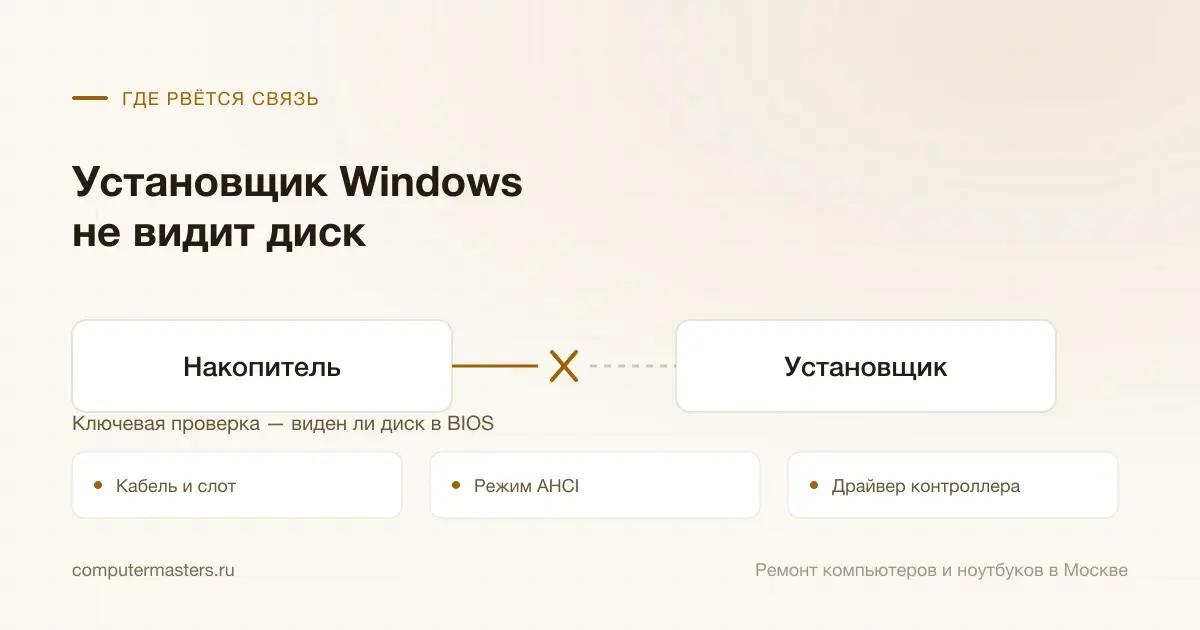
Ключевая проверка — виден ли накопитель в настройках платы. Если виден, а установщик его не показывает, дело в режиме контроллера или в отсутствующем драйвере, а не в неисправности.

10 минут

27.08.2026

Сначала посмотрите список накопителей в настройках платы: это делит все случаи на программные и аппаратные.

Коротко по сути

Сначала посмотрите список накопителей в настройках платы: это делит все случаи на программные и аппаратные.

Режим работы контроллера RAID вместо AHCI — самая частая причина на ноутбуках последних лет.

Быстрым накопителям на некоторых платформах нужен драйвер, который подкладывается прямо в установщик с флешки.

Схема связи «Накопитель — Установщик» и три места, где она рвётся чаще всего: кабель и слот, режим ahci, драйвер контроллера

Первая проверка, которая делит все случаи

Зайдите в настройки платы — на стационарном компьютере это обычно клавиша Delete при включении, на ноутбуках F2 или отдельная кнопка. Найдите раздел с информацией о системе или список накопителей. Вопрос один: виден ли там ваш диск.

Если виден — с оборудованием всё в порядке, и вся дальнейшая работа программная. Значит, установщик не может с ним работать: не знает, как обратиться к контроллеру, или не имеет драйвера. Это чинится настройками и занимает несколько минут.

Если не виден — вопрос аппаратный. На стационарном компьютере проверьте кабель данных и кабель питания, попробуйте другой порт на плате и другой кабель. На ноутбуке и для планок M.2 — выньте накопитель и вставьте заново, убедившись, что он входит до упора и фиксируется винтом.

Отдельно проверьте, не отключён ли порт в настройках платы: у некоторых моделей часть разъёмов отключается, когда занят разъём M.2, потому что они делят между собой линии. Это описано в инструкции к плате и регулярно становится сюрпризом при апгрейде.

Режим работы контроллера

Самая частая программная причина. В настройках платы есть параметр режима работы дискового контроллера, и у него обычно три варианта: AHCI, RAID и устаревший режим совместимости. Установщик Windows умеет работать с AHCI без дополнительных драйверов; в режиме RAID ему нужен драйвер, которого в стандартном образе нет.

На ноутбуках нескольких последних поколений режим RAID включён с завода, даже когда в машине один накопитель, — и именно поэтому установщик его не видит. Переключение в AHCI решает вопрос сразу.

Важное предупреждение: если на диске уже стоит рабочая Windows, установленная в режиме RAID, простое переключение в AHCI приведёт к тому, что она перестанет запускаться с синим экраном. Перед переключением систему надо подготовить — загрузить один раз в безопасном режиме, чтобы она подхватила нужный драйвер. При чистой установке этой проблемы нет.

Заодно проверьте пункт про безопасную загрузку и режим совместимости. Windows 11 требует UEFI, и если плата стоит в устаревшем режиме, установщик может не показать диск с современной разметкой.

Драйвер накопителя

Второй программный случай: контроллеру нужен драйвер, которого в образе нет. Так бывает у части ноутбуков с фирменной технологией ускорения накопителей и у отдельных платформ с новыми чипсетами, вышедшими позже, чем сборка вашего образа.

Решается это просто. На сайте производителя ноутбука или материнской платы скачивается драйвер контроллера накопителей, распаковывается в отдельную папку и кладётся на ту же флешку, с которой идёт установка. В окне выбора диска есть кнопка загрузки драйвера — там вы указываете путь к этой папке, и через минуту накопитель появляется в списке.

Хитрость, которая экономит время: скачивайте свежий образ Windows с сайта Microsoft. В новых сборках драйверов больше, и часть проблем исчезает сама. Образ трёхлетней давности — частая причина «диск не виден» на свежем железе.

И проверьте разъём: если флешка воткнута в порт нового поколения, а образ старый, установщик может не увидеть саму флешку на определённом этапе. Порт другого цвета на задней панели иногда решает вопрос быстрее всех настроек.

Диск виден, но выбрать его нельзя

Отдельная ситуация: накопитель в списке есть, а установить систему на него не даёт. Установщик при этом пишет причину внизу окна, и её стоит прочитать — там всегда конкретика.

Сообщение о том, что на выбранном диске находится таблица MBR-разделов, означает несовпадение разметки и режима платы. Windows 11 требует GPT и UEFI. Разметку можно преобразовать штатным средством без потери данных или, если данные не нужны, удалить разделы прямо в установщике.

Сообщение о нехватке места говорит само за себя, но иногда речь не об объёме диска, а о размере конкретного раздела: системному разделу нужно шестьдесят четыре гигабайта минимум для Windows 11.

И третий вариант — диск зашифрован. BitLocker и корпоративные средства шифрования делают раздел недоступным для установщика, пока он не разблокирован ключом восстановления. Если диск с рабочего компьютера, ключ может быть только у администратора — тогда без него данные не достать.

Когда накопитель действительно неисправен

Признаки, при которых версия неисправности выходит на первое место: диска нет ни в настройках платы, ни в установщике; он то появляется, то исчезает при перезагрузках; при попытке разметить его установщик выдаёт ошибку ввода-вывода; жёсткий диск издаёт щелчки или циклически раскручивается и останавливается.

Важно правильно поступить, если на диске есть нужные данные. Не форматируйте его и не пытайтесь размечать заново «чтобы заработал» — каждая такая попытка уменьшает шансы вытащить файлы. Правильный порядок: сначала снять данные, потом решать судьбу накопителя.

Проверить накопитель можно на другом компьютере или через внешнюю коробку-переходник: если и там он не определяется, вопрос закрыт. Если определяется, значит дело было в разъёме, кабеле или настройках исходной машины.

У нас на такой случай: диагностика накопителя — бесплатно, восстановление файлов при логическом сбое — 2 500 ₽, аппаратное восстановление данных с жёсткого диска — 4 500 ₽. Установка Windows — 1 300 ₽, апгрейд с подбором и установкой накопителя — 1 500 ₽. Мы всегда сначала говорим, что с диском, и только потом предлагаем работы; на выполненные работы даём гарантию 12 месяцев.

Как применить к своей ситуации

Как применить это к своей ситуации

Короткий практический ориентир: что проверить без риска, когда лучше не затягивать и какую информацию удобно подготовить до обращения.

Как использовать материал

Что сказать мастеру после проверки

Симптом. Опишите своими словами, что именно происходит с техникой. Для обращения не нужен полный диагноз из материала.

Что уже проверили. Достаточно коротко сказать, что уже успели проверить безопасно без разборки и без повторяющихся экспериментов.

К какому выводу прийти. Если после проверки стало видно, что дальше нужна не самостоятельная настройка, а нормальная услуга или диагностика, лучше сразу переходить к заявке.

Заявка через сайт

Оставьте номер

Перезвоним, уточним симптомы и скажем, что лучше сделать дальше.

Подходящие услуги

Куда обратиться по этой теме

Если по описанию ситуация похожа на вашу, можно сразу перейти к нужной помощи и оставить заявку.

Подойдёт по вашей ситуации

Установка и переустановка Windows

Ставим Windows на новый компьютер и переустанавливаем систему после сбоя или замены диска. До начала работ бесплатно проверяем накопитель и возможность сохранить важные файлы — даже если после диагностики вы решите ничего не делать.

Подойдёт по вашей ситуации

Восстановление данных с HDD, SSD, флешек и карт памяти

Если пропали файлы, диск просит форматирование, папки не открываются или накопитель стал пропадать из системы, важнее всего не делать лишних записей и не запускать случайные утилиты. Оставьте заявку: уточним, что произошло, и подскажем, какие действия лучше остановить прямо сейчас.

Подойдёт по вашей ситуации

Апгрейд компьютера и ноутбука

Апгрейд нужен, когда техника ещё живая, но уже раздражает медленной загрузкой, нехваткой памяти, старым диском или слабой производительностью в рабочих задачах. Мы помогаем понять, что даст заметный эффект, а во что лучше не вкладываться.

Подойдёт по вашей ситуации

Компьютер не видит жёсткий диск

Формулировка «не видит диск» скрывает две совершенно разные ситуации. В первой диск определяется в BIOS и системе, но не показывается в проводнике: это вопрос разметки или буквы тома, и данные при этом целы. Во второй диска нет ни в BIOS, ни в диспетчере устройств, и тогда речь о подключении или о самом накопителе, и главным становится не «вернуть диск», а не потерять то, что на нём лежит.

Подойдёт по вашей ситуации

Windows не загружается

Помогаем разобраться со сбоями загрузки Windows и понять, когда достаточно системных работ, а когда нужна диагностика накопителя или устройства.

Подойдёт по вашей ситуации

GPT или MBR при установке Windows

GPT и MBR — две схемы разметки диска. Установщик ругается не на саму схему, а на её несовпадение с режимом загрузки: GPT работает с UEFI, MBR — с режимом совместимости.

Подойдёт по вашей ситуации

Как сделать загрузочную флешку с Windows

Понадобится флешка от 8 ГБ, официальный образ и одна из двух программ записи. Главное после записи — правильно загрузиться с неё и не перепутать режим UEFI с Legacy.

Подойдёт по вашей ситуации

Как проверить жёсткий диск и SSD на ошибки

Основную информацию даёт самодиагностика накопителя: переназначенные секторы, ошибки чтения и остаток ресурса записи. Chkdsk чинит файловую систему, а не диск, и на осыпающемся накопителе опасен.

FAQ

Частые вопросы по ситуации

Если ситуация похожа на вашу, оставьте заявку. Не нужно заранее угадывать точную причину поломки.

Установщик не видит SSD. С чего начать?
С настроек платы: посмотрите, есть ли накопитель в списке там. Если есть, причина программная — почти всегда режим контроллера RAID вместо AHCI или отсутствующий драйвер. Если нет, проверяйте кабели, посадку планки M.2 и не отключён ли порт из-за деления линий с другим разъёмом.
Что такое режим AHCI и почему его надо включать?
Это стандартный режим работы дискового контроллера, с которым установщик Windows умеет работать без дополнительных драйверов. В режиме RAID ему нужен драйвер, которого в образе нет. На ноутбуках последних поколений RAID включён с завода даже при одном накопителе — отсюда и проблема.
На диске стоит рабочая Windows. Можно просто переключить режим?
При чистой установке — да. Но если на диске уже есть работающая система, установленная в режиме RAID, после переключения она перестанет запускаться и выдаст синий экран. Её надо подготовить: загрузить один раз в безопасном режиме, чтобы подхватился нужный драйвер, и только потом менять режим.
Как подложить драйвер накопителя в установщик?
Скачайте драйвер контроллера с сайта производителя ноутбука или платы, распакуйте в папку и положите на ту же флешку, с которой идёт установка. В окне выбора диска нажмите загрузку драйвера и укажите эту папку. Заодно попробуйте свежий образ Windows: в новых сборках драйверов больше.
Диск виден, но система на него не ставится
Прочитайте текст внизу окна установщика — там всегда указана причина. Сообщение про таблицу MBR-разделов означает несовпадение разметки и режима платы, и разметку можно преобразовать штатным средством. Ещё варианты: не хватает объёма раздела или диск зашифрован и требует ключ разблокировки.
На диске важные файлы, а он не определяется. Что нельзя делать?
Нельзя форматировать и размечать его заново «чтобы заработал»: каждая такая попытка уменьшает шансы вытащить данные. Правильный порядок — сначала снять файлы, потом решать судьбу накопителя. Проверить диск можно на другом компьютере или через внешнюю коробку-переходник.

ЗАЯВКА ЧЕРЕЗ САЙТ

Если ситуация похожа на вашу

Оставьте номер телефона. Перезвоним и уточним детали.

К услуге