НЕ НАХОДИТ ЗАГРУЗЧИК

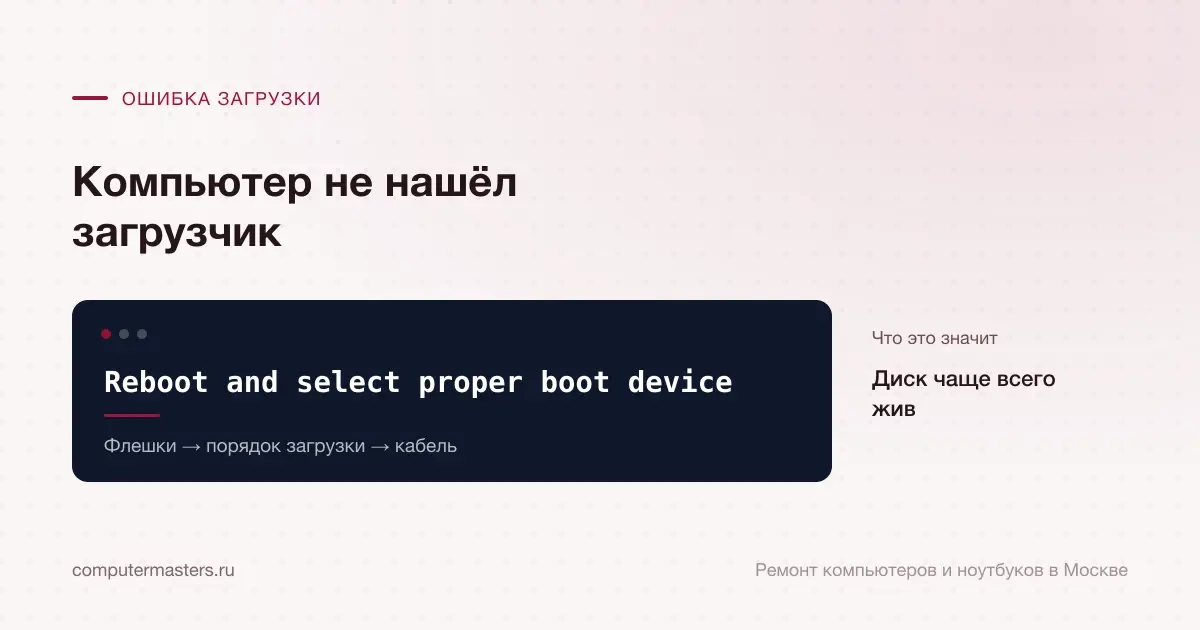
Reboot and select proper boot device — компьютер не находит диск

Сообщение означает не смерть диска, а отсутствие загрузчика на устройствах, которые плата опросила. Порядок проверки идёт от самого простого — забытой флешки и порядка загрузки — к диску.

10 минут

26.08.2026

Первое, что нужно сделать, — вынуть все флешки, карты памяти и внешние диски и перезагрузиться. Это снимает заметную часть случаев.

Коротко по сути

Первое, что нужно сделать, — вынуть все флешки, карты памяти и внешние диски и перезагрузиться. Это снимает заметную часть случаев.

Если в BIOS накопителя нет в списке устройств, проблема физическая: кабель, разъём или сам диск. Если он есть, а система не грузится — повреждён загрузчик.

Загрузчик восстанавливается штатными средствами Windows и не требует переустановки системы с потерей файлов.

Экран с сообщением «Reboot and select proper boot device»: диск чаще всего жив, проверять в порядке «Флешки → порядок загрузки → кабель»

Что именно сообщает компьютер

После нажатия кнопки питания материнская плата проверяет саму себя, а затем по списку опрашивает устройства, с которых умеет загружаться: внутренние накопители, флешки, сетевую карту, иногда привод. На каждом она ищет служебную область с загрузчиком — небольшой программой, которая передаёт управление операционной системе. Строчка Reboot and select proper boot device появляется тогда, когда список закончился, а загрузчик так и не нашёлся.

Формулировки различаются у разных производителей, но смысл один. На платах Gigabyte и части ноутбуков это привычное Reboot and select proper boot device. У American Megatrends встречается Reboot and Select proper Boot device or Insert Boot Media in selected Boot device. Dell и Lenovo часто пишут No bootable device found или No boot device available. Всё это — одно и то же событие с разными подписями.

Важно, что сообщение не говорит ни слова о состоянии диска. Оно фиксирует только результат поиска. Диск может быть полностью исправен, но стоять в списке загрузки после флешки; может быть отключён шлейфом; может быть жив, но с повреждённым загрузчиком после неудачного обновления. И только в части случаев он действительно перестал отвечать.

Проверки по порядку, от бесплатных к сложным

Начните с периферии. Выньте все флешки, карты памяти, внешние диски, отключите телефон, если он был подключён кабелем, и перезагрузитесь. Плата пытается грузиться с внешнего носителя, находит его пустым в смысле загрузчика и останавливается, не доходя до внутреннего диска. Это самая частая безобидная причина, и на неё уходит полминуты.

Дальше — сам список загрузки. Зайдите в BIOS или UEFI: на настольных платах это обычно Delete при старте, на ноутбуках F2, реже F1 или Esc. Найдите раздел Boot и посмотрите, есть ли в перечне устройств ваш накопитель. Именно наличие в списке — ключевой признак, который делит все дальнейшие действия на две ветки. Если диск виден, поднимите его на первое место, сохраните настройки и перезагрузитесь.

На современных компьютерах смотрите ещё и на режим. Система, установленная в режиме UEFI, не загрузится, если в настройках включили Legacy или CSM, и наоборот. Такое переключение часто происходит после сброса настроек — например, когда садится батарейка на плате и BIOS теряет параметры вместе с датой. Верните режим обратно, а севшую батарейку замените: иначе настройки будут слетать снова.

И отдельно проверьте питание и кабели, если это настольный компьютер. Обесточьте его, откройте крышку и переподключите оба кабеля накопителя — данных и питания, — а кабель данных лучше переставить в другой порт на плате. Окислившийся контакт и наполовину выскочивший разъём после переезда дают ровно эту картину.

Диск виден в BIOS, но система не грузится

Эта ветка означает, что железо в порядке, а повреждена служебная область: загрузчик, таблица разделов или конфигурация загрузки. Так бывает после аварийного выключения во время обновления, после экспериментов с разметкой диска, после работы вредоносного ПО и после установки второй системы, которая перезаписала загрузчик под себя.

Лечится это средой восстановления Windows. Понадобится загрузочная флешка с той же версией системы: её делают официальным средством Microsoft на любом рабочем компьютере. Загрузившись с неё, нужно выбрать не установку, а восстановление системы, и в дополнительных параметрах — командную строку. Команда bootrec /fixmbr восстанавливает главную загрузочную запись, bootrec /fixboot — загрузочный сектор, bootrec /rebuildbcd заново собирает список установленных систем.

Если восстановление не проходит, а система при этом установлена в режиме UEFI, дело обычно в служебном разделе EFI: он мог быть удалён или отформатирован. Раздел пересоздаётся вручную через diskpart и команду bcdboot, но это уже работа, где ошибка в номере тома стоит потерянных данных. Если вы не уверены в том, что видите на экране, безопаснее остановиться здесь.

Переустанавливать систему на этом этапе рано. Восстановление загрузчика занимает минуты и не трогает ни файлы, ни программы, ни настройки — в отличие от установки начисто, после которой всё это придётся возвращать вручную.

Диска в BIOS нет — что это значит

Отсутствие накопителя в списке устройств почти всегда означает физическую причину. У настольного компьютера это кабель, порт на плате, реже сам диск. У ноутбука — контакт разъёма или отказ накопителя: там кабелей нет, накопитель ставится в разъём на плате напрямую.

Есть признаки, по которым понятно, что диск не просто отключился. Классический жёсткий диск при отказе щёлкает, стрекочет, раскручивается и тут же останавливается или гудит громче обычного. Твердотельный накопитель ведёт себя тише и коварнее: он может определяться через раз, пропадать после прогрева или внезапно показывать нулевой объём. Ещё один характерный признак — диск виден в BIOS, но с неправильным именем или размером в несколько мегабайт.

Если на диске есть нужные файлы, дальше есть только один правильный порядок: сначала снять данные, потом что-либо чинить. Каждая новая попытка загрузиться с осыпающегося накопителя уменьшает шансы вытащить содержимое. Диагностика накопителя у нас бесплатная, восстановление данных — 2 500 ₽, и оно тем дешевле и надёжнее, чем раньше диск перестают мучить.

Чего делать не стоит

Не начинайте с переустановки Windows. Это самый популярный совет и самый разрушительный: если причина была в порядке загрузки или в кабеле, вы потеряете все файлы, не решив проблему, а если диск уже сыплется, установка добьёт то, что ещё читалось.

Не запускайте проверку диска с исправлением ошибок, если накопитель ведёт себя нестабильно. Команда chkdsk с ключом восстановления переписывает служебные структуры, и на диске с плохими секторами она регулярно превращает частично живую файловую систему в нечитаемую.

Не пытайтесь чинить разметку сторонними менеджерами разделов вслепую. Пока непонятно, что именно повреждено, любое действие с таблицей разделов может оказаться последним обратимым шагом. И не морозьте диск в холодильнике: этот совет из старых форумов не воскрешает электронику, зато добавляет конденсат внутрь герметичного корпуса.

Когда разумнее позвать мастера

Есть три ситуации, где самостоятельные попытки чаще вредят. Первая — на диске есть данные, которых нет больше нигде: фотографии, рабочие документы, архив за годы. Вторая — накопитель издаёт нехарактерные звуки или пропадает из BIOS сам по себе. Третья — сообщение появилось после скачка напряжения, залития или удара, то есть вместе с диском могли пострадать и другие узлы.

Диагностика и выезд мастера у нас бесплатны — и для настольного компьютера, и для ноутбука. Простые случаи — порядок загрузки, кабель, восстановление загрузчика — решаются на месте за час-полтора. Если нужен ремонт платы или замена накопителя с переносом данных, работа занимает один-три дня, а срок мы называем до её начала. На выполненные работы даём гарантию 12 месяцев.

Как применить к своей ситуации

Как применить это к своей ситуации

Короткий практический ориентир: что проверить без риска, когда лучше не затягивать и какую информацию удобно подготовить до обращения.

КАК ИСПОЛЬЗОВАТЬ МАТЕРИАЛ

Что сказать мастеру после проверки

Симптом. Опишите своими словами, что именно происходит с техникой. Для обращения не нужен полный диагноз из материала.

Что уже проверили. Достаточно коротко сказать, что уже успели проверить безопасно без разборки и без повторяющихся экспериментов.

К какому выводу прийти. Если после проверки стало видно, что дальше нужна не самостоятельная настройка, а нормальная услуга или диагностика, лучше сразу переходить к заявке.

Заявка через сайт

Оставьте номер

Перезвоним, уточним симптомы и скажем, что лучше сделать дальше.

Подходящие услуги

Куда обратиться по этой теме

Если по описанию ситуация похожа на вашу, можно сразу перейти к нужной помощи и оставить заявку.

Подойдёт по вашей ситуации

Диагностика компьютеров и ноутбуков

Диагностика нужна, когда симптом есть, а причина неочевидна: техника не включается, выключается, греется, тормозит, не заряжается или ведёт себя нестабильно. После проверки вы понимаете, что произошло и стоит ли ремонтировать устройство.

Подойдёт по вашей ситуации

Восстановление данных с HDD, SSD, флешек и карт памяти

Если пропали файлы, диск просит форматирование, папки не открываются или накопитель стал пропадать из системы, важнее всего не делать лишних записей и не запускать случайные утилиты. Оставьте заявку: уточним, что произошло, и подскажем, какие действия лучше остановить прямо сейчас.

Подойдёт по вашей ситуации

Установка и переустановка Windows

Ставим Windows на новый компьютер и переустанавливаем систему после сбоя или замены диска. До начала работ бесплатно проверяем накопитель и возможность сохранить важные файлы — даже если после диагностики вы решите ничего не делать.

Подойдёт по вашей ситуации

Ремонт компьютеров в Москве

Компьютер не включается, шумит, греется, зависает или показывает чёрный экран? Оставьте номер: мы уточним симптомы, отделим простую настройку от поломки железа и скажем, какой следующий шаг действительно нужен.

Подойдёт по вашей ситуации

Ремонт ноутбуков в Москве

Ноутбук не включается, не заряжается, перегревается, трещит в петлях, показывает полосы на экране или ведёт себя нестабильно после жидкости? Оставьте номер: уточним симптом и подскажем, с чего безопаснее начать.

FAQ

Частые вопросы по ситуации

Если ситуация похожа на вашу, оставьте заявку. Не нужно заранее угадывать точную причину поломки.

Это точно значит, что диск умер?
Нет. Сообщение говорит только о том, что загрузчик не найден. Диск может быть цел и просто стоять в списке загрузки после флешки, может быть отключён кабелем или иметь повреждённый загрузчик после сбоя обновления. Проверить просто: если накопитель виден в BIOS, он жив, и вопрос в служебной области, а не в железе.
Можно ли исправить без переустановки Windows?
В большинстве случаев да. Порядок загрузки правится в BIOS за минуту, а повреждённый загрузчик восстанавливается из среды восстановления командами bootrec — файлы, программы и настройки при этом остаются на месте. Переустановка нужна только тогда, когда повреждена сама система, а не её загрузчик.
Появилось после того, как я выключил компьютер из розетки во время обновления. Это связано?
Скорее всего напрямую. Обновление меняет системные файлы и конфигурацию загрузки, и прерывание питания в этот момент оставляет её в незавершённом состоянии. Обычно помогает восстановление загрузчика, иногда — откат обновления из среды восстановления. Данные при этом не страдают.
Диск щёлкает и пропадает из BIOS. Что делать в первую очередь?
Перестать его включать. Каждая попытка старта на механически неисправном диске сокращает время, в течение которого с него ещё можно что-то прочитать. Если файлы важны, накопитель снимают и отдают на восстановление данных: у нас это 2 500 ₽, точную стоимость называют после оценки состояния.
Помогает ли сброс настроек BIOS?
Иногда — если в настройках стоял неверный режим загрузки или диск был отключён в конфигурации портов. Но у сброса есть обратная сторона: он возвращает и режим загрузки к заводскому, а система, установленная в UEFI, после переключения в Legacy перестаёт грузиться. Поэтому после сброса проверьте режим и порядок устройств вручную.
Сколько будет стоить, если разбираться самому не хочется?
Диагностика и выезд мастера бесплатные. Восстановление загрузчика и настройка загрузки делаются на месте, обычно за час-полтора. Замена накопителя с переносом системы и данных занимает от одного дня, стоимость зависит от объёма и состояния диска и называется до начала работ.

ЗАЯВКА ЧЕРЕЗ САЙТ

Если ситуация похожа на вашу

Оставьте номер телефона. Перезвоним и уточним детали.

К услуге