Неизвестное USB-устройство — сбой задания адреса
Устройство откликнулось на подключение, но не приняло собственный номер на шине USB. Чаще всего виноваты кабель, разъём, питание или электроника самого устройства, реже — контроллер и его драйвер.
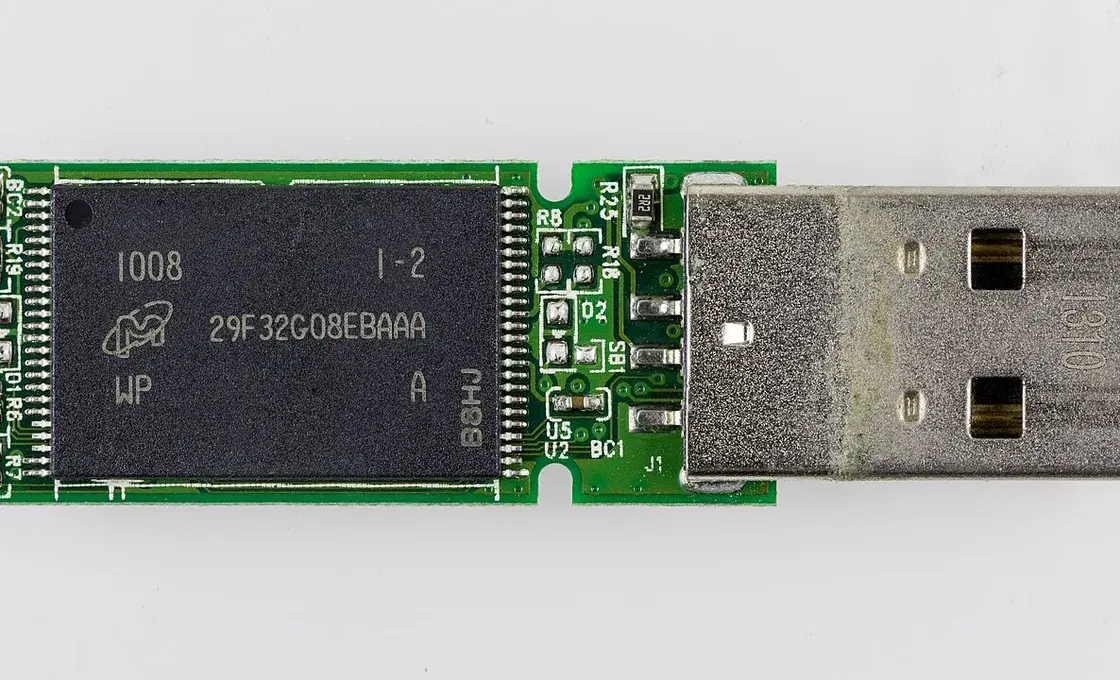
В диспетчере устройств появляется строка «Неизвестное USB-устройство (сбой задания адреса)», в некоторых переводах — «сбой запроса задания адреса», в английской Windows — Set Address Failed. Флешка, внешний диск, телефон или клавиатура при этом не работают, а Windows иногда ещё и показывает всплывающее окно о том, что устройство не опознано. Сообщение звучит как программная ошибка, но указывает оно на очень ранний этап знакомства компьютера с устройством — такой ранний, что драйвер самого устройства туда ещё не добрался. Разберём, на каком шаге всё остановилось, что проверить своими руками и по каким признакам понятно, что неисправен порт, кабель или плата.
На каком шаге USB-устройство остановилось
Когда что-то вставляют в порт, контроллер USB замечает подключение и сбрасывает порт. Затем компьютер обращается к новичку по общему нулевому адресу, который есть у любого только что подключённого устройства, и задаёт один короткий вопрос — какого размера пакеты оно понимает. Следующей командой устройству выдаётся собственный номер на шине, и уже по нему Windows запрашивает полное описание, подбирает драйвер и включает устройство в работу.
Сбой задания адреса означает, что обрыв случился на втором шаге. В описании порядка подключения, которое публиковала USB-команда Microsoft, сказано: если команда назначения адреса не выполнена или не дождалась ответа, подключение прекращается, а в систему уходит неизвестное устройство с пустыми кодами производителя и модели. Поэтому в свойствах такого устройства и значится USB\VID_0000&PID_0000 — Windows так и не узнала, что к ней подключили.
От соседнего сообщения о сбое запроса дескриптора этот случай отличается немного, но показательно. Там устройство не смогло описать себя, здесь оно не справилось даже с назначением номера. Команда простая и короткая, поэтому её провал почти всегда говорит о связи: сигнал искажается в кабеле или разъёме, устройству не хватает питания, его электроника зависла. Драйвер контроллера тоже может быть причиной, но тогда страдают все устройства подряд, а не одно.
Авторы фотографий
- Lexar USB stick 8 GB - case removed-0307.jpg, Raimond Spekking. CC BY-SA 4.0. Размер и кадрирование адаптированы.

Сбой задания адреса — USB не принял номер
Обрыв на первых командах
Set Address FailedКабель, порт, питание
Коротко по сути
- Сбой задания адреса случается до установки драйвера устройства, поэтому переустановка драйверов помогает редко.
- Главные подозреваемые — кабель, разъём, удлинитель и питание: связь рвётся на первых же командах.
- Внешний диск с такой ошибкой может хранить целые данные: нередко отказывает плата-переходник в корпусе, а не сам накопитель.
- Если устройство молчит на любом компьютере, дальше проверять Windows нет смысла.
Три проверки на столе, без отвёртки
Первая — самый короткий путь. Подключите устройство напрямую в порт на задней панели системного блока или в другой порт ноутбука, родным коротким кабелем, без удлинителя, разветвителя и док-станции. Длинный или тонкий кабель с зарядки телефона передаёт ток, но искажает данные на высокой скорости. Если у внешнего диска есть отдельный блок питания или кабель с двумя разъёмами, подключите их полностью.
Вторая — порт другой версии. Порты USB 3 обычно синие или помечены буквами SS, порты USB 2.0 — чёрные. У быстрого соединения своя пара контактов, и если они окислились или погнуты, устройство в синем порту не проходит знакомство, а в чёрном нередко работает, пусть и медленнее. Такой результат сам по себе подсказка: неисправен скоростной контакт в разъёме или кабеле.
Третья — полное обесточивание. Выключите компьютер через меню «Пуск», выньте кабель питания или отключите блок питания ноутбука, подождите минуту. Внешнее устройство с собственным питанием тоже отключите от розетки. Зависший контроллер в самом устройстве сбрасывается только так: перезагрузка компьютера питание с порта часто не снимает. Если ошибка появляется после выхода компьютера из сна, дело может быть в энергосбережении портов, и порядок его отключения описан в разборе сбоя запроса дескриптора.
Когда неисправны порт, кабель или само устройство
Проверка на втором компьютере отвечает сразу на половину вопросов. Устройство так же не опознаётся там — неисправно оно или его кабель. Опознаётся — ищем причину в вашем компьютере. Обратная проверка тоже полезна: заведомо рабочая флешка в проблемном порту. Если и она получает сбой задания адреса, неисправен порт.
У порта характерные признаки. Устройство то появляется, то пропадает, когда задеваешь кабель. Штекер входит свободно или, наоборот, с усилием. Внутри разъёма видна погнутая пластинка или следы окисла. На ноутбуке порт начал сбоить после падения или после того, как в нём торчала флешка, которую задели. Если отказали сразу все порты, а перед этим была залитая клавиатура или щелчок при подключении неисправного устройства, подозревать стоит цепь питания портов на плате.
У внешнего диска свои особенности. Корпус с платой-переходником USB — отдельная деталь, и отказывает она часто, особенно если диск питается только от порта. Сам накопитель внутри при этом бывает исправен. Если диск ещё и щёлкает, пищит или не раскручивается, его лучше больше не подключать: каждое включение неисправного диска с данными уменьшает шансы их вернуть.
Отдельно проверяют хабы, док-станции и мониторы с портами USB. Внутри у них стоит собственный концентратор со своей прошивкой и своим питанием. Когда он перегревается или его блок питания слабеет, адрес не получают все подключённые к нему устройства по очереди, а напрямую в компьютер те же устройства работают. В таком случае менять нужно хаб, а не искать поломку в ноутбуке.
Как мастер разделяет порт, провод и устройство
Мастер разделяет три возможные причины: компьютер, провод и устройство. Порт проверяется тестовым устройством и замером питания на разъёме, кабель — заменой, устройство — на стенде. Если сбоит порт ноутбука, его меняют, пока разболтанный разъём не оторвал контактные площадки на плате. Если отказала цепь питания портов, ремонтируется плата. Когда неисправен контроллер в самом устройстве, мастер честно скажет, стоит ли его чинить или дешевле купить новое.
С внешним диском порядок другой, если на нём данные. Накопитель достают из корпуса и подключают напрямую к исправному контроллеру. Когда диск цел, файлы копируются сразу, а корпус просто меняется. Если сам диск читается с ошибками, с него сначала снимают копию, и только потом восстанавливают файлы.
Диагностика и выезд мастера бесплатны. Замена USB-разъёма стоит 2 500 ₽, ремонт материнской платы — 4 000 ₽. Если причина оказалась программной, настройка драйверов и обновлений обойдётся в 1 200 ₽. Восстановление данных с HDD — 2 500 ₽.
Материал подготовили редакция и мастера Computer Masters.
Условия обращения к мастеру
Диагностика компьютера
бесплатно
Выезд и диагностика бесплатны даже при отказе. Гарантия 12 месяцев на работы.
Диагностика компьютера и ноутбука: что входитВыезд и диагностика бесплатно
Оставьте номер
Перезвоним, уточним симптомы и скажем, что лучше сделать дальше.
Куда обратиться по этой теме
Частые вопросы по ситуации
Чем сбой задания адреса отличается от сбоя запроса дескриптора?
Переустановка драйверов USB поможет?
Почему флешка работает в порту USB 2.0, а в синем порту USB 3 не определяется?
Внешний диск с ошибкой — данные ещё можно спасти?
Ошибка появляется у телефона. Виноват телефон?
Во что обойдётся ремонт разъёма или платы?
Если ситуация похожа на вашу
Оставьте номер телефона. Перезвоним и уточним детали.