Синий экран с storport.sys: сбой на пути к накопителю
storport.sys обслуживает очередь команд к SSD и контроллерам дисков. В синем экране он обычно сообщает, что накопитель не ответил или пропал: виноваты драйвер контроллера, прошивка, режим питания или сам диск.
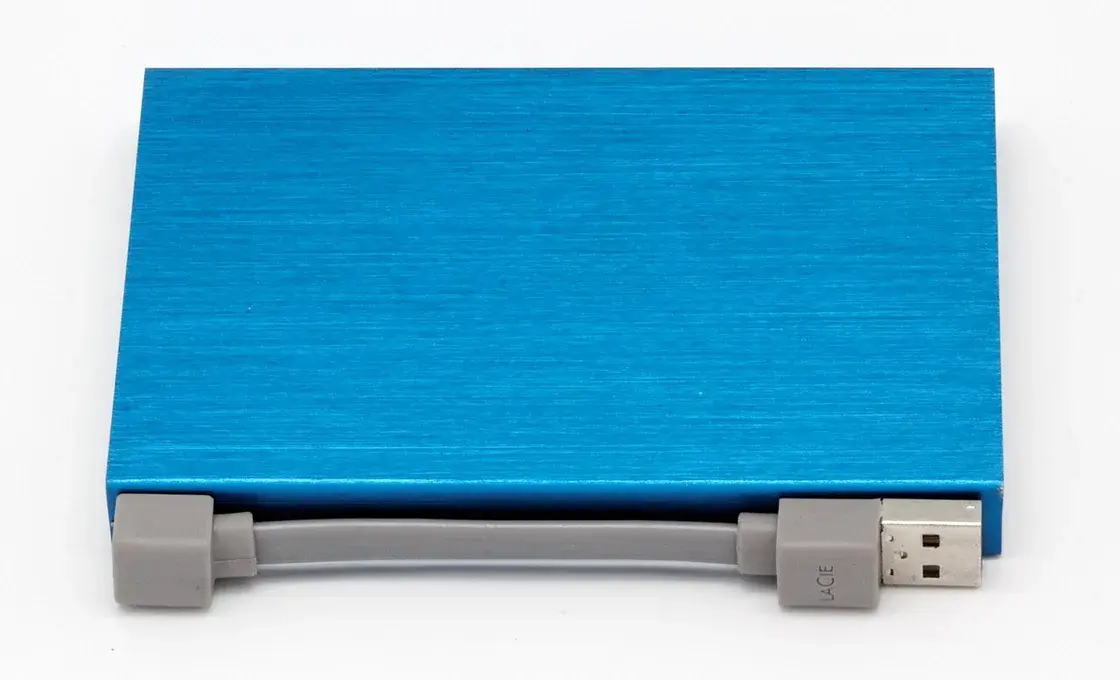
storport.sys — системный драйвер Windows для работы с накопителями: через него идут команды к SSD с разъёмом M.2, к дискам SATA и к RAID-контроллерам. Сам он с конкретным диском не разговаривает — для этого у каждого контроллера есть свой небольшой драйвер, штатный от Microsoft или от производителя, — а storport.sys держит очередь запросов и следит, чтобы накопитель вовремя отвечал. Когда синий экран называет этот файл, сбой обычно случился именно на пути к диску: накопитель не ответил, пропал с шины или ошибся драйвер контроллера. Ниже — как отличить программную причину от сдающего SSD и почему здесь первым делом думают о копии данных.
Какую роль storport.sys играет между Windows и диском
Windows работает с накопителями в несколько слоёв. Сверху — файловая система, которая знает про папки и файлы. Ниже — драйвер класса дисков, превращающий операции с файлами в чтение и запись блоков. Ещё ниже — порт-драйвер storport.sys, который Microsoft описывает как системный драйвер для высокоскоростных шин и RAID-адаптеров. Он принимает запросы, ставит их в очередь и передаёт минипорт-драйверу конкретного контроллера: штатному драйверу Microsoft для NVMe или SATA либо драйверу производителя контроллера.
На порт-драйвере лежит и терпение: если накопитель долго не отвечает на команду, storport.sys пытается сбросить устройство и повторить запрос. Когда это не удаётся или ответ приходит в неожиданном виде, остановка случается внутри него. Код на экране при этом бывает разным — например, DPC_
Вопрос «система или железо» здесь особенно важен, потому что от ответа зависят данные. Программная причина — драйвер контроллера, неудачное обновление, режим глубокой экономии энергии — неприятна, но данным обычно не угрожает. Аппаратная — изношенный или перегретый SSD, плохой контакт в разъёме M.2, отходящий кабель SATA — может закончиться тем, что накопитель однажды не определится вовсе. Поэтому порядок здесь обратный привычному: сначала копия важного, потом эксперименты с драйверами и настройками.
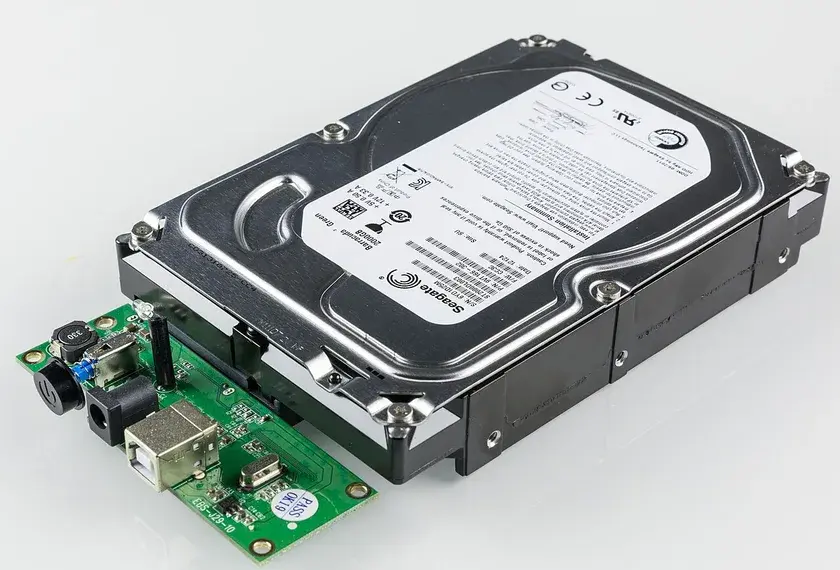
Авторы фотографий
- Blue external USB hard drive 04.jpg, Coyau. CC BY-SA 3.0. Размер и кадрирование адаптированы.
- Airy by CnMemory, external hard disk-93234.jpg, Raimond Spekking. CC BY-SA 4.0. Размер и кадрирование адаптированы.


storport.sys — сбой на пути к диску
Сначала копия данных
storport.sysДрайвер контроллера, прошивка, SSD
Коротко по сути
- Сам файл исправен: он сообщает, что на пути к накопителю что-то пошло не так.
- Перед любыми проверками скопируйте важные данные — при подозрении на накопитель время работает против вас.
- Драйвер контроллера и прошивку SSD берут только у производителя вашей модели ноутбука, платы или накопителя.
- Исчезновение диска из системы, замирания на секунды и рост ошибок в самодиагностике указывают на железо.
Сначала копия данных, потом драйверы и прошивка
Если компьютер ещё загружается, скопируйте документы, фотографии, рабочие базы и всё, что нельзя восстановить, на внешний диск или в облако. Начните с самого ценного и не запускайте в это время проверку диска с исправлением ошибок, дефрагментацию и тяжёлые программы: лишняя нагрузка на сдающий накопитель ускоряет отказ. Если при копировании система замирает на одном и том же файле, пропустите его и двигайтесь дальше, а пропущенные файлы запишите — возможно, их удастся достать позже.
Затем посмотрите на драйвер контроллера. В диспетчере устройств, в разделе контроллеров запоминающих устройств, видно, какой драйвер работает с накопителем: стандартный контроллер NVMe или SATA от Microsoft или драйвер производителя. Если синие экраны начались после установки фирменного пакета драйверов, откатите его; если стоит давний драйвер производителя, поставьте актуальный с сайта производителя ноутбука или платы. Режим работы контроллера в BIOS при этом не трогайте: после его смены система может перестать находить загрузочный диск.
Третье — прошивка и питание. Для многих SSD производители выпускают обновления прошивки, которые исправляют зависания и пропадания накопителя; их ставят фирменной утилитой производителя SSD и только после копии данных. В параметрах питания Windows можно на время выбрать схему с максимальной производительностью, чтобы исключить режимы глубокой экономии: бывают модели, которые из них плохо просыпаются. Если синие экраны после этого исчезли, причина найдена, и дальше её решают прошивкой или драйвером, а не вечным отключением экономии.
Упоминание iaStor.sys направляет проверку к Intel RST; варианты семейства и режим контроллера различают.
Признаки того, что сдаёт сам накопитель
Посмотрите показатели самодиагностики SSD в фирменной утилите производителя или в любой программе, показывающей данные S.M.A.R.T. Тревожные признаки: растут счётчики ошибок носителя и целостности данных, израсходованный ресурс близок к пределу, накопитель сам сообщает о критическом состоянии. У жёстких дисков — переназначенные и нестабильные секторы. Любой из этих признаков вместе с синими экранами означает, что накопитель пора менять, а не лечить драйверами. Сохраните снимок экрана с показателями сейчас, пока диск читается: если через неделю счётчики ошибок вырастут, это ответит на вопрос точнее любого разового теста. Такой снимок пригодится и мастеру, и продавцу, если накопитель ещё на гарантии.
Поведение подсказывает не хуже цифр. Система замирает на несколько секунд, а потом продолжает работу; при копировании скорость падает до нуля и восстанавливается; после синего экрана компьютер не видит диск, а после полного отключения питания видит снова; в журнале системы копятся записи о сбросе устройства и об ошибках контроллера. Так ведёт себя накопитель, который перестаёт отвечать, — из-за износа, перегрева или неисправного контроллера внутри самого SSD.
Отдельно — контакт и температура. SSD формата M.2 без радиатора в тесном корпусе может перегреваться при долгой записи, и тогда сбои появляются через несколько минут нагрузки. Разъём M.2 после падения ноутбука или частых разборок, кабель SATA в системном блоке после переноса дают похожие отключения. Переставлять накопитель и снимать радиаторы самому не стоит: винт крепления M.2 мелкий, разъём хрупкий, а у многих ноутбуков ради доступа к диску снимается вся нижняя крышка на защёлках.
Как мастер спасает данные и решает, что менять
Мастер начинает с состояния накопителя: снимает показатели самодиагностики, проверяет температуру под нагрузкой и то, как диск ведёт себя при непрерывном чтении. Если накопитель сдаёт, первым делом делается копия данных — при необходимости посекторная, с пропуском плохих участков, чтобы не добить диск повторными попытками чтения. Только после этого можно разбираться с драйверами и загрузкой, потому что второй попытки у сдающего SSD может не быть.
Если накопитель исправен, мастер проверяет драйвер контроллера и прошивку SSD, журналы сбросов устройства, контакт в разъёме и кабели, при необходимости ставит радиатор на M.2 или меняет кабель SATA. Если диск изношен или неисправен, он подбирает замену под ваш ноутбук или плату — нужный формат, интерфейс и длину — и переносит систему со всеми программами, чтобы не ставить всё заново и не настраивать рабочее место с нуля.
Диагностика и выезд мастера бесплатны. Замена SSD / HDD стоит 1 000 ₽ за работу. Перенос системы на SSD стоит 2 500 ₽: Windows, программы и документы переезжают на новый накопитель и работают как прежде. Если данные уже не читаются обычным способом, мастер скажет об этом сразу, до начала работ, и объяснит, какие есть варианты их восстановления.
Материал подготовили редакция и мастера Computer Masters.
Условия обращения к мастеру
Сколько стоит, если делать с мастером
Выезд и диагностика бесплатно, даже если ремонт не понадобится. Цену работы называем до начала, детали считаем отдельно и только с вашего согласия.
- Замена SSD / HDD
- 1 000 ₽
- Установка SSD
- 1 500 ₽
- Перенос системы на SSD
- 2 500 ₽
Стоимость устранения синего экрана
после диагностики
Выезд и диагностика бесплатны даже при отказе. Гарантия 12 месяцев на работы.
Ремонт SSD: что входитВыезд и диагностика бесплатно
Оставьте номер
Перезвоним, уточним симптомы и скажем, что лучше сделать дальше.
Куда обратиться по этой теме
Частые вопросы по ситуации
Нужно ли заменять storport.sys?
Синий экран с storport.sys приходит после выхода из сна.
Компьютер после синего экрана не видит диск.
Помогает ли переустановка Windows?
Сколько стоит замена накопителя?
Если ситуация похожа на вашу
Оставьте номер телефона. Перезвоним и уточним детали.