СИНИЙ ЭКРАН

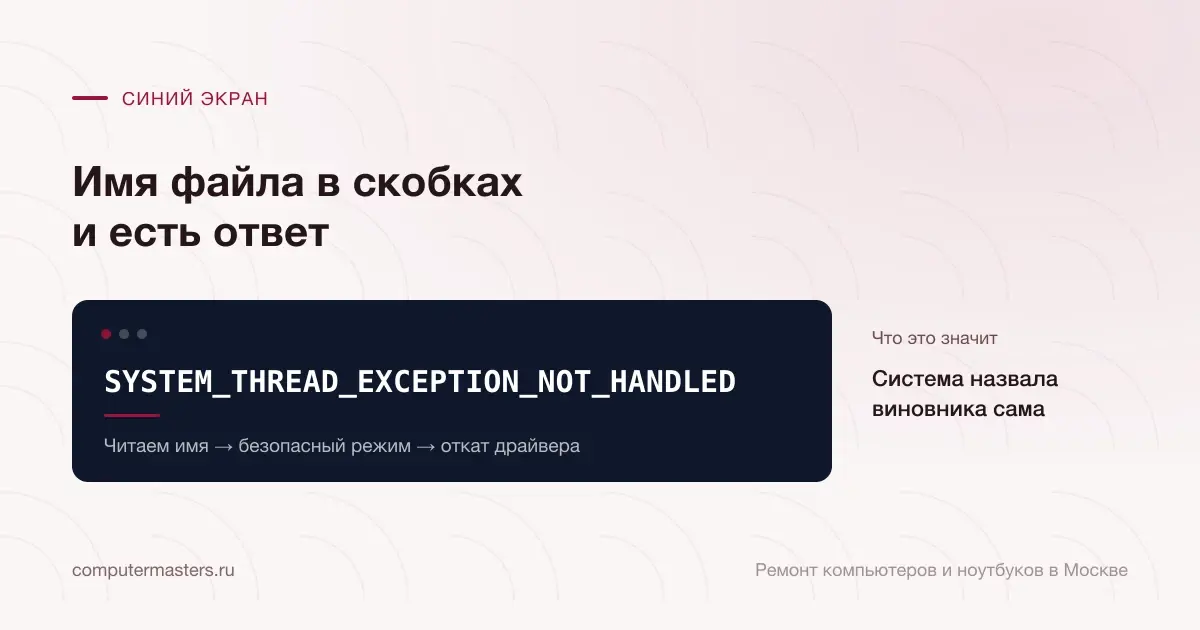
SYSTEM_THREAD_EXCEPTION_NOT_HANDLED читаем имя файла

Системный поток выдал исключение, которое никто не обработал. Имя файла в скобках называет виновника напрямую, и в девяти случаях из десяти это драйвер видеокарты, сетевой карты или звука.

9 минут

27.08.2026

Имя в скобках — главная подсказка: nvlddmkm.sys это NVIDIA, atikmdag.sys — AMD, igdkmd64.sys — встроенная графика Intel.

Коротко по сути

Имя в скобках — главная подсказка: nvlddmkm.sys это NVIDIA, atikmdag.sys — AMD, igdkmd64.sys — встроенная графика Intel.

Почти всё лечится в безопасном режиме: туда система загружается с минимальным набором драйверов даже тогда, когда обычная загрузка падает.

Видеодрайвер меняют не поверх старого, а с полным удалением предыдущего — иначе остатки старой версии переносят проблему в новую.

Экран с сообщением «SYSTEM_THREAD_EXCEPTION_NOT_HANDLED»: система назвала виновника сама, проверять в порядке «Читаем имя → безопасный режим → откат драйвера»

Что означает сама формулировка

Системный поток — это часть кода, работающая с правами ядра: драйвер устройства или компонент самой Windows. Такой код обязан обрабатывать собственные ошибки. Когда внутри него возникает исключение — обращение по неверному адресу, деление на ноль, неожиданный ответ устройства, — и обработчика для него не предусмотрено, система оказывается в положении, где продолжать нельзя: неизвестно, что уже успело испортиться.

Отсюда и остановка с синим экраном. Важное отличие от соседних кодов в том, что здесь Windows успевает определить, в каком модуле произошло исключение, и пишет его имя. Именно поэтому разбор начинается не с общих проверок, а с чтения экрана.

Если экран гаснет слишком быстро, имя всё равно можно достать позже. Каждое падение записывается в папку C:\Windows\Minidump, и бесплатные просмотрщики дампов показывают, какой модуль стоял последним. Как включить запись малых дампов и чем их открыть, подробно разобрано в материале про общие причины синих экранов.

Частые имена и что за ними стоит

Видеокарты дают больше половины случаев. Nvlddmkm.sys — драйвер NVIDIA, atikmdag.sys и amdkmdag.sys — AMD, igdkmd64.sys — встроенная графика Intel. Сюда же примыкает dxgmms2.sys: это компонент подсистемы DirectX, и он падает обычно не сам по себе, а вслед за видеодрайвером. Все четыре лечатся одинаково — чистой переустановкой видеодрайвера.

Вторая большая группа — сеть и Wi-Fi. Имена начинаются с rt и rtl (Realtek), bcm (Broadcom), ath и qca (Qualcomm Atheros), netwtw и netwbw (Intel Wi-Fi). Здесь помогает не универсальный драйвер из Windows Update, а именно тот, что лежит на странице поддержки конкретной модели ноутбука или платы.

Третья группа — звук и периферия: имена с cmuda, rtkvhd, а также драйверы принтеров, планшетов, игровых устройств и внешних звуковых карт. И отдельная категория — компоненты самой Windows: ntfs.sys, storport.sys, disk.sys. Они падают редко по своей вине; чаще их роняет проблема ниже — накопитель или его драйвер, — и тогда проверять надо диск, а не переустанавливать систему.

Как чинить, когда система ещё грузится

Порядок простой и почти всегда одинаковый. Сначала выясняем, чей файл. Потом смотрим, что менялось: если ошибка появилась сразу после обновления драйвера, самое разумное действие — откат в диспетчере устройств, на вкладке «Драйвер» кнопкой «Откатить». Она возвращает предыдущую версию, которая уже работала.

Если откат недоступен или не помог, драйвер ставят заново, но правильно. Для видеокарты это значит: сначала полностью удалить текущий — штатным деинсталлятором NVIDIA или AMD либо специальной утилитой для чистого удаления, — и только потом ставить свежий, скачанный с сайта производителя. Установка новой версии поверх старой оставляет часть файлов от предыдущей, и именно на этой смеси проблема часто и живёт.

Для ноутбуков есть нюанс, о который спотыкаются регулярно: свежайший драйвер с сайта NVIDIA или AMD не всегда подходит. У ноутбучной графики есть своя сборка от производителя ноутбука, где учтены переключение между встроенным и дискретным видео и управление питанием. Если универсальный драйвер даёт синие экраны, стоит попробовать именно фирменный.

Если система не грузится совсем

Это выглядит безнадёжнее, чем есть. Windows позволяет попасть в среду восстановления без всякой флешки: прервите загрузку кнопкой питания дважды, на третий раз система сама предложит дополнительные параметры. Оттуда доступны безопасный режим, откат последнего обновления и восстановление на точку до появления проблемы.

Безопасный режим — ключевой инструмент. В нём стартует минимальный набор драйверов, поэтому виноватый обычно не загружается, и система доходит до рабочего стола. Дальше в диспетчере устройств можно откатить или удалить проблемный драйвер, и следующая обычная загрузка уже проходит нормально: Windows поставит базовую версию сама.

Если безопасный режим тоже падает, версия про сторонний драйвер слабеет. Тогда проверяют файловую систему командой chkdsk и целостность системных файлов через sfc и dism из командной строки среды восстановления, а параллельно смотрят на накопитель и память. Стабильное падение даже в минимальной конфигурации — обычно про железо.

Чего делать не нужно

Не переустанавливать систему первым делом. Если виноват драйвер видеокарты, после чистой Windows он же и установится автоматически, и ошибка вернётся в тот же день. Переустановка здесь решает задачу только в одном случае — когда повреждены системные файлы, и восстановление их не сработало.

Не ставить драйверы пакетами «всё сразу». Универсальные сборники подбирают файл по идентификатору устройства приблизительно, и на ноутбуках это регулярно заканчивается неработающим переключением графики или отвалившимся Wi-Fi. Для ноутбука источник один — страница поддержки конкретной модели.

Не менять железо по догадке. Замена видеокарты из-за nvlddmkm.sys — частая и дорогая ошибка: сам файл говорит о драйвере, а не о плате. К железу переходят тогда, когда чистая установка драйвера не помогла, а карта при этом греется, шумит или даёт артефакты — то есть когда есть второй независимый признак.

Когда разумнее позвать мастера

Стоит обратиться, если имени файла нет и в дампах его тоже не видно; если ошибка меняет имена от раза к разу; если безопасный режим падает; или если на компьютере есть данные, которых нет больше нигде, — тогда лишние эксперименты просто не нужны.

Диагностика и выезд мастера у нас бесплатные. Разбор дампа и приведение драйверов в порядок обычно делается за один визит; установка и настройка драйверов отдельной работой — 900 ₽. Если по итогам нужен ремонт, срок и стоимость называем заранее и даём гарантию 12 месяцев.

Как применить к своей ситуации

Как применить это к своей ситуации

Короткий практический ориентир: что проверить без риска, когда лучше не затягивать и какую информацию удобно подготовить до обращения.

КАК ИСПОЛЬЗОВАТЬ МАТЕРИАЛ

Что сказать мастеру после проверки

Симптом. Опишите своими словами, что именно происходит с техникой. Для обращения не нужен полный диагноз из материала.

Что уже проверили. Достаточно коротко сказать, что уже успели проверить безопасно без разборки и без повторяющихся экспериментов.

К какому выводу прийти. Если после проверки стало видно, что дальше нужна не самостоятельная настройка, а нормальная услуга или диагностика, лучше сразу переходить к заявке.

Заявка через сайт

Оставьте номер

Перезвоним, уточним симптомы и скажем, что лучше сделать дальше.

Подходящие услуги

Куда обратиться по этой теме

Если по описанию ситуация похожа на вашу, можно сразу перейти к нужной помощи и оставить заявку.

Подойдёт по вашей ситуации

Установка программ и драйверов на компьютер и ноутбук

Система уже стоит, а работать на компьютере всё равно нельзя: нет офиса, не печатает принтер, не работает звук или Wi-Fi, а старые файлы остались на прежней машине. Приводим рабочее окружение в порядок — ставим нужные программы и правильные драйверы под конкретное железо, подключаем технику и переносим данные. Приезжаем на дом или в офис.

Подойдёт по вашей ситуации

Диагностика компьютеров и ноутбуков

Диагностика нужна, когда симптом есть, а причина неочевидна: техника не включается, выключается, греется, тормозит, не заряжается или ведёт себя нестабильно. После проверки вы понимаете, что произошло и стоит ли ремонтировать устройство.

Подойдёт по вашей ситуации

Ремонт ноутбуков в Москве

Ноутбук не включается, не заряжается, перегревается, трещит в петлях, показывает полосы на экране или ведёт себя нестабильно после жидкости? Оставьте номер: уточним симптом и подскажем, с чего безопаснее начать.

Подойдёт по вашей ситуации

Синий экран Windows

Разовый синий экран ещё не всегда говорит о серьёзной поломке. Но если ошибка повторяется, появляется после обновления, игр, перегрева или замены деталей, лучше не списывать её на случайный сбой и спокойно проверить систему, память, диск и драйверы.

Подойдёт по вашей ситуации

Windows не загружается

Помогаем разобраться со сбоями загрузки Windows и понять, когда достаточно системных работ, а когда нужна диагностика накопителя или устройства.

Подойдёт по вашей ситуации

Как найти причину синего экрана: код, дамп и пять типовых виновников

Разные коды при повторяющихся синих экранах указывают не на пять разных поломок, а на один нестабильный узел: память, накопитель, перегрев, питание или драйвер.

Подойдёт по вашей ситуации

VIDEO_TDR_FAILURE — что означает и как исправить

Windows перезапустила видеодрайвер, потому что карта не ответила за отведённое время. Дальше всё сводится к развилке: виноват драйвер или карта перегревается и теряет стабильность.

Подойдёт по вашей ситуации

Как правильно переустановить драйвер видеокарты

Чистая переустановка означает полное удаление предыдущего драйвера, перезагрузку и только потом установку нового. Обновление поверх старого — не то же самое.

FAQ

Частые вопросы по ситуации

Если ситуация похожа на вашу, оставьте заявку. Не нужно заранее угадывать точную причину поломки.

В скобках вообще ничего не написано. Где взять имя файла?
В папке C:\Windows\Minidump лежат файлы падений. Их открывают бесплатными просмотрщиками дампов, и в списке видно, какой модуль был последним. Если папка пуста, запись малых дампов выключена — её включают в свойствах системы, в параметрах загрузки и восстановления, и тогда следующее падение будет записано.
Ошибка появляется только при подключении внешнего монитора. Это нормально?
Это подсказка. Подключение второго экрана нагружает именно тот путь, где живёт видеодрайвер, и слабое место вылезает наружу. Начните с чистой переустановки видеодрайвера, а если проблема останется — попробуйте другой кабель и другой порт: неисправный кабель тоже умеет ронять драйвер.
Можно ли просто откатить Windows на предыдущую версию?
Если ошибка началась сразу после крупного обновления, да — в параметрах восстановления есть возврат к предыдущей сборке, и он доступен ограниченное время после обновления. Это безопаснее переустановки: файлы и программы остаются на месте.
Ошибка называет ntfs.sys. Значит, умирает диск?
Не обязательно, но проверить диск нужно. Ntfs.sys — компонент самой Windows, и он падает обычно тогда, когда получает от накопителя неожиданный ответ. Посмотрите состояние диска утилитой для чтения показателей самодиагностики и прогоните chkdsk. Если у диска есть переназначенные секторы или он пропадает из системы, файлы стоит скопировать до всякого ремонта.
После чистой установки драйвера ошибка вернулась через неделю. Что дальше?
Значит, дело скорее не в самой версии драйвера. Дальше смотрят на условия: греется ли карта, стабильно ли питание, не включён ли разгон, нет ли ошибок в памяти. Ночной тест памяти и контроль температур под нагрузкой обычно расставляют всё по местам.

ЗАЯВКА ЧЕРЕЗ САЙТ

Если ситуация похожа на вашу

Оставьте номер телефона. Перезвоним и уточним детали.

К услуге