УЧЁТНАЯ ЗАПИСЬ

Учётная запись заблокирована и не может быть использована для входа в сеть

Прекратите повторные попытки и сначала определите тип учётной записи. Рабочую разблокирует администратор, для Microsoft и локальной записи есть разные штатные способы восстановления.
Сброс пароля Windows

6 минут

28.08.2026

Не вводите пароль подряд: дождитесь окончания срока блокировки или свяжитесь с администратором.

Коротко по сути

Не вводите пароль подряд: дождитесь окончания срока блокировки или свяжитесь с администратором.

У рабочей записи источник повторной блокировки ищут по событию 4740 и полю «Имя вызывающего компьютера».

Для локальной записи используйте «Сбросить пароль», контрольные вопросы, диск сброса или другую запись администратора.

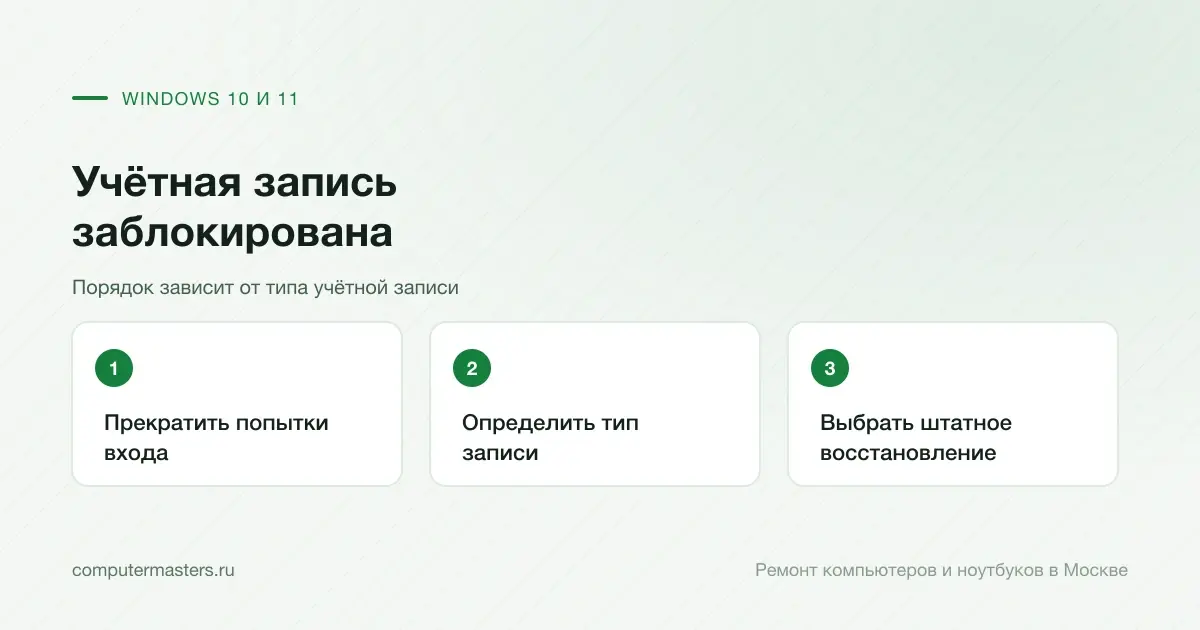
Три шага по порядку: прекратить попытки входа, определить тип записи, выбрать штатное восстановление

Что означает это сообщение

Политика блокировки задаёт три параметра: сколько ошибок допускается, на какой срок закрывается вход и когда счётчик неудачных попыток обнуляется. Если длительность установлена в ноль, запись останется заблокированной до ручной разблокировки администратором. В остальных случаях доступ вернётся после заданного числа минут.

Такая политика бывает и в домене организации, и на локальном компьютере. Поэтому по одной фразе на экране нельзя заключить, что запись отключена или повреждён профиль. Сначала определите, куда вы входите: на рабочий компьютер, в учётную запись Microsoft с адресом почты или в локальную запись этого ПК.

Если вы уверены в пароле, всё равно не повторяйте ввод подряд. Запишите или сфотографируйте сообщение, проверьте раскладку, Caps Lock и Num Lock, а следующую попытку делайте только после паузы или подтверждённой разблокировки.

Если компьютер рабочий или подключён к домену

Обратитесь к системному администратору или в поддержку организации. Не пытайтесь включать встроенного администратора, менять локальные политики или сбрасывать рабочую Windows: доменная запись хранится в инфраструктуре компании, и локальная правка её не разблокирует.

Если запись снова блокируется после разблокировки, где-то остался старый пароль. Это может быть подключённый сетевой диск, сохранённые учётные данные, почтовая программа, VPN, служба или задача по расписанию. Администратор может найти отправную точку в журнале безопасности: событие 4740 содержит имя заблокированной записи и поле «Имя вызывающего компьютера».

После определения компьютера-источника на нём обновляют или удаляют сохранённые данные, а затем разблокируют запись. Простая смена пароля без поиска источника часто запускает тот же круг заново.

Если это учётная запись Microsoft

Если под именем пользователя показан адрес электронной почты, чаще всего это учётная запись Microsoft. На экране входа выберите «Забыли пароль» или «Варианты входа» и используйте официальное восстановление. То же можно сделать с другого устройства на странице восстановления Microsoft.

Смена пароля Microsoft не обязательно отменяет локальный таймер блокировки на компьютере. После восстановления пароля дождитесь окончания срока и подключите ПК к интернету, чтобы он получил новые данные. Не перебирайте по очереди ПИН и пароль: повторные ошибки только усложнят диагностику.

Не передавайте мастеру пароль от почты, код из СМС или резервный код. Восстановление учётной записи Microsoft проходит только через форму владельца; мастер может показать порядок, но не должен получать секреты вместо вас.

Если это локальная запись домашнего компьютера

После паузы выберите «Сбросить пароль» на экране входа и ответьте на контрольные вопросы. Если раньше создавали диск сброса пароля, используйте его. При наличии другой доступной записи администратора Microsoft разрешает изменить пароль нужного пользователя через «Управление компьютером» → «Локальные пользователи и группы» → «Пользователи».

Если другой административной записи, контрольных вопросов и диска сброса нет, не скачивайте программы для обхода входа с неизвестных сайтов. Перед любым сбросом системы нужно понять, нужны ли файлы и включено ли шифрование BitLocker. Без ключа восстановления зашифрованные данные могут оказаться недоступны.

Для собственного компьютера мы сначала проверяем тип записи, доступные штатные способы и шифрование, а затем согласуем действие. Восстановление доступа к Windows стоит 1 500 ₽, мастер приезжает по Москве; выезд и диагностика бесплатны. Возможность сохранить профиль и файлы подтверждаем после проверки, до сброса или переустановки.

Если войти так и не удалось

Что подготовить перед обращением

Не сбрасывайте Windows и не сообщайте пароли. По типу записи, точному сообщению и состоянию шифрования мастер выберет безопасный путь к вашим файлам.

ПЕРЕД ОБРАЩЕНИЕМ

Три сведения для восстановления доступа

Тип компьютера и записи. Скажите, домашний это компьютер или рабочий. Уточните, показан ли под именем адрес почты и есть ли другие пользователи.

Точный текст на экране. Сфотографируйте сообщение целиком и отметьте, доступны ли «Сбросить пароль» или «Варианты входа».

Файлы и BitLocker. Сразу скажите, есть ли на диске единственная копия важных файлов и появляется ли запрос ключа восстановления BitLocker.

Заявка через сайт

Учётная запись остаётся заблокированной?

Оставьте номер. Мастер проверит тип записи и шифрование, затем восстановит доступ безопасным способом. Работа стоит 1 500 ₽; выезд и диагностика по Москве бесплатны.

Подходящие услуги

Куда обратиться по этой теме

Если по описанию ситуация похожа на вашу, можно сразу перейти к нужной помощи и оставить заявку.

Подойдёт по вашей ситуации

Сброс пароля Windows и восстановление доступа

Забытый пароль от учётной записи выглядит как катастрофа: компьютер работает, файлы на месте, а войти нельзя. В большинстве случаев доступ восстанавливается без переустановки системы и без потери данных — вопрос только в том, какая у вас учётная запись, включено ли шифрование диска и не корпоративный ли это компьютер. Разбираемся на месте и говорим честно, если случай тот, где данные вернуть нельзя.

Подойдёт по вашей ситуации

Обслуживание компьютеров организаций

Небольшой офис редко нуждается в системном администраторе на полной ставке, но точно нуждается в том, чтобы техника работала: чтобы печать не отваливалась после обновления, чтобы новый сотрудник получал готовое рабочее место в первый день, а сломавшийся компьютер не останавливал работу на неделю. Мы берём это на себя в понятном формате: плановые выезды, срочные вызовы, учёт техники и заранее известный бюджет. Без обещаний круглосуточной службы поддержки, которых мы не сможем выполнить.

Подойдёт по вашей ситуации

Удалённая компьютерная помощь

Не всякая задача требует, чтобы кто-то ехал через полгорода. Настроить программу, разобраться с почтой, убрать всплывающую рекламу, объяснить, куда нажимать, — всё это делается удалённо за двадцать минут, если компьютер включается и есть интернет. Мы подключаемся только с вашего разрешения, вы видите весь ход работы на своём экране и в любой момент можете прервать сеанс. И сразу говорим, когда удалённо не получится: без рук в корпусе часть проблем не решается.

Подойдёт по вашей ситуации

Диагностика компьютеров и ноутбуков

Диагностика нужна, когда симптом есть, а причина неочевидна: техника не включается, выключается, греется, тормозит, не заряжается или ведёт себя нестабильно. После проверки вы понимаете, что произошло и стоит ли ремонтировать устройство.

Подойдёт по вашей ситуации

Не входит в учётную запись Microsoft

Учётная запись Microsoft — это одновременно вход в компьютер и ключ к почте, документам в облаке и ключу шифрования диска. Поэтому проблема со входом пугает сильнее обычной: кажется, что вместе с паролем теряется всё сразу. На практике почти всегда есть путь назад, и он зависит от того, что именно происходит: система не принимает верный пароль, нет интернета для проверки, или доступ к самой учётной записи потерян. Это три разные ситуации с тремя разными решениями.

Подойдёт по вашей ситуации

Не работает вход по ПИН-коду

ПИН-код в Windows — не короткий пароль, как многие думают, а отдельный механизм: он привязан к конкретному компьютеру и хранится локально, а проверяется без обращения к серверу. Отсюда и его отказы, непохожие на проблемы с паролем: ПИН может перестать работать после обновления, смены оборудования или сбоя в хранилище учётных данных, притом что сам пароль от учётной записи в полном порядке. Разберём, как вернуть вход, не потеряв доступ к системе.

Подойдёт по вашей ситуации

Произошла внутренняя ошибка при подключении по RDP

Общая ошибка клиента удалённого рабочего стола. Чаще всего причина в настройках безопасности после обновления, в сохранённых учётных данных или в параметрах экрана.

FAQ

Частые вопросы по ситуации

Если ситуация похожа на вашу, оставьте заявку. Не нужно заранее угадывать точную причину поломки.

Через сколько разблокируется учётная запись?
Это определяет политика конкретного компьютера или организации. Срок может составлять несколько минут, а при значении «0» автоматической разблокировки не будет — потребуется администратор. Не делайте новые попытки до окончания известного срока.
Пароль точно правильный, а войти не могу.
Так работает блокировка: вход закрыт независимо от правильности следующего пароля. Подождите установленный срок или попросите администратора разблокировать запись. Если проблема повторяется, нужно найти устройство или программу, которые продолжают отправлять старый пароль.
Запись блокируется снова через несколько минут после разблокировки.
Вероятнее всего, сохранённый старый пароль отправляет другое устройство, сетевой диск, VPN, служба или задача. Для рабочей записи администратору нужно проверить событие 4740 и поле «Имя вызывающего компьютера», затем исправить источник и только после этого разблокировать запись.
Можно ли самому восстановить локальную запись?
Да, если на экране есть «Сбросить пароль» и вы знаете ответы на контрольные вопросы, сохранили диск сброса либо можете войти под другой записью администратора. Если этих вариантов нет и нужны файлы, сначала проверьте шифрование и не запускайте сброс Windows наугад.
Сколько стоит восстановление доступа?
Восстановление доступа к Windows стоит 1 500 ₽. Сначала мастер проверяет тип записи, шифрование и безопасный путь, затем согласует работу. Выезд и диагностика по Москве бесплатны; сохранение файлов подтверждается после проверки состояния диска и BitLocker.

ЗАЯВКА ЧЕРЕЗ САЙТ

Не получается войти в Windows?

Не сбрасывайте систему, если нужны файлы. Сначала проверим запись и BitLocker, назовём доступный вариант и только затем начнём работу.

Что входит в восстановление