СИНИЙ ЭКРАН

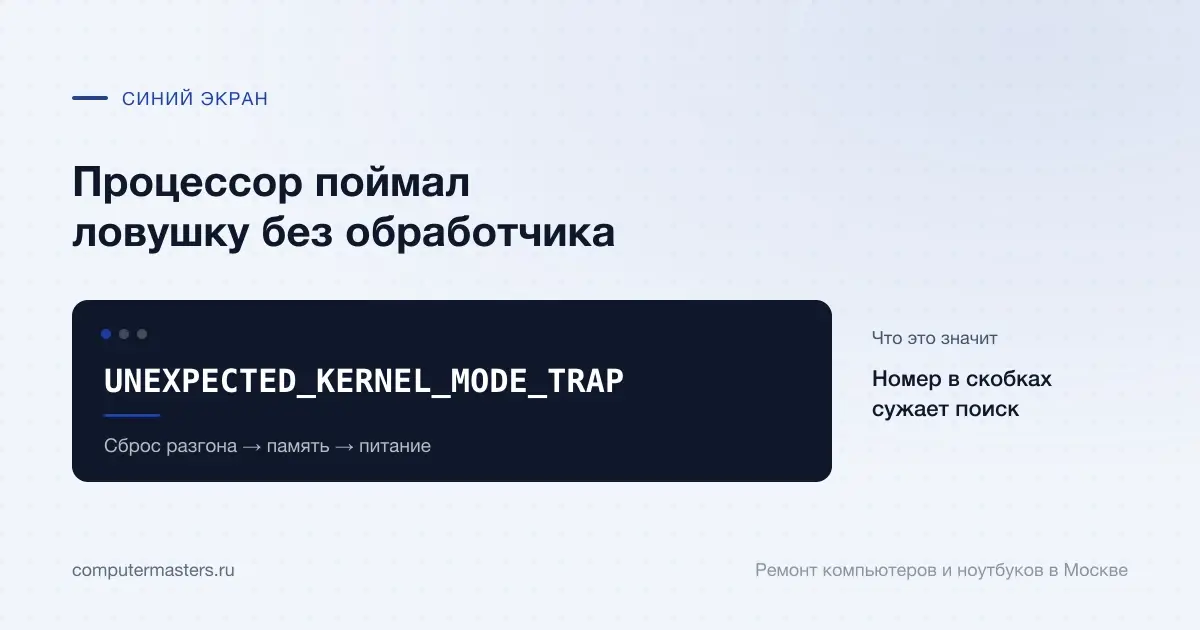
UNEXPECTED_KERNEL_MODE_TRAP ловушка процессора

Процессор поймал исключение, которое система обработать не смогла. Номер ловушки в скобках делит причины: 0x8 указывает на разгон и память, остальные — чаще на драйверы.

9 минут

27.08.2026

Номер в скобках — главная подсказка: 0x0000008 (двойная ошибка) почти всегда означает разгон, память или питание.

Коротко по сути

Номер в скобках — главная подсказка: 0x0000008 (двойная ошибка) почти всегда означает разгон, память или питание.

Первое бесплатное действие — сброс настроек платы к заводским: это снимает и ручной разгон, и профиль памяти.

Ловушки с другими номерами чаще указывают на драйвер, и тогда работает обычный порядок: что менялось перед появлением ошибки.

Экран с сообщением «UNEXPECTED_KERNEL_MODE_TRAP»: номер в скобках сужает поиск, проверять в порядке «Сброс разгона → память → питание»

Что означает номер в скобках

После названия ошибки система обычно выводит несколько шестнадцатеричных чисел, и первое из них — номер ловушки. Он говорит, какое именно исключение поймал процессор, и это самая полезная часть сообщения. Номер стоит переписать или сфотографировать до перезагрузки: в следующий раз может выпасть другой.

Самый частый и самый говорящий — 0x0000008, двойная ошибка. Он означает, что при обработке одного исключения возникло второе, и выпутаться система уже не смогла. На практике это почти всегда нестабильность железа: разгон процессора или памяти, просевшее питание, перегрев. Драйверы дают этот номер заметно реже.

Другие номера — 0x0000000D (нарушение общей защиты), 0x0000000E (ошибка страницы), 0x00000000 (деление на ноль) — чаще указывают на конкретный код, то есть на драйвер. Для них работает обычный порядок разбора синих экранов: смотрим, есть ли имя файла, вспоминаем, что менялось, и проверяем по одному.

Ветка 0x8: начинаем со сброса настроек

Зайдите в настройки платы — Delete при старте на настольных компьютерах, F2 на большинстве ноутбуков — и верните значения по умолчанию. Одно действие снимает сразу несколько возможных причин: ручной разгон процессора, повышенные напряжения, автоматические режимы ускорения от производителя платы и профиль памяти.

Профиль XMP или EXPO стоит упомянуть отдельно, потому что его редко считают разгоном. Формально это паспортная частота планок, но для процессора и платы она выше стандартной, и на некоторых сочетаниях контроллер памяти работает на грани. Отключение профиля роняет производительность на считанные проценты, а стабильность возвращает часто.

После сброса поработайте несколько дней в обычном режиме. Если синие экраны прекратились, причина найдена, и дальше это вопрос выбора: оставить штатные настройки или подбирать более щадящие параметры. Если код вернулся, переходите к памяти и питанию, уже зная, что дело не в настройках.

Память, питание, температуры

Память проверяют бесплатным Memtest86 с флешки, на ночь, минимум четыре полных прохода. Одна ошибка за всю ночь — уже результат. Если планок несколько, дальше их гоняют по одной: так становится понятно, менять комплект, одну планку или смотреть на слоты платы.

Питание проверяют по поведению. Просевший с возрастом блок теряет способность держать нагрузку на пиках, и провал длится доли секунды — процессору этого достаточно. Косвенные признаки: ошибка приходит под нагрузкой, а не в простое; есть перезагрузки; в блоке слышен писк; вентилятор то раскручивается, то замирает. Надёжно проверяется только подключением заведомо исправного блока.

Температуры смотрят под нагрузкой, а не в простое. Поставьте бесплатную программу мониторинга, запустите что-нибудь тяжёлое и посмотрите, что происходит через пятнадцать минут: растёт ли температура к предельным значениям, падает ли при этом частота. На ноутбуках это самая частая причина, и лечится она обслуживанием: чистка с заменой термопасты у нас стоит 1 500 ₽.

Ветка драйверов

Если номер ловушки не 0x8, а железо проверено, разбор идёт обычным путём. Первый вопрос — что изменилось: обновился драйвер видеокарты, приехало обновление Windows, поставили антивирус, подключили новое устройство. Откат этого изменения — самая дешёвая проверка, и делается он в диспетчере устройств кнопкой «Откатить» на вкладке драйвера.

Имя виноватого модуля обычно есть в дампе, даже если на экране его не показали. Файлы падений лежат в папке C:\Windows\Minidump и открываются бесплатными просмотрщиками. Если папка пуста, запись малых дампов выключена — её включают в свойствах системы, в параметрах загрузки и восстановления.

Помогает и безопасный режим: в нём стартует минимальный набор драйверов. Стабильная работа в безопасном режиме при синих экранах в обычном — сильный довод в пользу стороннего драйвера, а не железа. Попасть туда можно, дважды прервав загрузку кнопкой питания: на третий раз Windows сама предложит среду восстановления.

Чего делать не стоит

Не повышать напряжение процессора «для стабильности». Совет встречается на форумах и иногда убирает ошибку на время, но одновременно поднимает температуры и ускоряет деградацию. Правильное направление — вернуть штатные значения, а не добавить ещё.

Не менять процессор по одному коду. Процессоры выходят из строя редко, и до замены нужно исключить настройки, память, питание, охлаждение и прошивку платы. Обновление прошивки, кстати, стоит проверить отдельно: производители регулярно выпускают версии с обновлённым микрокодом, и часть проблем стабильности решается именно там.

Не переустанавливать Windows в надежде, что поможет. При работающем разгоне или неисправной планке чистая система будет падать так же.

Когда нужен стенд

Питание, температуры под контролируемой нагрузкой и поведение процессора нормально проверяются только на оборудовании: заведомо исправный блок питания, замеры под нагрузкой, тесты стабильности с контролем частот. Дома можно уверенно снять разгон и прогнать память, а вот отделить уставший блок питания от проблемы с платой на глаз не выйдет.

Диагностика и выезд мастера у нас бесплатные. Чистка с заменой термопасты — 1 500 ₽. Если по итогам понадобится замена блока питания или ремонт платы, объём и стоимость называем до начала работ, а на выполненные работы даём гарантию 12 месяцев.

Как применить к своей ситуации

Как применить это к своей ситуации

Короткий практический ориентир: что проверить без риска, когда лучше не затягивать и какую информацию удобно подготовить до обращения.

Как использовать материал

Что сказать мастеру после проверки

Симптом. Опишите своими словами, что именно происходит с техникой. Для обращения не нужен полный диагноз из материала.

Что уже проверили. Достаточно коротко сказать, что уже успели проверить безопасно без разборки и без повторяющихся экспериментов.

К какому выводу прийти. Если после проверки стало видно, что дальше нужна не самостоятельная настройка, а нормальная услуга или диагностика, лучше сразу переходить к заявке.

Заявка через сайт

Оставьте номер

Перезвоним, уточним симптомы и скажем, что лучше сделать дальше.

Подходящие услуги

Куда обратиться по этой теме

Если по описанию ситуация похожа на вашу, можно сразу перейти к нужной помощи и оставить заявку.

Подойдёт по вашей ситуации

Диагностика компьютеров и ноутбуков

Диагностика нужна, когда симптом есть, а причина неочевидна: техника не включается, выключается, греется, тормозит, не заряжается или ведёт себя нестабильно. После проверки вы понимаете, что произошло и стоит ли ремонтировать устройство.

Подойдёт по вашей ситуации

Чистка ноутбука и компьютера от пыли

Полностью обслуживаем охлаждение, когда компьютер или ноутбук стал горячим, шумным, медленным либо выключается под нагрузкой. Чистка компьютера стоит 1 500 ₽, ноутбука — 1 800 ₽. Перед работой бесплатно проверяем, действительно ли причина в пыли и термоинтерфейсе, даже если после диагностики вы решите ничего не делать.

Подойдёт по вашей ситуации

Замена блока питания компьютера и ремонт адаптера ноутбука

Блок питания — единственная деталь, которая при отказе способна утянуть за собой соседей: материнскую плату, накопители, а иногда и видеокарту. Поэтому с ним лучше не тянуть до последнего. Проверяем питание под нагрузкой, а не только по факту запуска, подбираем адекватную замену по мощности и разъёмам и отдельно разбираемся с блоками питания ноутбуков — там своя история с кабелем и штекером.

Подойдёт по вашей ситуации

Синий экран Windows

Разовый синий экран ещё не всегда говорит о серьёзной поломке. Но если ошибка повторяется, появляется после обновления, игр, перегрева или замены деталей, лучше не списывать её на случайный сбой и спокойно проверить систему, память, диск и драйверы.

Подойдёт по вашей ситуации

Компьютер сам перезагружается

Первым делом заметьте, когда именно это происходит: по моменту сбоя причина сужается сильнее, чем по любому другому признаку. Перезагрузка под нагрузкой, в игре или при монтаже, чаще всего означает перегрев или просевший блок питания. Перезагрузка в простое или при обычной работе указывает на память, драйвер или накопитель. Перезагрузка до появления логотипа Windows это уже железо, и туда самому лучше не лезть. И отдельно: если экран мигает синим на долю секунды, компьютер не «сам перезагружается», а падает в синий экран, у которого есть код. Ниже показываем, как этот код увидеть.

Подойдёт по вашей ситуации

CLOCK_WATCHDOG_TIMEOUT — процессор не ответил вовремя

Ядро процессора не ответило на сигнал синхронизации. Первые подозреваемые — разгон и профиль памяти, питание и температуры, и только потом драйверы и система.

Подойдёт по вашей ситуации

Синий экран WHEA_UNCORRECTABLE_ERROR

Об ошибке сообщил аппаратный механизм контроля. Главные причины по частоте — разгон и нестабильное питание, перегрев, реже сам процессор.

Подойдёт по вашей ситуации

Как проверить оперативную память на ошибки

Встроенное средство ловит только явный брак. Настоящая проверка — Memtest86 с флешки на ночь, минимум четыре полных прохода; одна ошибка за всю ночь уже считается результатом.

FAQ

Частые вопросы по ситуации

Если ситуация похожа на вашу, оставьте заявку. Не нужно заранее угадывать точную причину поломки.

В скобках стоит 0x0000008. Что это значит?
Это двойная ошибка: при обработке одного исключения возникло второе. На практике почти всегда нестабильность железа — разгон процессора или памяти, просевшее питание, перегрев. Начните со сброса настроек платы к заводским и ночного теста памяти.
У меня ничего не разогнано. Откуда тогда разгон?
Разгон бывает без вашего участия. Платы включают автоматические режимы ускорения по умолчанию, а профиль памяти XMP или EXPO многие активируют при сборке и разгоном не считают. Сброс настроек платы к заводским покажет, есть ли связь.
Ошибка приходит только под нагрузкой. О чём это говорит?
О том, что версии про питание и температуры выходят на первое место. В простое процессор потребляет мало и не греется, поэтому слабое место не проявляется. Смотрите поведение под нагрузкой: температуры, частоты и стабильность.
Стоит ли обновлять прошивку материнской платы?
Стоит посмотреть список изменений на сайте производителя вашей модели: формулировки про улучшение стабильности и обновление микрокода — как раз про такие ошибки, особенно если процессор новее платы. Обновлять нужно аккуратно, с надёжным питанием и файлом ровно для своей ревизии.
Может ли быть виноват процессор?
Может, но это последняя версия, а не первая. Процессоры выходят из строя редко. К замене переходят тогда, когда настройки, память, питание, охлаждение и прошивка проверены, а ошибка сохраняется на разных конфигурациях.

ЗАЯВКА ЧЕРЕЗ САЙТ

Если ситуация похожа на вашу

Оставьте номер телефона. Перезвоним и уточним детали.

К услуге