Видеокарта определяется, но не работает — кто на самом деле рисует картинку
Определилась в системе и работает — разные вещи.
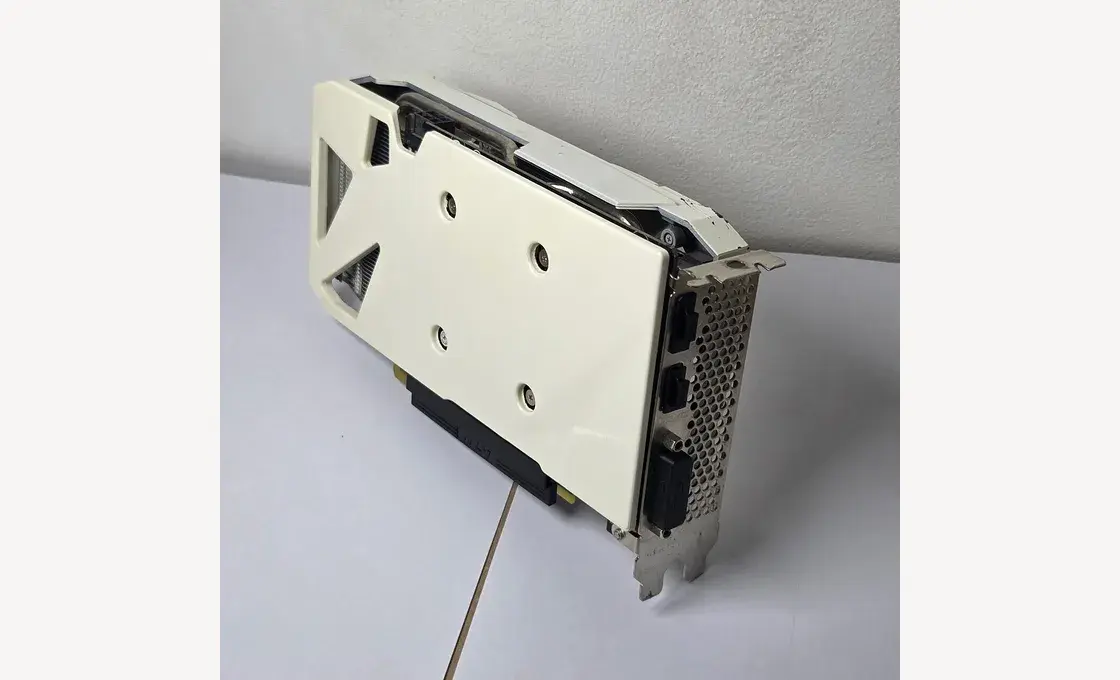
Карта может стоять в списке устройств, но монитор при этом подключён к разъёму материнской платы, игре назначена встроенная графика, или карте не хватает дополнительного питания и она работает вполсилы. Dell и ASUS советуют смотреть загрузку в Диспетчере задач и назначать графику в Параметрах Windows и панели производителя. Если после этого карта всё равно не тянет, дело в ней самой.
В Диспетчере устройств карта на месте, драйвер стоит, панель NVIDIA или AMD открывается, а игры выдают десять кадров в секунду и грузят на сто процентов встроенную графику процессора. Такое случается после сборки, переезда системы, обновления Windows и просто на ровном месте. Разберём, как за минуту увидеть, какая графика реально работает, почему система обходит дискретную карту стороной, какие три проверки закрывают большинство случаев и по каким признакам карта действительно неисправна.
Как выглядит и как понять, что происходит
Симптом почти всегда один: в играх низкая частота кадров, а мониторинг показывает загрузку встроенной графики под сто процентов при нулевой загрузке дискретной. Иногда игра прямо пишет, что видеокарта не поддерживается, хотя карта современная. На ноутбуках это ещё и заметно по тому, что вентиляторы не раскручиваются: дискретная графика просто спит. У настольного компьютера сюда же добавляется вариант, когда картинка есть, а карта в 3D не участвует, потому что монитор подключён не к ней.
Dell в документе о переключаемой графике предлагает самый честный способ проверить: открыть игру, нажать Ctrl+Shift+Esc, на вкладке «Производительность» запомнить номера графических процессоров, а на вкладке «Процессы» добавить столбцы GPU и «Ядро GPU». Напротив игры будет видно, какой номер и какой движок она использует. Если там встроенная графика — карта не работает не потому, что сломана, а потому, что её не выбрали.
Второй быстрый взгляд — свойства карты в Диспетчере устройств. Если в состоянии устройства написано «Это устройство работает нормально», карта жива на уровне системы. Если стоит код 43 или устройство остановлено, драйвер не смог с ней договориться, и здесь уже другая история — о ней есть отдельный разбор про код 43.
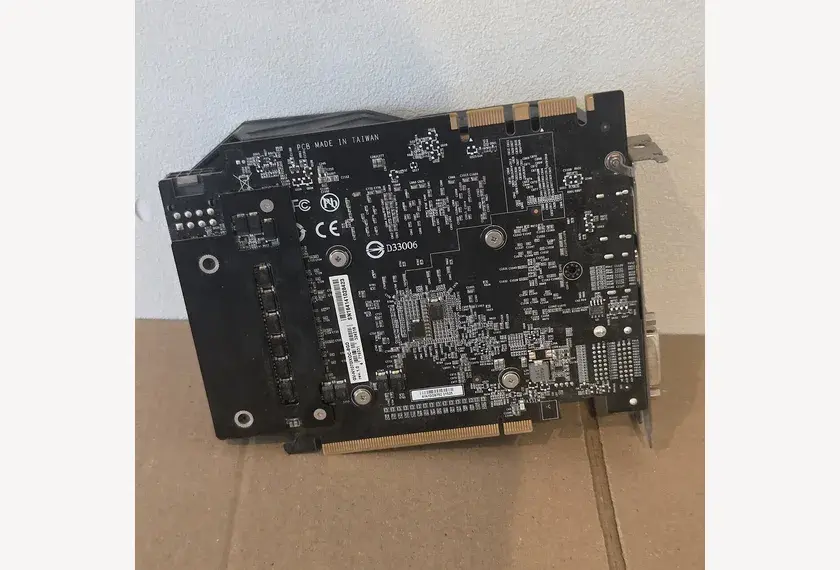
Авторы фотографий
- MSI GeForce RTX 3050 Ventus 2X XS OC White Custom - three-quarter rear view.jpg, ITEagle Europe - Sebastiaan Broekhoven. CC BY-SA 4.0. Размер и кадрирование адаптированы.
- Gigabyte GeForce GTX 1070 Mini ITX OC 8GB GV-N1070IXOC-8GD Rev. 1.0 - side view.jpg, ITEagle Europe - Sebastiaan Broekhoven. CC BY-SA 4.0. Размер и кадрирование адаптированы.


Определяется, но не работает
Кто рисует картинку, видно в Диспетчере задач
- Игра на встроенной
- Назначить графику
- Код 43 в свойствах
- Драйвер не видит чип
- Сброс частоты в игре
- Перегрев или питание
Коротко по сути
- Столбец GPU в Диспетчере задач показывает, какая графика работает в игре на самом деле.
- На настольном компьютере монитор должен быть воткнут в разъём видеокарты, а не платы.
- Карта без подключённого дополнительного питания определяется, но работает вполсилы или не работает в 3D.
- Код 43 в свойствах устройства и артефакты под нагрузкой — уже не настройки, а ремонт.
Почему система обходит карту стороной
На настольных компьютерах с процессором со встроенной графикой самая частая причина — кабель монитора воткнут в разъём на материнской плате. Система видит обе графики, но выводит картинку через ту, к которой подключён монитор, и игра честно работает на встроенной. Вторая причина того же ряда — карте не подключено дополнительное питание 6 или 8 контактов. Часть карт при этом вообще не выводит изображение, часть определяется и работает, но в 3D сбрасывает частоту до минимума.
На ноутбуках механика другая. Дискретная графика там подключена через встроенную: Dell пишет, что на ноутбуках без переключателя MUX экран всегда подключён к встроенной графике, даже когда картинку рисует дискретная. Какую графику дать приложению, решает драйвер по своим спискам, и ASUS отмечает, что по умолчанию NVIDIA сама выбирает карту под каждую программу. Новая игра, программа под другим именем или обновлённый драйвер могут выпасть из этих списков, и приложение остаётся на встроенной.
Третья группа причин — драйверы и питание. После крупного обновления Windows драйвер карты бывает заменён на базовый от Microsoft, и с ним карта работает как простой видеоадаптер без 3D. План электропитания «Экономия энергии» на ноутбуке тоже удерживает дискретную графику в спящем состоянии. И наконец, карта может быть реально неисправна: перегретый чип или севшие цепи питания дают картину «определяется, но в нагрузке сбрасывается, артефачит или вылетает».
Три проверки, которые закрывают большинство случаев
Первая — кабель и питание, только для настольного компьютера. При выключенном компьютере убедитесь, что кабель монитора уходит в разъём на карте, а не в разъём на плате рядом с портами USB, и что в верхний торец карты воткнуты все колодки дополнительного питания от блока. Если разъём на карте один, а кабель от блока не дотянулся, карта будет вести себя ровно так, как описано выше.
Вторая — назначить графику вручную. Dell и ASUS описывают три места: Параметры Windows → Дисплей → Графика, где для игры выбирается «Высокая производительность»; панель управления NVIDIA → Управление параметрами 3D → Программные настройки, где приложению назначается «Высокопроизводительный процессор NVIDIA»; у AMD — Adrenalin → Переключаемая графика. ASUS отдельно отмечает, что на Windows 10 версии 2004 и новее приоритет графики задаётся в самой Windows, а не в панели драйвера. После выбора игру нужно закрыть и открыть заново.
Третья — драйвер и план питания. В Диспетчере устройств посмотрите, чей драйвер стоит у карты: если поставщик Microsoft, а не NVIDIA или AMD, установите драйвер с сайта производителя карты. В Параметрах электропитания выберите план с высокой производительностью хотя бы на время проверки. Dell в списке типовых причин называет ещё две: карта отключена в Диспетчере устройств и настройки в Windows противоречат настройкам панели драйвера.
Когда карта действительно неисправна и что делает мастер
Если графика назначена правильно, драйвер свежий, питание подключено, а карта в игре всё равно грузится на несколько процентов, сбрасывает частоту, выдаёт артефакты или игра вылетает с ошибкой драйвера, — проблема в самой карте или в том, что её питает. Мастер на выезде проверяет карту в другом слоте и с заведомо исправным блоком питания, смотрит температуры и частоты под нагрузкой, напряжения на цепях питания и состояние термопрокладок.
Выезд и диагностика бесплатны. Когда дело в драйверах, выборе графики и настройках системы, это настройка драйверов и обновлений — 1 200 ₽. Если карта перегревается и от этого сбрасывает частоту, помогает чистка видеокарты с заменой термопасты и термопрокладок — 2 000 ₽. Когда просели цепи питания карты и она не держит частоту под нагрузкой, это ремонт цепей питания видеокарты — 4 500 ₽.
Отвал или деградацию графического чипа мастер подтверждает только на стенде, и стоимость такого ремонта называет после осмотра, до начала работы. Слабый блок питания, из-за которого карта не выходит на рабочие частоты, меняют отдельно: замена блока питания — 1 200 ₽ плюс сам блок. Карту на гарантии разумнее сначала показать в авторизованный сервис.
Материал подготовили редакция и мастера Computer Masters.
Условия обращения к мастеру
Сколько стоит, если делать с мастером
Выезд и диагностика бесплатно, даже если ремонт не понадобится. Цену работы называем до начала, детали считаем отдельно и только с вашего согласия.
- Чистка видеокарты с заменой термопасты и термопрокладок
- 2 000 ₽
- Ремонт цепей питания видеокарты
- 4 500 ₽
Выезд и диагностика бесплатно
Оставьте номер
Перезвоним, уточним симптомы и скажем, что лучше сделать дальше.
Куда обратиться по этой теме
Частые вопросы по ситуации
Как понять, работает ли дискретная видеокарта в игре?
Карта определяется, но в играх работает встроенная
После обновления Windows видеокарта перестала работать в 3D
Карта работает, но не на полную мощность
Сколько стоит разобраться?
Если ситуация похожа на вашу
Оставьте номер телефона. Перезвоним и уточним детали.