ЗАГРУЗЧИК

Восстановление загрузчика Windows

Повреждённый загрузчик почти никогда не означает потерю данных. Штатные средства восстанавливают его за несколько минут, но команды различаются для современной разметки GPT и для старой MBR.

11 минут

27.08.2026

Начинайте с автоматического восстановления при загрузке — оно чинит заметную часть случаев и ничем не рискует.

Коротко по сути

Начинайте с автоматического восстановления при загрузке — оно чинит заметную часть случаев и ничем не рискует.

Ручное восстановление делается из среды восстановления с установочной флешки, поэтому её стоит подготовить заранее.

Команды различаются для GPT и MBR: перед вводом надо посмотреть, какая разметка на вашем диске.

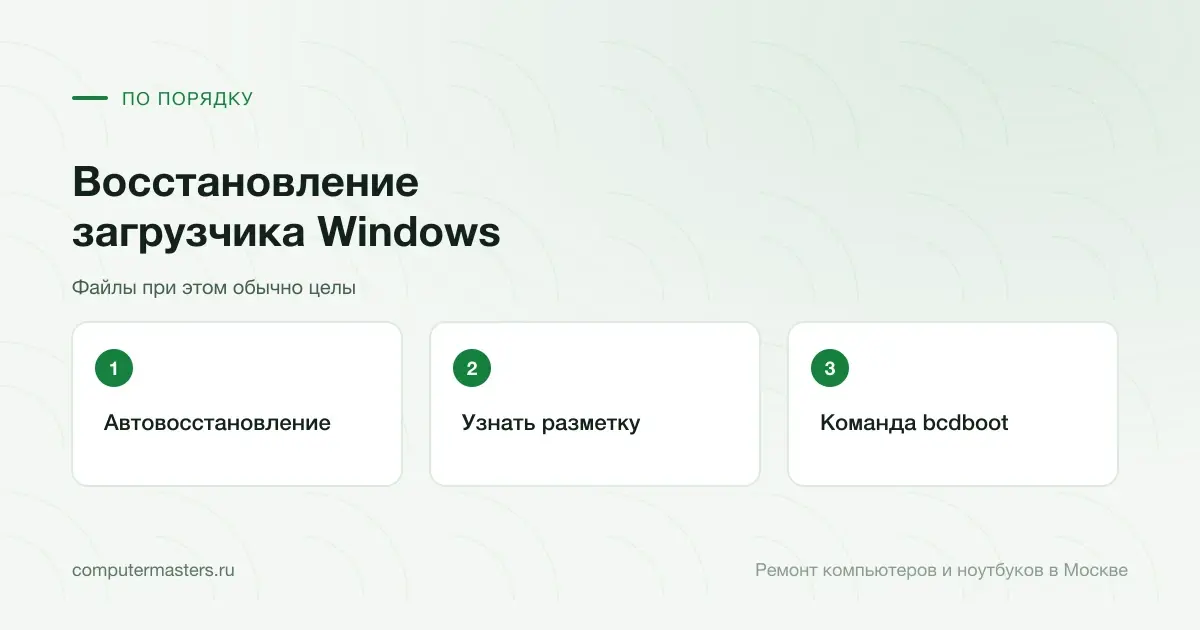
Три шага по порядку: автовосстановление, узнать разметку, команда bcdboot

Как понять, что дело именно в загрузчике

Симптомы у повреждённого загрузчика узнаваемые. На чёрном экране появляется одна строка: сообщение о том, что загрузочное устройство не найдено, что отсутствует файл загрузчика или что нужно перезагрузиться и выбрать правильное устройство. Либо синий экран с кодом, говорящим о повреждении данных конфигурации загрузки. Либо система бесконечно уходит в подготовку автоматического восстановления и возвращается туда снова.

Общее у всех этих случаев одно: компьютер проходит начальную проверку оборудования, показывает логотип производителя, а дальше не находит, что запускать. Если экран остаётся чёрным ещё до логотипа и вентиляторы просто крутятся — это другая история, и разбор идёт по другому маршруту.

Прежде чем лезть в команды, стоит исключить самое простое: вынуть все флешки и внешние диски и проверить в настройках платы, что первым в порядке загрузки стоит нужный накопитель. Довольно часто «слетевший загрузчик» оказывается забытой в порту флешкой.

И проверьте, виден ли диск вообще. Если в настройках платы накопителя нет в списке, восстанавливать загрузчик бессмысленно — сначала надо разобраться, почему пропал диск: кабель, питание, неисправность.

Шаг первый: автоматическое восстановление

Среда восстановления запускается сама после двух-трёх неудачных попыток загрузки. Принудительно её вызывают так: включают компьютер и на логотипе Windows выключают кнопкой питания, повторяют дважды — на третий раз система предложит диагностику. Надёжнее всего загрузиться с установочной флешки и выбрать восстановление системы вместо установки.

В разделе поиска и устранения неисправностей выберите дополнительные параметры и восстановление при загрузке. Средство само проанализирует разметку, найдёт установленную систему и пересоздаст записи загрузки. Занимает это несколько минут и в заметной части случаев решает вопрос полностью.

Если средство сообщает, что не смогло восстановить компьютер, не спешите переустанавливать систему — это лишь означает, что автоматика не справилась, а ручные команды часто справляются. Мы разбирали отдельно, что делать после такого сообщения.

Полезно заранее подготовить установочную флешку и держать её в ящике: без неё в тяжёлых случаях вы останетесь без инструмента ровно тогда, когда он нужен. Как её записать, мы описали в отдельном материале.

Шаг второй: узнать разметку диска

Дальше нужны команды, а они различаются для двух схем разметки. Современная схема GPT работает в паре с режимом UEFI, и файлы загрузки лежат на небольшом служебном разделе с файловой системой FAT32. Старая схема MBR работает с режимом совместимости, и загрузочные записи находятся в начале диска.

Определить схему можно прямо из среды восстановления. Откройте командную строку в дополнительных параметрах, запустите diskpart, введите list disk и посмотрите на колонку GPT: звёздочка означает GPT, её отсутствие — MBR. Заодно посмотрите list volume: там видно, какая буква сейчас у системного раздела, и есть ли служебный раздел FAT32.

Важная деталь: в среде восстановления буквы дисков часто не совпадают с привычными. Раздел, который в работающей системе был C, здесь может оказаться D или E. Поэтому ориентируйтесь не на букву, а на содержимое: системный раздел тот, где лежит папка Windows.

Мы разобрали разницу между GPT и MBR подробнее в отдельном материале — если вы столкнулись с этим впервые, стоит потратить пять минут и понять, что именно у вас.

Шаг третий: команды восстановления

Самая универсальная и самая безопасная команда — bcdboot. Она заново создаёт файлы загрузки, беря их из установленной системы, и не трогает разделы. Для GPT сначала нужно назначить букву служебному разделу FAT32 через diskpart, а затем выполнить bcdboot с указанием пути к папке Windows и буквы служебного раздела. Для MBR достаточно указать путь к папке Windows.

Второй набор — команды bootrec. Ключ fixmbr переписывает главную загрузочную запись, fixboot — загрузочный сектор раздела, scanos ищет установленные системы, rebuildbcd пересобирает хранилище конфигурации загрузки. Эти команды предназначены прежде всего для MBR; на GPT осмысленно работает только rebuildbcd.

Порядок разумнее такой: сначала bcdboot, и в большинстве случаев на этом всё заканчивается. Если не помогло — bootrec с ключами сканирования и пересборки. Команды, переписывающие загрузочные записи, оставляйте на потом: они меняют содержимое диска сильнее остальных.

Чего делать не надо: выполнять команды форматирования, преобразования разметки и очистки диска, увиденные в чужой инструкции без понимания. Между «восстановить загрузчик» и «стереть разметку» в diskpart разница в одну команду, и вторая уничтожает всё содержимое накопителя без предупреждения. Если вы не уверены, на этом месте лучше остановиться.

Когда загрузчик ни при чём

Первый признак: команды отрабатывают успешно, а система по-прежнему не стартует. Значит, загрузчик уже в порядке, а сломано то, что он запускает, — системные файлы Windows. Здесь работают проверка целостности системных файлов из среды восстановления, откат обновления и восстановление из точки.

Второй: восстановление помогает, но ровно до следующей перезагрузки, после чего всё повторяется. Это классическая картина проблемного накопителя: записанные данные не сохраняются или читаются с ошибками. Проверять надо диск, и до проверки — копировать важные файлы.

Третий: система не грузится после того, как в компьютере поменяли диск, режим работы контроллера или порядок накопителей. Тогда дело в настройках платы: включённый или выключенный режим совместимости, безопасная загрузка, изменившийся порядок дисков. Проверять надо там, а не в командах.

Четвёртый: вместе с проблемами загрузки появились писк при старте, чёрный экран без логотипа или самопроизвольные выключения. Это уже про оборудование, и разбор идёт от другой отправной точки.

Как не оказаться здесь снова

Загрузчик чаще всего страдает по трём причинам: некорректное выключение во время обновления системы, работа с разметкой диска (перенос системы, изменение размеров разделов, установка второй системы) и последствия вредоносных программ. Первое лечится привычкой не выключать компьютер кнопкой во время обновлений, второе — резервной копией перед работой с разделами.

Отдельная частая история — установка второй системы рядом с Windows, после которой перестаёт грузиться первая. Здесь загрузчик не повреждён, а перезаписан, и восстанавливается он теми же командами.

Хорошая привычка — держать под рукой установочную флешку и включённую защиту системы. Вместе они закрывают большинство сценариев без обращения к кому-либо: флешка даёт доступ к среде восстановления, точка восстановления откатывает неудачное обновление.

Если система не грузится, а на диске есть важные данные, не экспериментируйте наугад. Мы вытащим данные и восстановим запуск: диагностика и выезд мастера — бесплатно, восстановление и настройка системы — 1 800 ₽, восстановление файлов при логическом сбое — 2 500 ₽. Простое решается за час-полтора, на выполненные работы даём гарантию 12 месяцев.

Как применить к своей ситуации

Как применить это к своей ситуации

Короткий практический ориентир: что проверить без риска, когда лучше не затягивать и какую информацию удобно подготовить до обращения.

Как использовать материал

Что сказать мастеру после проверки

Симптом. Опишите своими словами, что именно происходит с техникой. Для обращения не нужен полный диагноз из материала.

Что уже проверили. Достаточно коротко сказать, что уже успели проверить безопасно без разборки и без повторяющихся экспериментов.

К какому выводу прийти. Если после проверки стало видно, что дальше нужна не самостоятельная настройка, а нормальная услуга или диагностика, лучше сразу переходить к заявке.

Заявка через сайт

Оставьте номер

Перезвоним, уточним симптомы и скажем, что лучше сделать дальше.

Подходящие услуги

Куда обратиться по этой теме

Если по описанию ситуация похожа на вашу, можно сразу перейти к нужной помощи и оставить заявку.

Подойдёт по вашей ситуации

Установка и переустановка Windows

Ставим Windows на новый компьютер и переустанавливаем систему после сбоя или замены диска. До начала работ бесплатно проверяем накопитель и возможность сохранить важные файлы — даже если после диагностики вы решите ничего не делать.

Подойдёт по вашей ситуации

Восстановление данных с HDD, SSD, флешек и карт памяти

Если пропали файлы, диск просит форматирование, папки не открываются или накопитель стал пропадать из системы, важнее всего не делать лишних записей и не запускать случайные утилиты. Оставьте заявку: уточним, что произошло, и подскажем, какие действия лучше остановить прямо сейчас.

Подойдёт по вашей ситуации

Диагностика компьютеров и ноутбуков

Диагностика нужна, когда симптом есть, а причина неочевидна: техника не включается, выключается, греется, тормозит, не заряжается или ведёт себя нестабильно. После проверки вы понимаете, что произошло и стоит ли ремонтировать устройство.

Подойдёт по вашей ситуации

Windows не загружается

Помогаем разобраться со сбоями загрузки Windows и понять, когда достаточно системных работ, а когда нужна диагностика накопителя или устройства.

Подойдёт по вашей ситуации

No bootable device: ноутбук не находит систему

Надпись No bootable device (варианты — No boot device found, No bootable device — insert boot disk and press any key) означает одно: ноутбук прошёл включение и самопроверку, но не нашёл, с чего загружать систему. Это ещё не диагноз. За одной и той же надписью стоят и сбитая настройка BIOS, за которую платить не нужно, и отказ накопителя, где на первом месте не ремонт, а спасение данных. Разберём, как отличить одно от другого, не сделав хуже.

Подойдёт по вашей ситуации

BOOTMGR is missing — компьютер нашёл диск, но не нашёл файл

Диспетчер загрузки Windows не найден или повреждён. Диск при этом исправен и виден, а восстановление занимает минуты и не требует переустановки системы.

Подойдёт по вашей ситуации

Автоматическое восстановление не удалось восстановить компьютер

Windows не смогла загрузиться, попробовала починить себя сама и не справилась. Выход из цикла — через дополнительные параметры: откат обновления, восстановление загрузчика и проверка диска.

Подойдёт по вашей ситуации

GPT или MBR при установке Windows

GPT и MBR — две схемы разметки диска. Установщик ругается не на саму схему, а на её несовпадение с режимом загрузки: GPT работает с UEFI, MBR — с режимом совместимости.

FAQ

Частые вопросы по ситуации

Если ситуация похожа на вашу, оставьте заявку. Не нужно заранее угадывать точную причину поломки.

Потеряю ли я файлы при восстановлении загрузчика?
При штатном восстановлении — нет: команды bcdboot и bootrec работают со служебными записями загрузки, а не с вашими данными. Опасны только команды форматирования и очистки диска в diskpart, которые иногда встречаются в чужих инструкциях. Если не уверены в команде — не вводите её.
С чего начинать, если Windows не загружается?
С автоматического восстановления при загрузке в среде восстановления: оно ничем не рискует и чинит заметную часть случаев. Перед этим выньте все флешки и внешние диски и проверьте, что в настройках платы первым в порядке загрузки стоит нужный накопитель.
Как узнать, GPT у меня или MBR?
В среде восстановления откройте командную строку, запустите diskpart и введите list disk. Звёздочка в колонке GPT означает эту разметку, её отсутствие — MBR. Это важно, потому что команды восстановления для двух схем разные, а служебный раздел есть только у GPT.
Какая команда самая безопасная?
bcdboot. Она заново создаёт файлы загрузки, беря их из установленной системы, и не меняет разделы. Начинать стоит именно с неё; команды bootrec с переписыванием загрузочных записей оставляйте на случай, если bcdboot не помог.
Загрузчик восстановился, а система всё равно не стартует
Значит, повреждён не загрузчик, а то, что он запускает. Проверьте целостность системных файлов из среды восстановления, откатите последнее обновление или восстановитесь из точки. Если восстановление помогает лишь до следующей перезагрузки — проверяйте накопитель, предварительно скопировав важные файлы.
Почему загрузчик слетел после установки второй системы?
Он не повреждён, а перезаписан: вторая система поставила свой загрузчик на место прежнего. Восстанавливается это теми же командами — bcdboot пересоздаёт записи для Windows, после чего обе системы обычно снова появляются в меню выбора.

ЗАЯВКА ЧЕРЕЗ САЙТ

Если ситуация похожа на вашу

Оставьте номер телефона. Перезвоним и уточним детали.

К услуге