Компьютер не видит принтер
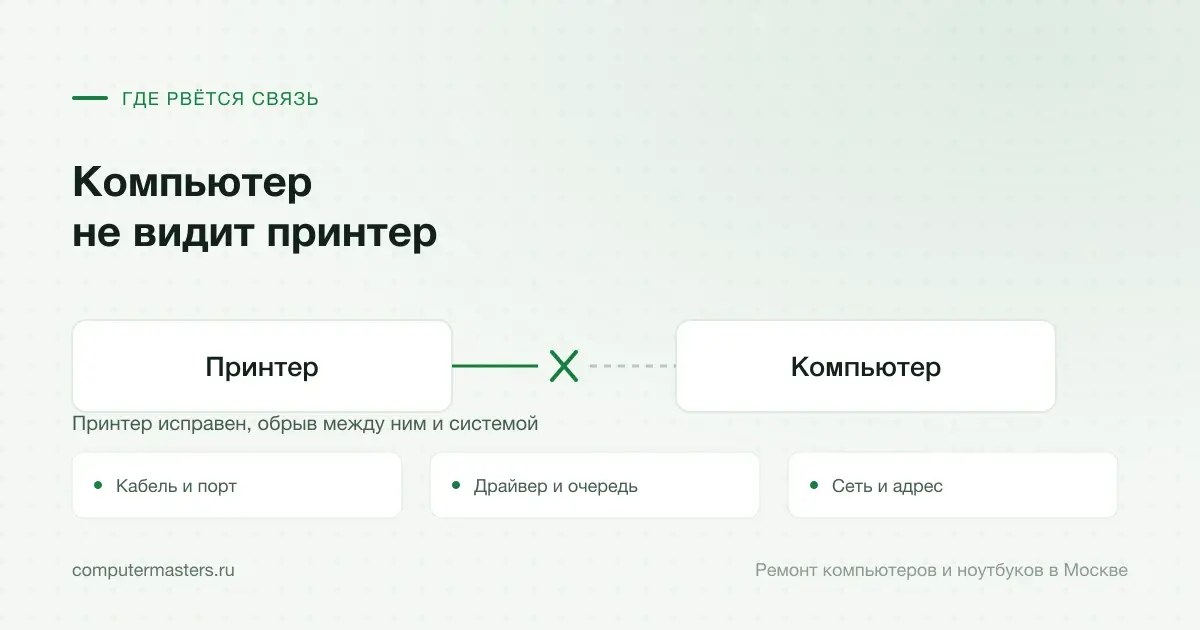
Как это проявляется
- Принтера нет в списке устройств, хотя он включён и подключён кабелем
- Устройство отображается со статусом «Отключён» или «Автономная работа»
- Документы попадают в очередь печати и не двигаются, очередь не очищается
- Сетевой принтер перестал находиться после смены роутера, тарифа или переустановки Windows
- Принтер работает с телефона, но не виден с компьютера
- После обновления Windows устройство пропало из списка вместе с драйвером
Что может быть причиной
- Кабель и порт: дешёвый или длинный USB-кабель, повреждённый разъём, подключение через разветвитель без питания
- Драйвер: не установлен, установлен неподходящий или слетел после обновления системы: самая частая причина у сетевых и старых моделей
- Служба печати остановилась или очередь заблокирована зависшим документом
- Принтер переведён в автономный режим или назначен другой принтер по умолчанию, и иногда это делает сама система после сбоя печати
- Сеть: принтер получил другой адрес после перезагрузки роутера, компьютер оказался в другой подсети или в гостевой Wi-Fi-сети
- Обнаружение сети выключено в настройках Windows, поэтому сетевые устройства не показываются вовсе
- Старая модель без поддержки актуальной версии Windows: производитель перестал выпускать драйверы, и устройство работает только через универсальный вариант
Что можно проверить безопасно
- Выключите принтер кнопкой, выньте кабель питания на минуту и включите заново: это сбрасывает зависший контроллер и решает заметную часть случаев
- Подключите USB-кабель напрямую в разъём компьютера, минуя разветвители и удлинители, и попробуйте другой порт
- Откройте «Устройства и принтеры», проверьте, не стоит ли галочка «Работать автономно», и назначьте принтер устройством по умолчанию
- Очистите очередь печати: остановите службу печати, удалите содержимое папки очереди, запустите службу снова: зависший документ блокирует все следующие
- Для сетевого принтера проверьте, в одной ли сети находятся компьютер и устройство: гостевая сеть роутера изолирует клиентов друг от друга специально
- Распечатайте с самого принтера отчёт о конфигурации: там виден адрес в сети, и по нему сразу понятно, в той ли он подсети
- Переустановите драйвер с сайта производителя, а не из центра обновления: универсальный драйвер печатает, но часто теряет часть функций и сканирование
Когда лучше не тянуть
- Принтер не определяется ни на одном компьютере и ни по одному кабелю
- Устройство перестало работать после скачка напряжения или грозы
- Сетевая печать нужна на несколько компьютеров и настраивается заново после смены роутера или провайдера
- Модель старая, официальных драйверов под текущую Windows нет, и нужен работающий обходной вариант
- Пропали не только принтер, но и другие USB-устройства: тогда проверять надо порты и плату компьютера
Как компьютер теряет принтер
Прокрутите таблицу вправо, чтобы увидеть оба столбца.
| Что вы видите | Что за этим стоит |
|---|---|
| Принтера нет в списке при подключении по USB | Сначала проверяют другой кабель и порт без разветвителя. Подключение принтера или МФУ — 1 200 ₽, обычно 30–60 минут. |
| Принтер показан как отключённый или автономный | Проверяют питание, режим автономной работы и принтер по умолчанию. Подключение и настройка — 1 200 ₽, обычно 30–60 минут. |
| Документы застряли в очереди печати | Очищают очередь и проверяют драйвер. Подключение принтера или МФУ стоит 1 200 ₽ и занимает 30–60 минут. |
| С телефона печатает, а с компьютера нет | Сам принтер исправен: проверяют драйвер и сетевой адрес. Настройка драйверов — 1 200 ₽, локальной сети — 1 800 ₽; обе работы занимают 30–60 минут. |
| Принтер исчез после обновления Windows | Переустанавливают подходящий драйвер производителя. Настройка драйверов и обновлений — 1 200 ₽, обычно 30–60 минут. |
| Принтер не определяется ни одним компьютером | Проверяют сам принтер и его разъём. Диагностика принтера или МФУ бесплатна и занимает до 30 минут. |
Заявка через сайт
Оставьте номер
Перезвоним, уточним симптомы и скажем, что лучше сделать дальше.
Что может помочь дальше
Здесь можно сразу перейти к нужной услуге, ценам или короткой подсказке по похожей ситуации без лишних действий.
По теме
Подключение и настройка принтера и МФУ
Принтер редко «не работает» целиком: обычно он не подключается к сети, не находит драйвер, печатает не с того устройства или требует установки, которую производитель почему-то сделал квестом. Мы приводим это в рабочее состояние за один визит: подключаем, ставим драйверы под вашу версию Windows или macOS, настраиваем печать и сканирование, проверяем на реальном документе и показываем, что делать, если завтра что-то не уйдёт в печать.
По теме
Принтер не печатает
Начните с пробной страницы, запущенной кнопками или меню самого принтера. Если она тоже пустая или с полосами, проверяют расходники и печатающий узел. Если пробная страница нормальная, а документ с компьютера не выходит, сначала разбираются с очередью, выбранным устройством и подключением. Ни новый картридж, ни переустановка Windows до этой проверки не нужны.
По теме
Не работает Wi-Fi
Под словами «не работает Wi-Fi» скрываются три разные поломки, и лечатся они по-разному. В первом случае ноутбук вообще не показывает список сетей: тогда вопрос в нём самом, в адаптере или его драйвере. Во втором список есть, соседские сети видно, а вашей в нём нет: тогда смотреть надо на роутер. В третьем сеть подключается, значок горит, но страницы не открываются: тогда речь чаще про провайдера или про настройки подключения. Разберём каждый случай отдельно и начнём с признака, который разводит их за полминуты.
По теме
Почему роутер режет скорость Wi-Fi
Скорость по Wi-Fi почти никогда не равна скорости по кабелю: эфир делится между устройствами, слабеет через стены и зависит от диапазона. Чаще всего узкое место находится за пять минут проверок.
Частые вопросы
Если вашей ситуации нет в списке, просто опишите её в форме. По одному симптому не всегда видно полную картину.
Принтер печатает с телефона, но не виден с компьютера. Почему?
Документы уходят в очередь и стоят. Что делать?
После обновления Windows принтер исчез. Это лечится?
Старый принтер, драйверов под новую Windows нет. Выбрасывать?
Может ли быть виноват кабель?
Сколько стоит настроить печать у вас?
ЗАЯВКА ЧЕРЕЗ САЙТ
Если компьютер не видит принтер, лучше не тянуть
Оставьте номер телефона. Перезвоним и уточним детали.