
ПЕЧАТЬ НЕ ИДЁТ

Принтер не печатает

Начните с пробной страницы, запущенной кнопками или меню самого принтера. Если она тоже пустая или с полосами, проверяют расходники и печатающий узел. Если пробная страница нормальная, а документ с компьютера не выходит, сначала разбираются с очередью, выбранным устройством и подключением. Ни новый картридж, ни переустановка Windows до этой проверки не нужны.
Таблица «признак — вывод»: лист чистый — картридж или головка; полосы и фон — барабан или сопла; пробная печатает — драйвер и очередь

Как это проявляется

  • Лист прогоняется, но выходит полностью чистым
  • Печать очень бледная, местами пропадает или идёт полосами
  • Не печатает только чёрный или только один цвет, остальные в порядке
  • Принтер печатает вертикальные или горизонтальные полосы через всю страницу
  • Задание уходит в очередь, принтер щёлкает и загорается индикатор ошибки
  • Устройство пишет об отсутствии или несовместимости картриджа после заправки
  • Печать началась и остановилась на середине листа

Что может быть причиной

  • Закончился тонер или чернила: в лазерных принтерах печать бледнеет постепенно, в струйных пропадает резко и по одному цвету
  • Засохли сопла печатающей головки — типично для струйных принтеров, которыми не пользовались несколько недель или месяцев
  • Защитная плёнка не снята с нового картриджа или картридж вставлен не до щелчка
  • После заправки: не сброшен счётчик, повреждён или не распознан чип картриджа, залиты неподходящие чернила
  • Фотобарабан лазерного принтера выработал ресурс — печать идёт с повторяющимися полосами и серым фоном
  • Настройки печати: включена экономия тонера, выбрана печать в файл, задан не тот лоток или не тот принтер по умолчанию
  • Драйвер печати повреждён или подставлен универсальный вместо фирменного после обновления Windows

Что можно проверить безопасно

  • Напечатайте пробную страницу с самого принтера, минуя компьютер: если она чистая, проблема в устройстве, если печатается — в компьютере или драйвере
  • Выключите принтер кнопкой, выньте кабель питания на минуту и включите заново — это сбрасывает зависший контроллер и снимает часть ошибок
  • Выньте картридж, осмотрите его: снята ли защитная плёнка, не забит ли контакт, вставлен ли он до щелчка. Лазерный картридж можно аккуратно покачать вдоль оси, чтобы распределить остатки тонера
  • Запустите очистку печатающей головки из меню принтера или его программы: для струйных это штатная процедура, но повторять её больше двух-трёх раз подряд не стоит — она расходует чернила
  • Проверьте настройки печати: не включена ли экономия тонера, тот ли принтер выбран по умолчанию, не стоит ли галочка печати в файл
  • Откройте очередь выбранного принтера и отмените зависшее задание. Учтите: отменённый документ придётся отправить заново. На общем офисном принтере сначала согласуйте отмену с коллегами
  • Не разбирайте картридж и не промывайте головку подручными жидкостями: спирт и растворители разъедают уплотнители, а неудачная промывка выводит головку из строя окончательно

Когда лучше не тянуть

  • Пробная страница с самого принтера тоже пустая, а картридж заведомо полный
  • Струйный принтер простоял несколько месяцев, и очистка головки не помогает после двух-трёх циклов
  • После заправки принтер не распознаёт картридж или пишет о несовместимости
  • На листе повторяющиеся полосы и серый фон — обычно это ресурс фотобарабана или узла закрепления
  • Принтер щёлкает, скрипит или зажёвывает бумагу при каждой попытке печати
  • Печать нужна для работы, а перебор вариантов уже занял больше времени, чем разумно

Что выходит из принтера — и что проверяют

Прокрутите таблицу вправо, чтобы увидеть оба столбца.

Что вы видитеЧто за этим стоит
Пробная страница принтера нормальная, а документы не идутПечатающий механизм смог выполнить автономный тест: сначала проверяют очередь, настройки и драйвер. Настройка драйверов и обновлений — 1 200 ₽, обычно 30–60 минут.
Пробная страница выходит полностью пустойПроверяют картридж, чернила и печатающую головку. Диагностика принтера или МФУ бесплатна и занимает до 30 минут.
После простоя печать идёт с пропускамиУ струйного принтера проверяют сопла и запускают штатную очистку. Первичная помощь на месте — 1 000 ₽, обычно 30–60 минут.
После заправки картридж не распознаётсяПроверяют установку и чип картриджа. Диагностика бесплатна, до 30 минут; заправку и замену чипа выполняет профильный сервис.
На листе повторяются полосы или серый фонПроверяют картридж, фотобарабан и узел закрепления. Диагностика бесплатна, до 30 минут; цену расходников называют по модели.
Принтер щёлкает и останавливает лист на серединеПроверяют тракт бумаги и механику, не запуская печать повторно. Диагностика бесплатна и занимает до 30 минут.
Подробно

Как найти причину, прежде чем покупать расходники

Сохраните исходный документ и текст ошибки. Проверьте по одному: автономную печать, очередь, подключение и конкретный файл. После каждого шага отправляйте только одну страницу, чтобы не получить десятки одинаковых листов после устранения сбоя.

Пробная страница без компьютера и тест Windows — разные проверки

Автономная страница запускается с панели устройства; способ зависит от модели и указан в её инструкции. У МФУ можно также сделать копию одного листа. Так проверяют, способен ли аппарат вывести изображение без драйвера компьютера. Копия дополнительно использует сканер, поэтому её дефект не всегда означает проблему именно печати.

Тестовая страница Windows, напротив, проходит через драйвер и подключение. В Windows 11 откройте «Параметры → Bluetooth и устройства → Принтеры и сканеры», выберите нужный аппарат и найдите тестовую печать в его свойствах. Если автономный лист нормальный, а этот тест не выходит, картридж пока не меняйте: следующее направление — связь и программная очередь.
Принтер готов, а документ застрял в очереди

Посмотрите точное имя выбранного устройства: в списке могут одновременно находиться старый принтер, его новая копия и «Печать в PDF». Откройте очередь именно физического аппарата. Если первое задание помечено ошибкой, отмените его и отправьте одну тестовую страницу. Повторное нажатие «Печать» не исправляет сбой, а накапливает задания.

Статус «Не в сети» при включённом аппарате бывает связан с кабелем, сетью или прежним адресом принтера. Для USB попробуйте подключение напрямую, без хаба. Для Wi-Fi убедитесь, что компьютер и принтер находятся в доступной друг другу сети: гостевая сеть может запрещать связь между устройствами. На офисном компьютере не меняйте сетевые правила и службу общего принтера без администратора.

Если задание остаётся даже после отмены и перезагрузки, потребуется проверка службы печати и драйвера. Сначала сохраните работу в других программах. Помощь с подключением и настройкой описана на странице настройки принтера и МФУ.

Пустой лист или пропал один цвет

У струйного аппарата напечатайте проверку сопел из его меню обслуживания. Пропуски в определённом цвете помогают отделить проблему подачи чернил от настройки документа. Уровень чернил на экране — расчётный показатель; он сам по себе не доказывает, что чернила поступают к головке.

Штатную очистку выполняют по инструкции конкретной модели, включая указанную паузу между циклами. Если рисунок теста не улучшается, не запускайте бесконечную прочистку: она расходует чернила и заполняет ёмкость для отработки. Снимать головку, вводить жидкость шприцем или печатать с пустым резервуаром не следует.

У лазерного принтера после установки нового расходника проверьте по инструкции упаковочные фиксаторы и посадку картриджа. Не касайтесь поверхности фотобарабана. Пустая автономная страница с правильно установленным расходником требует диагностики; отсутствие изображения нельзя надёжно свести к одной детали по фотографии листа.

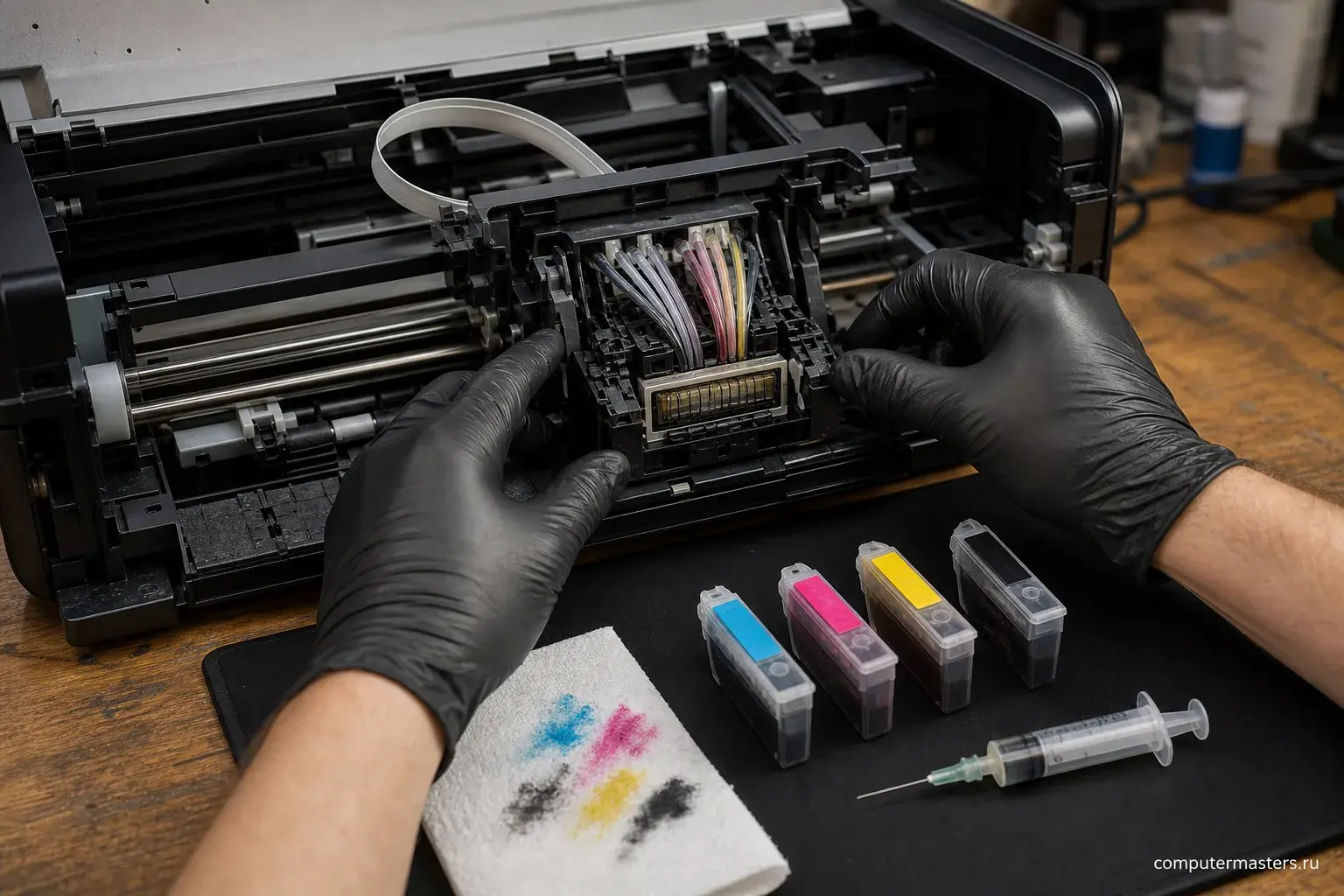
Иллюстрация печатающего узла струйного принтера с трубками подачи чернил и картриджами
Подача чернил и печатающая головка — отдельные части системы. Это объясняет, почему полный картридж не гарантирует печать; разборку выполняет мастер.

Тест печатается, а PDF, Word или Excel — нет

Попробуйте одну страницу другого простого документа. Если она вышла, сравните настройки исходного файла: диапазон страниц, размер бумаги, ориентацию и выбранный лоток. Перед отправкой откройте предварительный просмотр — пустая страница там указывает на документ или его параметры, а не на тонер.

Не отправляйте конфиденциальный документ в случайный онлайн-конвертер. Если ошибка появляется в одной программе, сообщите её название, формат файла и точное сообщение. Переустановка всей системы из-за одного документа обычно не является первым шагом.

Что подготовить для диагностики

Нужны модель аппарата, способ подключения, сообщение на дисплее и результат автономного теста. Если проблема началась после замены или заправки картриджа, сохраните его маркировку и уточните, работал ли принтер до замены. Пароль от личной почты и банка для проверки печати не нужен.

Выезд и диагностика бесплатны. После проверки согласуем работу и её стоимость; расходники подбираются по модели отдельно. При механической поломке или работе с головкой объясним, требуется ли профильная мастерская. Подробности — в разделе ремонта и обслуживания принтеров.

Заявка через сайт

Оставьте номер

Перезвоним, уточним симптомы и скажем, что лучше сделать дальше.

Хотите поговорить сейчас? Позвонить мастеру

План действий

Что может помочь дальше

Здесь можно сразу перейти к нужной услуге, ценам или короткой подсказке по похожей ситуации без лишних действий.

По теме

Ремонт и обслуживание принтеров и МФУ в Москве

С принтером обычно происходит одно из двух: либо он перестал понимать компьютер, либо у него закончился ресурс расходников. Первое лечится на месте за час, второе — заменой картриджа, тонера или барабана. И только небольшая часть случаев — это настоящий ремонт механики: печки, головки или подачи бумаги, где деталь подбирают под модель. Мы честно разделяем эти три ситуации на диагностике, потому что клиенту важно знать не только «сколько», но и «стоит ли вообще».

По теме

Компьютер не видит принтер

Принтер включён, индикатор горит, а компьютер его не находит либо находит, но документы уходят в очередь и там остаются. Раздражает это сильнее прочих поломок, потому что случается всегда в неподходящий момент. При этом сам принтер в подавляющем большинстве случаев исправен: обрыв происходит между ним и компьютером, и почти всегда в одном из четырёх мест: кабель, драйвер, служба печати или сетевые настройки. Пройти их по порядку можно самому.

FAQ

Частые вопросы

Если вашей ситуации нет в списке, просто опишите её в форме. По одному симптому не всегда видно полную картину.

Как понять, виноват принтер или компьютер?
Напечатайте пробную страницу с самого принтера, через его меню или сочетание кнопок на корпусе — компьютер в этом не участвует. Чистый лист означает проблему в устройстве: картридж, головка, барабан. Нормальная пробная страница переводит разбор на драйвер, очередь печати и настройки в системе.
Струйный принтер стоял полгода и теперь печатает полосами. Это лечится?
Начните с проверки сопел и штатной очистки по инструкции модели. Соблюдайте паузы, предусмотренные производителем. Если тест не улучшается, прекратите повторные циклы и покажите результат мастеру: по одному длительному простою нельзя определить, нужна ли промывка, восстановление подачи чернил или замена головки.
После заправки принтер пишет, что картридж несовместим. Что делать?
Обычно дело в чипе: он считает, что тонер закончился, и его нужно сбросить или заменить. У некоторых моделей есть штатный способ продолжить печать с игнорированием счётчика — он описан в инструкции. Если чип повреждён, помогает только его замена, и это работа для того, кто заправлял.
Печатает бледно, хотя тонера много. В чём дело?
Проверьте, не включена ли экономия тонера в настройках печати — это первая и самая частая причина. Дальше идут плотность печати в настройках драйвера, неравномерно распределившийся тонер (картридж можно аккуратно покачать) и выработанный фотобарабан.
Не печатает только чёрный, цвета в порядке. Почему?
Напечатайте проверку сопел. Отсутствие чёрного на автономном тесте указывает на его канал, но причина может быть в чернилах, подаче или головке. Если проверка нормальная, а чёрного нет лишь в документе, сначала смотрят настройки программы и драйвера.
Сколько стоит разобраться с мастером?
Диагностика принтера бесплатна. Настройка драйверов и обновлений стоит 1 200 ₽, первичная помощь на месте — 1 000 ₽; обе работы обычно занимают 30–60 минут. Если окажется, что дело в головке, барабане или узле закрепления, понадобится профильный сервис.

ЗАЯВКА ЧЕРЕЗ САЙТ

Если принтер не печатает, лучше не тянуть

Оставьте номер телефона. Перезвоним и уточним детали.

Смотреть услуги