ТОЛЬКО BIOS

Компьютер включается в BIOS и не идёт дальше

Если компьютер при каждом включении открывает BIOS или останавливается на его экране, он не нашёл, с чего загружать Windows, или считает, что настройки нужно подтвердить. Обычно виноваты порядок загрузки, не определившийся накопитель, смена режима UEFI и Legacy, разряженная батарейка платы или залипшая клавиша входа в BIOS. Разобрать это можно за 10–15 минут, ничего не форматируя. Если нужен мастер, настройка BIOS стоит 1 200 ₽ за работу; выезд по Москве и ближнему Подмосковью и диагностика бесплатны даже при отказе.
Настройка BIOS и UEFI
Монитор на столе с размытым сине-серым меню настроек, перед ним чёрная клавиатура, рядом растения и стакан с карандашами

Как это проявляется

  • После нажатия кнопки питания открывается меню BIOS, и без выбора вручную загрузка не идёт
  • Плата показывает сообщение об ошибке и просит нажать F1 или F2 для входа в настройки
  • В BIOS видно, что диска нет в списке или в очереди загрузки пусто
  • Система запускалась вчера, а после отключения света или сброса BIOS остановилась на настройках
  • Из BIOS компьютер выходит, перезагружается и снова открывает BIOS

Что может быть причиной

  • Сбит порядок загрузки: первым стоит устройство без системы, а «Windows Boot Manager» пропал из списка
  • Накопитель не определяется: отошёл разъём SATA или M.2, накопитель повреждён
  • Режим загрузки изменился: Windows стоит в UEFI на разделе GPT, а плата переключена в Legacy или CSM
  • Включился Secure Boot с неподходящими ключами и блокирует загрузчик
  • Батарейка платы разряжена: BIOS теряет настройки и при каждом старте просит подтвердить их
  • Залипла клавиша входа в BIOS на клавиатуре или кнопка Del у настольного компьютера
  • Повреждён загрузчик Windows: диск виден, а файлов запуска на нём не осталось

Что можно проверить безопасно

  • Отключите все флешки и внешние диски и отсоедините USB-клавиатуру: залипшая клавиша иногда и открывает BIOS
  • В BIOS откройте раздел «Boot» и посмотрите, виден ли ваш накопитель и есть ли «Windows Boot Manager»
  • Если «Windows Boot Manager» есть, поставьте его первым в очереди загрузки, сохраните настройки (обычно F10) и перезагрузитесь
  • Если после сообщения о CMOS просит F1 или F2, нажмите нужную клавишу один раз и проверьте, не сбивается ли дата и время
  • Не меняйте режим CSM, UEFI и Secure Boot наугад: запишите текущие значения до любых изменений
  • Не жмите «Load Defaults», если у вас RAID или Intel RST: запишите режим диска, иначе Windows может не загрузиться после сброса
  • Если на диске нужные файлы без копии, не переустанавливайте систему: сначала диагностика и копия

Когда лучше не тянуть

  • Накопителя нет в BIOS ни в одном списке, а разъёмы переткнуты
  • Компьютер запускается только в BIOS даже без клавиатуры и дисков
  • Дата и время сбрасываются после каждого выключения из сети
  • Нужные файлы остались на диске без копии, а система не загружается

Что вы видите и что за этим стоит

Прокрутите таблицу вправо, чтобы увидеть оба столбца.

Что вы видитеЧто за этим стоит
BIOS открывается сам при каждом включенииЗалипшая клавиша, пустая очередь загрузки или батарейка платы
Сообщение о CMOS и просьба нажать F1 или F2Батарейка платы разряжена или настройки сбились
Диска нет в списке BIOSКабель, разъём M.2 или неисправный накопитель
Диск есть, Windows Boot Manager нетПовреждён загрузчик или сменился режим UEFI и Legacy
Переключали Secure Boot или CSMЗагрузчик не подходит выбранному режиму — вернуть прежние значения
После сброса BIOS Windows не грузитсяИзменился режим диска (AHCI или RAID): вернуть прежний
Подробно

Почему компьютер останавливается на BIOS и как его вернуть к загрузке

BIOS — это не поломка, а меню, куда плата уходит, когда не знает, что делать дальше. Нужно выяснить, чего ей не хватает: диска, порядка загрузки, правильного режима или подтверждения настроек.

Что значит «дальше BIOS не идёт»

Запрос включает две похожие ситуации. В первой компьютер сам открывает BIOS при каждом включении и ждёт вашего выбора. Во второй вы заходите в BIOS по своей воле, выходите из него, а система по-прежнему не загружается. Обе заканчиваются тем, что плата не нашла загрузочное устройство или не смогла его запустить. Если у вас обратная ситуация и в BIOS вообще не удаётся войти, смотрите отдельный разбор не заходит в BIOS.

Различие важно, потому что от него зависит план. Когда BIOS открывается сам, обычно виновата настройка или клавиша. Когда компьютер идёт в BIOS после неудачной загрузки, обычно виноват накопитель или загрузчик. Дальше идём от простого к сложному и по ходу выясняем, к какому случаю относится ваш.
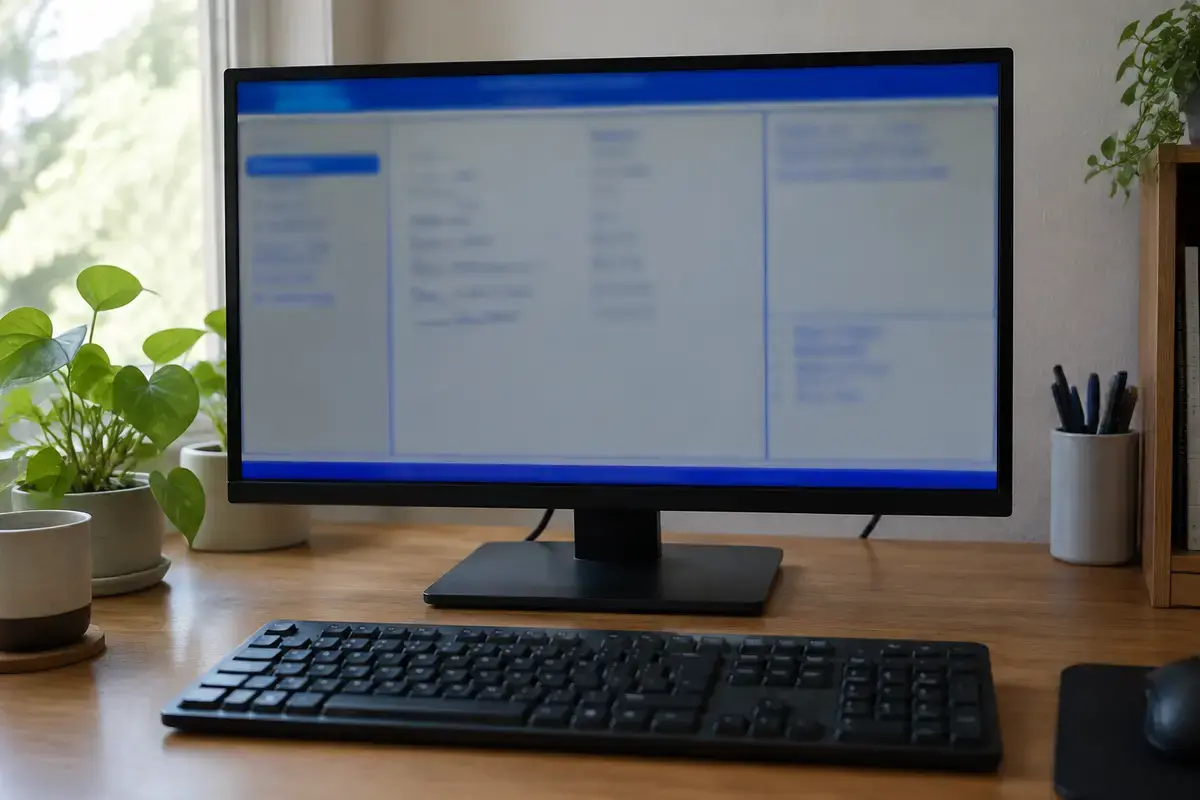
Монитор на столе с размытым сине-серым меню настроек, перед ним чёрная клавиатура, рядом растения и стакан с карандашами
Меню BIOS на экране при каждом включении означает, что плата не нашла, с чего грузиться.

Залипшая клавиша и лишние USB-устройства

Начните с самого простого. У многих плат вход в BIOS срабатывает при нажатии клавиши в момент включения, и если клавиша залипла под колпачком, плата входит в настройки при каждом старте. Это особенно заметно на клавиатурах с загрязнением и на ноутбуках, где клавиша F2 или Del может быть слегка вдавлена. Отсоедините USB-клавиатуру и включите компьютер без неё. Если BIOS не открылся, дело в клавише, и достаточно прочистить или заменить клавиатуру.

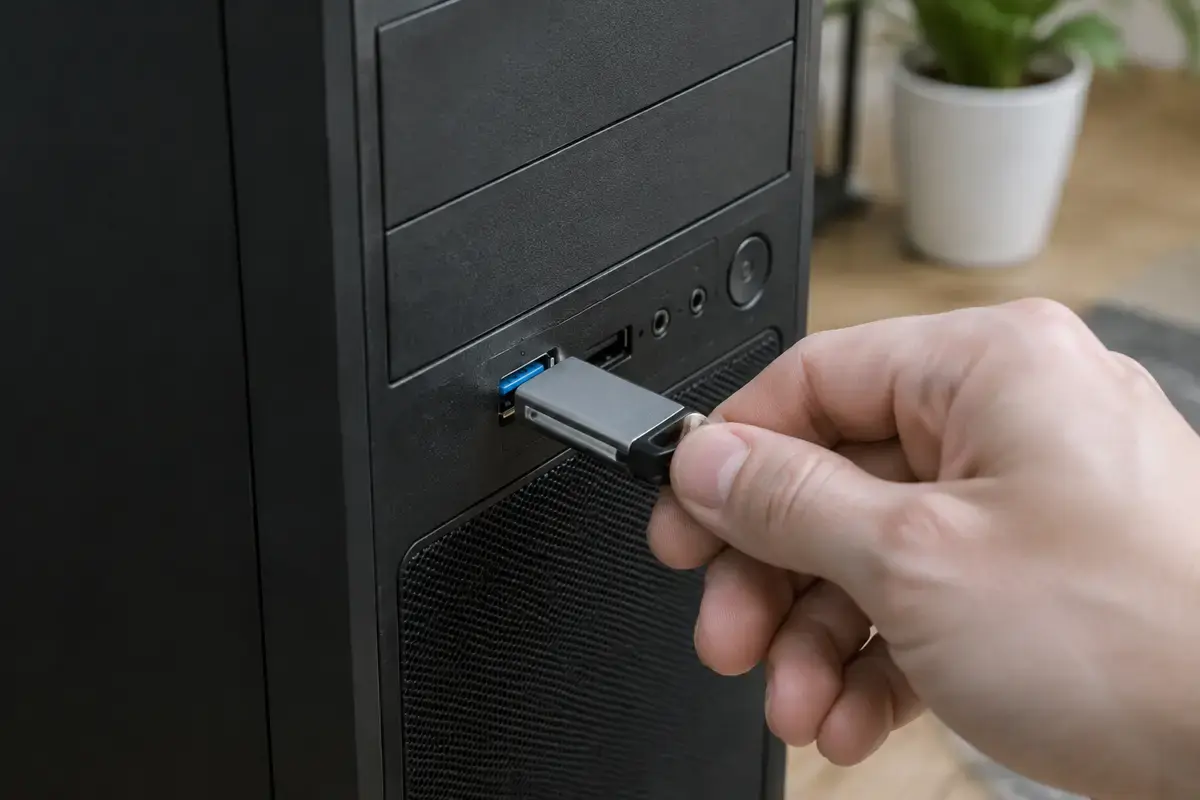
Вторая простая причина — подключённая флешка или внешний диск. Плата пробует с них загрузиться, получает отказ и уходит в меню. Вытащите все накопители, оставьте только внутренний диск и проверьте снова. Если нужно поставить загрузку с флешки намеренно, это делается через меню загрузки, а не через настройки очереди: клавиша для него зависит от платы, чаще F8, F11 или F12.

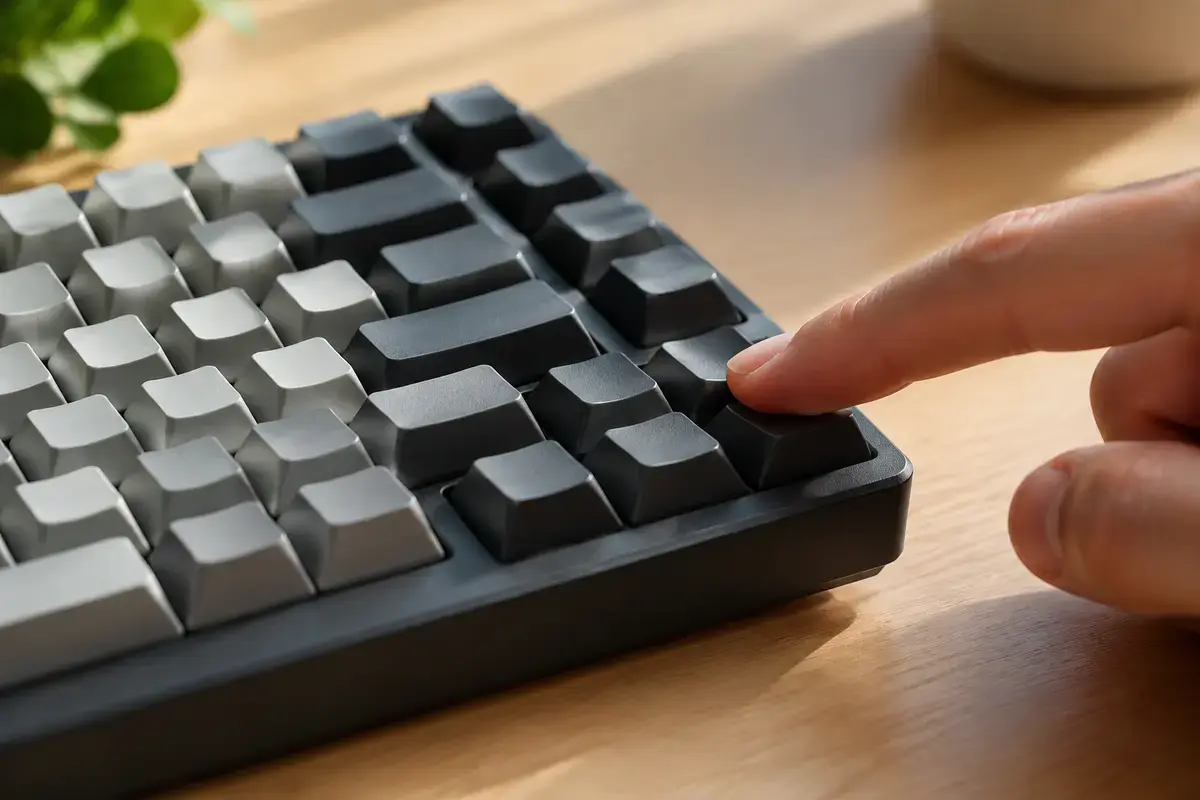
Палец нажимает клавишу в правой части серой клавиатуры без надписей, рядом тёмные и светлые клавиши
Клавиша, которая западает под колпачком, может открывать BIOS при каждом включении.

Порядок загрузки и Windows Boot Manager

Откройте в BIOS раздел «Boot». Там есть очередь устройств: обычно сверху «Windows Boot Manager» или название вашего диска. Если он есть, но стоит не первым, поставьте его первым, сохраните настройки клавишей F10 и перезагрузитесь. Если «Windows Boot Manager» пропал, а диск в списке виден, загрузчик повреждён или лежит не в том режиме. Если диска нет и в списке накопителей, смотрите следующий раздел.

Очередь может сбиться после отключения питания, смены батарейки или обновления BIOS. Бывает и так, что плата вернулась к значениям по умолчанию и перестала видеть загрузчик в прежнем режиме. Как описано в разборе BIOS has been reset, в такой момент система просит вас решить, что делать с настройками; ответ «загрузить значения по умолчанию» не всегда подходит, если до сброса стояли особые режимы.

  • Boot → очередь устройств: «Windows Boot Manager» должен быть первым.
  • Если он есть, но не первый — переставить, F10, перезагрузка.
  • Если нет, а диск виден — загрузчик или режим UEFI и Legacy.
  • Если диска нет в списке накопителей — разъём или сам накопитель.

Накопитель не виден: разъём, кабель, M.2

Если в BIOS нет вашего диска ни в списке накопителей, ни в очереди загрузки, система не может его запустить. Причины аппаратные. В настольном компьютере с SATA-диском отходит кабель данных или питания: пыль, вибрация, неплотный разъём. В компьютере с M.2 SSD накопитель может сидеть неплотно или перегреваться. В ноутбуке диск не виден после падения. Отдельно по этой теме есть разбор BIOS не видит жёсткий диск.

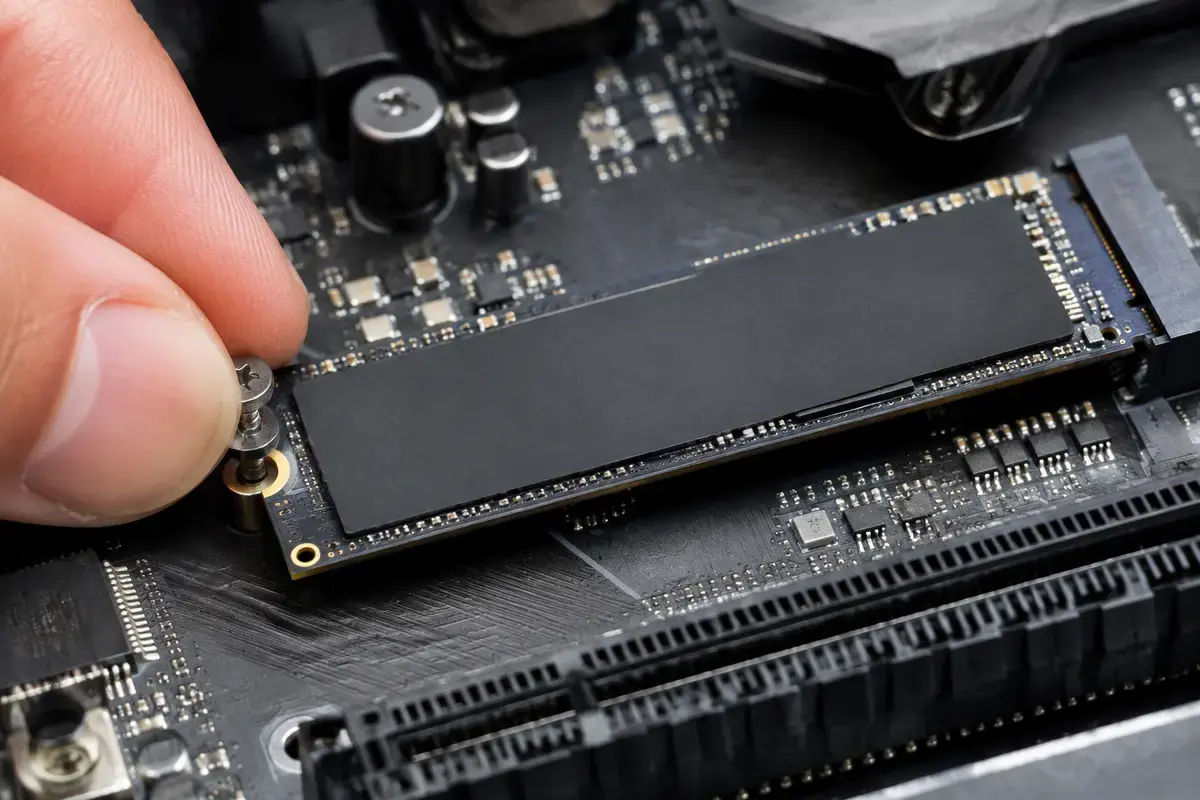
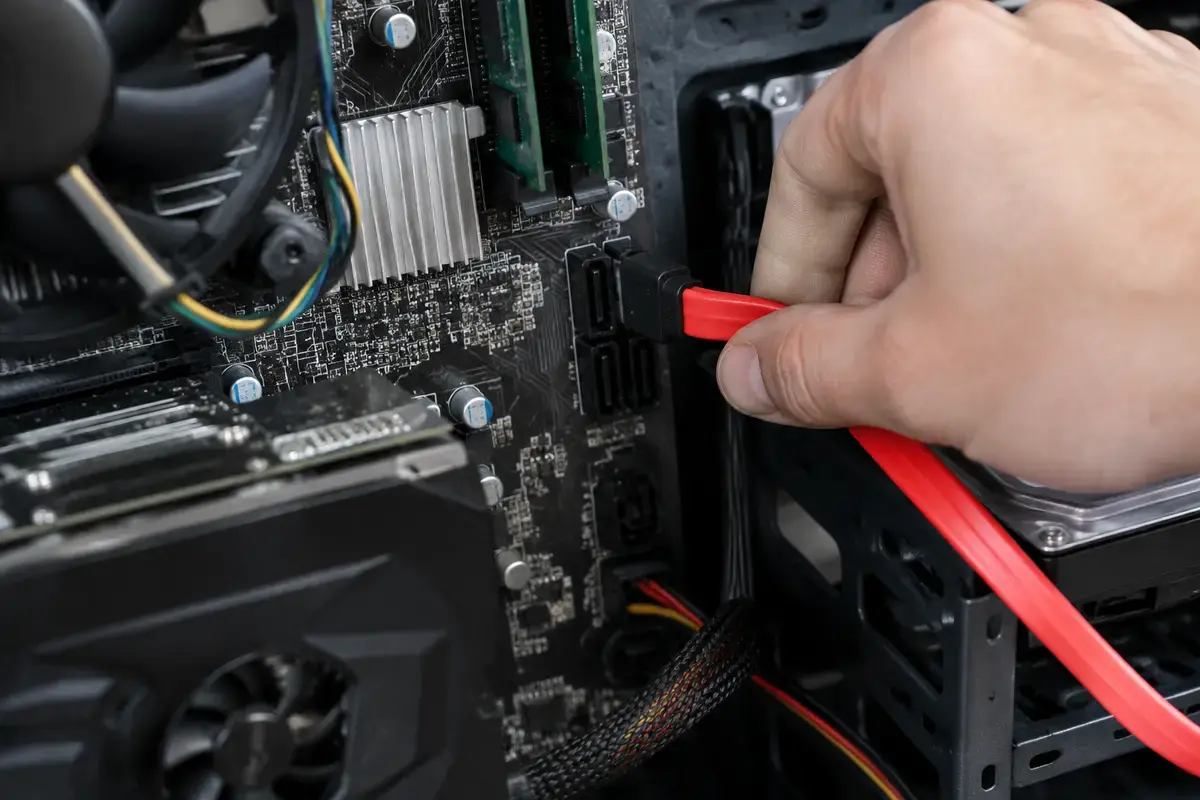
Безопасная проверка в настольном компьютере: выключить, отключить шнур питания, нажать кнопку питания для снятия остаточного заряда и переткнуть кабель SATA и питание до щелчка. Для M.2 SSD нужно открутить крепёжный винт, вынуть накопитель, вставить под углом до упора и прижать винтом. Если накопитель так и не виден, не включайте компьютер много раз подряд: каждое включение умирающего диска уменьшает шансы на копию данных. Ноутбук лучше не вскрывать без опыта.

Пальцы держат крепёжный винт у накопителя M.2, установленного в слот на материнской плате рядом с радиатором процессора
M.2 SSD фиксируется одним винтом: при ослаблении накопитель может пропадать из BIOS.

Режим загрузки: UEFI, Legacy и Secure Boot

Windows, установленная на диске со структурой разделов GPT, загружается только в режиме UEFI. Если плата переключена в Legacy или CSM, она не найдёт загрузчик, и система не запустится, хотя диск виден. Обратная картина — Windows на диске MBR в режиме Legacy и плата, переведённая на UEFI. Поэтому, если вы или сброс настроек изменили режим, верните прежний. Не переключайте режим «для пробы» без записи прежнего значения.

Secure Boot проверяет подпись загрузчика. После сброса BIOS он может включиться с другими ключами, и подписанный иначе загрузчик будет отклонён. Это описано в разборах после включения Secure Boot не запускается Windows и Secure Boot: как отключить. Не отключайте Secure Boot навсегда ради одной загрузки: его отключают для проверки и возвращают, если он нужен, например для Windows 11.

Батарейка платы и сообщение о CMOS

Когда батарейка CR2032 разряжена, BIOS теряет настройки и дату. При включении плата сообщает об ошибке контрольной суммы CMOS или о потере настроек и предлагает нажать F1, чтобы войти в BIOS, или F2, чтобы загрузить значения по умолчанию и продолжить. Это ожидание подтверждения и выглядит как «компьютер дальше BIOS не идёт». Признак — дата и время сбрасываются после отключения из сети.

Заменить батарейку на настольной плате можно самому на выключенном компьютере с отключённым шнуром, но настройки придётся ввести заново. Если у вас RAID или особые режимы, запишите их заранее: после замены и сброса плата может выставить другой режим диска, и Windows перестанет загружаться, как описано в разборе INACCESSIBLE_BOOT_DEVICE. Для ноутбука замену батарейки платы оставьте мастеру.

Рука подключает красный кабель SATA к порту на материнской плате в открытом системном блоке, рядом видеокарта и память
Кабель SATA должен входить в порт платы до щелчка: слабый контакт заставляет BIOS не видеть диск.

Диск виден, а Windows не стартует: загрузчик

Если диск есть в списке, режим правильный, а система не грузится, повреждён загрузчик. Он может пострадать после отключения питания во время обновления, после неудачной установки другой системы или ошибок диска. Из среды восстановления Windows доступны «Восстановление при загрузке» и командная строка с утилитой bootrec. Подробный порядок описан в разборе восстановление загрузчика Windows.

Среда восстановления запускается с установочной флешки той же версии Windows. Если у вас такой флешки нет или опыта работы с командной строкой мало, не экспериментируйте: неудачные команды над разделами вызывают потерю данных. Мастер сначала проверяет состояние диска и копирует нужные файлы, а затем восстанавливает загрузку. Работа называется «Восстановление загрузки» и описана на странице восстановления запуска Windows.

Рука вынимает флешку из USB-порта на передней панели системного блока рядом с кнопкой питания и аудиоразъёмами
Лишнюю флешку вынимают перед проверкой: плата могла остановиться, пытаясь загрузиться с неё.

Когда проблема началась после отключения света или обновления

Если компьютер работал, а после внезапного отключения электричества остановился на BIOS, вероятны два сценария. В первом пострадали настройки платы: они сбросились, и очередь загрузки нужно вернуть. Во втором пострадал сам диск или загрузчик: запись оборвалась в момент, когда система обновляла файлы запуска. Различить их помогает раздел Boot: если диск и «Windows Boot Manager» на месте, виноваты настройки, а если Boot Manager нет при видимом диске, повреждён загрузчик.

После обновления BIOS ситуация похожая: прошивка сбрасывает значения к стандартным, включая режим диска и порядок загрузки. Здесь выручает запись настроек до обновления, и поэтому перед ним фотографируют основные экраны BIOS. Если вы этого не сделали, не пытайтесь угадывать режим диска: Windows нужен тот же режим, что был при установке, и подбор вслепую приводит к новым ошибкам.

Где нужен мастер: признак, причина, работа и цена

Мастер приезжает по Москве и ближнему Подмосковью, диагностика BIOS и накопителя бесплатна и при отказе. Оплата только за сделанную работу, а новая деталь, если нужна, идёт отдельным пунктом.

  • Порядок загрузки, режимы UEFI и Legacy, Secure Boot настроены неверно, нужны точные значения — «Настройка BIOS» — 1 200 ₽; страница настройки BIOS и UEFI.
  • Диск виден, но загрузчик Windows повреждён — «Восстановление загрузки» — 1 800 ₽.
  • Накопитель умер, нужна замена — «Замена SSD или HDD» — 1 000 ₽; если ставится новый SSD, подробности на странице установки SSD.
  • На умершем SSD нужные файлы — «Восстановление данных с SSD» — 3 500 ₽; на HDD — «Восстановление данных с HDD» — 2 500 ₽.
  • Плата не видит ни один накопитель, разъёмы и кабели исключены — «Ремонт материнской платы» — 4 000 ₽ за работу.

Чего не стоит делать

Не обновляйте BIOS «чтобы увидел диск»: прошивка не лечит повреждённый загрузчик, а неудачное обновление превращает проблему в невключение. Не сбрасывайте BIOS перемычкой на плате без инструкции для вашей модели. Не форматируйте и не удаляйте разделы в установщике Windows ради «чистой установки», если на диске нужные файлы без копии.

Не меняйте режимы диска (AHCI, RAID, Intel RST) по советам с форумов: смена режима при установленной Windows нередко приводит к синему экрану. Не нажимайте «Load Defaults» не записав текущие значения, если ваша система настроена нестандартно. И не включайте компьютер без конца: если накопитель не виден, каждое включение сокращает шанс на сохранение данных.

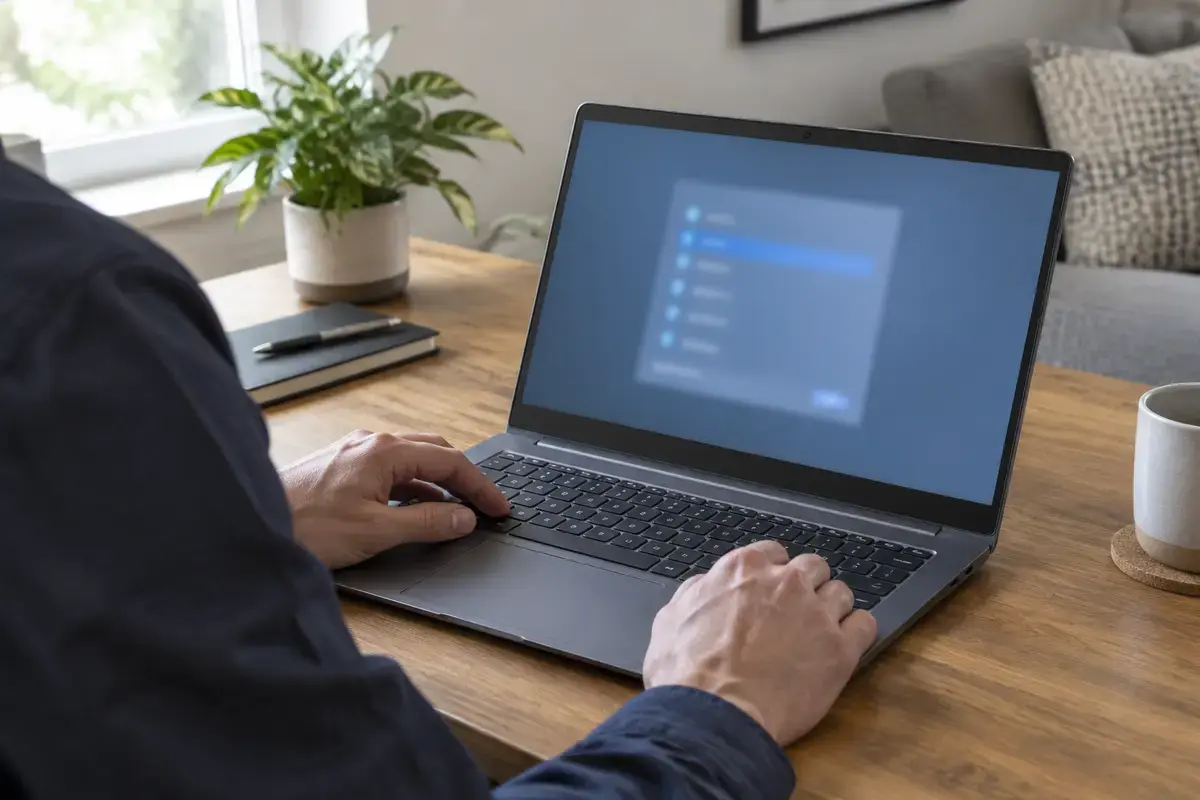
Мастер сидит за столом и печатает на тёмно-серой клавиатуре ноутбука, на экране размытое голубое меню, вид со спины
Настройки BIOS меняют по одному с записью прежнего значения, чтобы можно было вернуть всё как было.

Заявка через сайт

Оставьте номер

Перезвоним, уточним симптомы и скажем, что лучше сделать дальше.

Хотите поговорить сейчас? Позвонить мастеру

План действий

Что может помочь дальше

Здесь можно сразу перейти к нужной услуге, ценам или короткой подсказке по похожей ситуации без лишних действий.

По теме

Настройка BIOS и UEFI

В BIOS обычно лезут в двух случаях: когда компьютер не грузится с нужного диска и когда для установки Windows 11 требуется включить то, о чём человек впервые слышит. При этом ошибиться здесь легко, а последствия неприятные: система перестаёт загружаться, диск с шифрованием требует ключ восстановления, а разогнанная память даёт синие экраны. Мы настраиваем нужные параметры и объясняем, что именно меняем, — это не перепрошивка, и рисков у неё несопоставимо меньше.

По теме

Не получается зайти в BIOS

Раньше вход в настройки был простым: нажал клавишу при включении и попал. Сегодня всё изменилось, и не в лучшую сторону: компьютер стартует за секунды, USB-клавиатура включается позже, чем проходит нужное окно, а быстрый запуск Windows вообще пропускает этот этап. В результате человек по двадцать раз тыкает клавишу и не понимает, что делает не так. Разберём, почему так вышло, и покажем надёжный способ, который не зависит от скорости реакции.

По теме

No bootable device: ноутбук не находит систему

Надпись No bootable device (варианты — No boot device found, No bootable device — insert boot disk and press any key) означает одно: ноутбук прошёл включение и самопроверку, но не нашёл, с чего загружать систему. Это ещё не диагноз. За одной и той же надписью стоят и сбитая настройка BIOS, за которую платить не нужно, и отказ накопителя, где на первом месте не ремонт, а спасение данных. Разберём, как отличить одно от другого, не сделав хуже.

По теме

Диска нет в BIOS: где обрывается связь платы с накопителем SATA

Плата не получает ответа от накопителя SATA. Виноваты бывают кабель, питание, отключённый или разделённый с M.2 порт, режим контроллера — или неисправность самого диска, и тогда главное не потерять данные.

FAQ

Частые вопросы

Если вашей ситуации нет в списке, просто опишите её в форме. По одному симптому не всегда видно полную картину.

Почему компьютер при включении сразу заходит в BIOS?
Плата не нашла загрузочное устройство, попросила подтвердить настройки после сбоя или у неё залипла клавиша входа. Отсоедините клавиатуру и флешки, затем проверьте в BIOS очередь загрузки и список накопителей.
Что делать, если ноутбук при загрузке сразу заходит в BIOS?
Проверьте, не залипла ли клавиша F2 или Del, отсоедините внешние устройства и посмотрите в разделе Boot, виден ли диск. Если диска нет в списке, не включайте ноутбук много раз подряд и вызывайте мастера.
Как убрать вход в BIOS при каждом включении?
Найдите причину: клавиша, пустая очередь загрузки или батарейка платы. Поставьте «Windows Boot Manager» первым в Boot, сохраните настройки F10; если дата сбивается, нужна замена батарейки.
Что если не видно «Windows Boot Manager»?
Загрузчик повреждён или плата в другом режиме загрузки. Проверьте, не менялись ли UEFI, Legacy или Secure Boot, и верните прежнее значение. Если не помогло, нужно восстановление загрузки.
Потеряю ли я файлы?
Настройка BIOS и восстановление загрузки файлов не затрагивают. Опасны форматирование и удаление разделов. Если диск не виден, сначала диагностика и копия данных, потом остальное.
Можно ли самому переткнуть диск?
В настольном компьютере да: выключить, отключить шнур, нажать кнопку питания для снятия остаточного заряда и переткнуть кабель SATA или переустановить M.2 до упора. Ноутбук без опыта не вскрывайте.
Сколько стоит, если нужен мастер?
Выезд и диагностика бесплатны даже при отказе. Настройка BIOS — 1 200 ₽, восстановление загрузки — 1 800 ₽, замена SSD или HDD — 1 000 ₽ за работу.

ЗАЯВКА ЧЕРЕЗ САЙТ

Если компьютер включается в bios и не идёт дальше, лучше не тянуть

Оставьте номер телефона. Перезвоним и уточним детали.

Смотреть услуги