ЗАВИС НА ЛОГОТИПЕ

Компьютер зависает при включении: на логотипе платы или Windows

Если компьютер при включении замирает на логотипе, первым делом нужно понять, какой это логотип. Картинка производителя платы или ноутбука с подсказкой про клавишу входа в BIOS — зависание до загрузки системы: подозревают память, накопитель, процессор, подключённые USB-устройства или настройки BIOS. Логотип Windows с крутящимися точками — зависание уже внутри запуска системы: диск, обновление, драйвер. Проверка по шагам занимает 10–15 минут. Если нужен мастер, восстановление загрузки стоит 1 800 ₽ за работу; выезд по Москве и ближнему Подмосковью и диагностика бесплатны даже при отказе.
Монитор почти чёрный с маленьким кольцом из белых точек посередине, справа системный блок со светящимся вентилятором

Как это проявляется

  • Экран замирает на логотипе производителя платы или ноутбука, клавиши BIOS не реагируют
  • Логотип Windows и крутящиеся точки остаются на экране долго, потом компьютер перезагружается
  • Компьютер включается нормально только со второго или третьего раза
  • Вентиляторы шумят, а на экране чёрный фон и логотип без продолжения
  • После подключения флешки, внешнего диска или принтера запуск начинает зависать

Что может быть причиной

  • Модуль оперативной памяти сидит неплотно или неисправен: система не проходит самопроверку при включении
  • Накопитель медленно отвечает: умирающий HDD или SSD заставляет компьютер долго ждать при чтении
  • Подключённое USB-устройство, на котором система ждёт ответа: флешка, внешний диск, адаптер
  • Сбились настройки BIOS: разряженная батарейка платы, неудачный разгон памяти, смена режима диска
  • Повреждены системные файлы или запуск после обновления Windows не завершается
  • Перегрев процессора или чипсета: пыль, высохшая термопаста, остановленный вентилятор
  • Неисправность видеокарты, блока питания или материнской платы

Что можно проверить безопасно

  • Отключите всё лишнее: флешки, внешние диски, принтер, адаптеры, оставьте только монитор, клавиатуру и мышь
  • Дождитесь, мигает ли индикатор диска: если мигает, запуск идёт, просто медленно; если горит ровно или не горит, система ждёт ответа
  • Попробуйте войти в BIOS клавишей Del или F2 сразу после включения: получилось — зависание в запуске системы, не получилось — до неё
  • У ноутбука отключите зарядку, подождите полминуты, удерживайте кнопку питания, подключите зарядку и включите заново
  • В BIOS выберите «Load Optimized Defaults» и сохраните настройки; если у вас RAID или Intel RST, сначала запишите режим диска
  • Если в системном блоке стоят две планки памяти, оставьте одну, запустите, затем вторую в соседнем слоте
  • Если у вас есть копия нужных файлов, попробуйте безопасный режим через среду восстановления Windows

Когда лучше не тянуть

  • Зависание на логотипе платы, в BIOS войти не удаётся ни при каких условиях
  • Индикатор диска горит ровно, слышны щелчки или потрескивание накопителя
  • Компьютер зависает после включения и перегревается, вентиляторы шумят сильнее обычного
  • На диске нужные файлы без копии, а запуск не получается ни разу

Что вы видите и что за этим стоит

Прокрутите таблицу вправо, чтобы увидеть оба столбца.

Что вы видитеЧто за этим стоит
Логотип платы, BIOS не открываетсяПамять, процессор, видеокарта, батарейка или плата — зависание до загрузки системы
Логотип платы, BIOS открываетсяДело в загрузке: накопитель, порядок загрузки, подключённые USB-устройства
Логотип Windows и крутящиеся точкиДиск, обновление, драйвер или повреждённые системные файлы
Индикатор диска горит ровноНакопитель не отвечает: сначала копия данных, затем замена
Запускается со второго разаКонтакт памяти, батарейка BIOS, блок питания или износ накопителя
Зависает после подключения флешкиУстройство мешает запуску: отключить и проверить на другом компьютере
Подробно

Как найти стадию, на которой замирает запуск

Включение компьютера проходит несколько стадий: самопроверка платы, поиск загрузочного диска, запуск Windows. Зависание на логотипе означает остановку на одной из них, и от того, на какой именно, зависит весь дальнейший план.

Какой логотип вы видите — это главный вопрос

Когда вы нажимаете кнопку питания, сначала запускается самопроверка платы, которая называется POST. На многих платах и ноутбуках во время неё показывается логотип производителя, иногда с подсказкой вроде «Press DEL to enter setup». Затем плата находит загрузочный диск, и появляется логотип Windows с крутящимися точками. Это разные стадии, и разная диагностика.

Если замирание на первом логотипе, системы ещё нет в игре: виноваты память, процессор, видеокарта, накопитель, батарейка платы или настройки BIOS. Если на втором, плата своё дело сделала, а проблема в самой загрузке Windows. Отдельный случай — компьютер вообще намертво замирает уже в работе; он описан на странице компьютер зависает намертво, а здесь мы говорим только о старте.
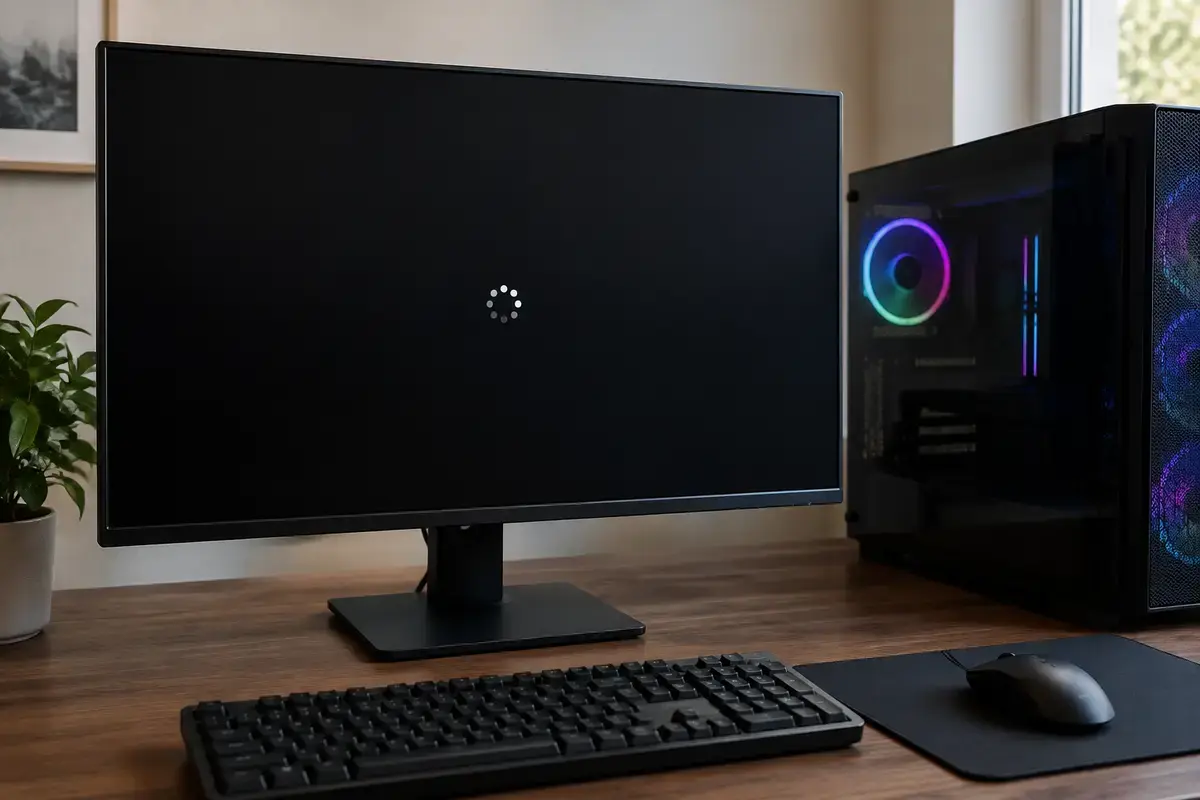
Монитор почти чёрный с маленьким кольцом из белых точек посередине, справа системный блок со светящимся вентилятором
Кольцо из точек на чёрном — это запуск Windows, а не самопроверка платы, и разбирать его нужно иначе.

Проверка «войдёт ли в BIOS»

Самый быстрый способ определить стадию — нажать клавишу входа в BIOS. На настольных компьютерах это чаще Del, у ноутбуков — F2; для ноутбуков HP вход в настройки по F10, а меню запуска по Esc, у Samsung F2 для BIOS и Esc для меню загрузки. Нажимайте её несколько раз сразу после кнопки питания. Если BIOS открылся, плата, память и процессор работают, и проблема в загрузке с накопителя. Если не открылся и экран замер на логотипе, подозрение на железо до загрузки.

У ряда плат логотип во весь экран скрывает сообщения самопроверки. В BIOS есть настройка «Full Screen Logo» или «Full Screen Logo Display» (название зависит от производителя): если её отключить, вместо логотипа вы увидите строки POST, и по ним понятно, на каком устройстве компьютер ждёт. Кроме того, на многих платах рядом с процессором или на краю платы есть индикаторы CPU, DRAM, VGA и BOOT: у ASUS это Q-LED, у MSI EZ Debug LED. Горящий индикатор показывает, на какой стадии замер запуск.

  • BIOS открывается — искать в загрузке: порядок дисков, накопитель, подключённые USB-устройства.
  • BIOS не открывается — память, процессор, видеокарта, батарейка, плата.
  • Горит индикатор DRAM — подозрение на память; VGA — на видеокарту; CPU — на процессор; BOOT — на загрузочный накопитель.
  • Если вход в BIOS сам работает, а клавиатура не откликается, проверьте клавиатуру в другом порте: USB-клавиатура может не определяться в передних портах.

Лишние USB-устройства и батарейка платы

Нередко виновата мелочь. Некоторые платы при включении пытаются прочитать подключённые USB-накопители: сбойная флешка, внешний диск или картридер с картой заставляют систему ждать ответа. Отключите всё, кроме монитора, клавиатуры и мыши, и включите компьютер. Если он запустился, подключайте устройства по одному и найдёте то, которое мешает. Это занимает пять минут и ничего не ломает.

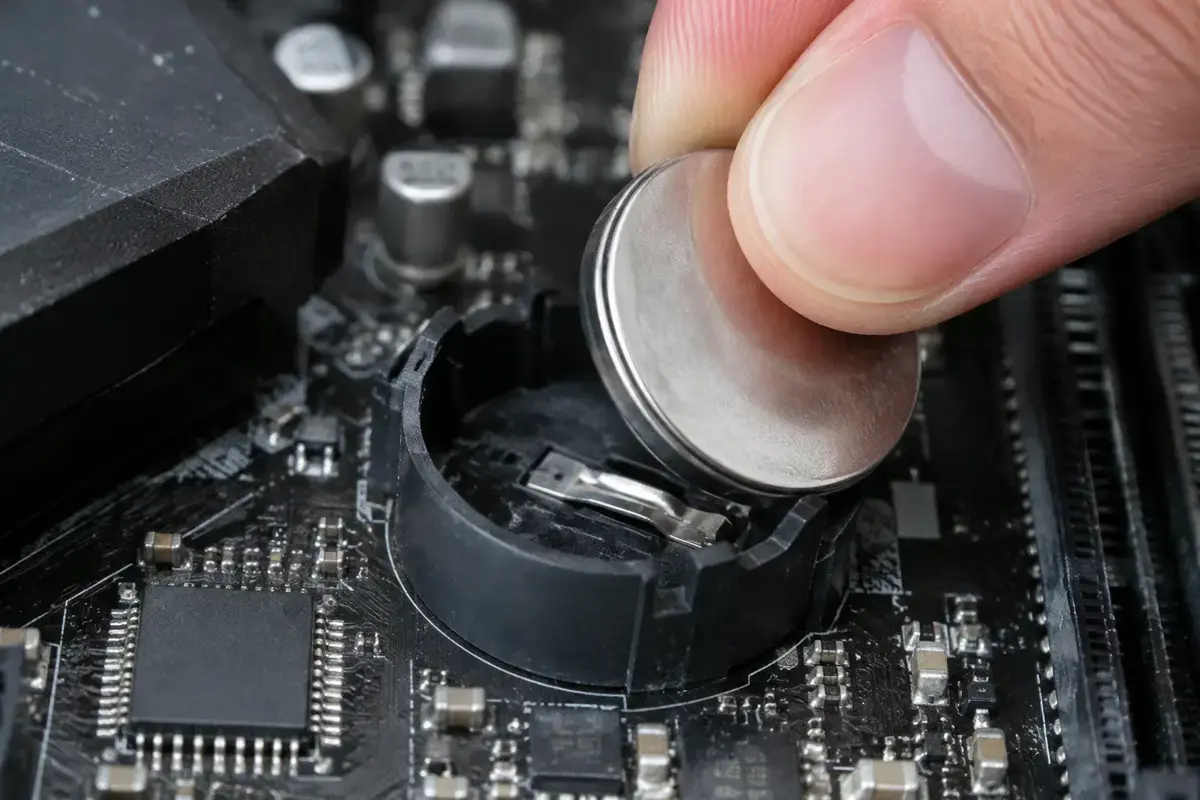
Второй кандидат — батарейка платы CR2032. Когда она разряжается, BIOS теряет дату и настройки, и при включении появляются сообщения о контрольной сумме CMOS, а запуск замирает до нажатия клавиши. Признак — сбившаяся дата и время после выключения из сети. Заменить батарейку на настольной плате просто, но делается это на выключенном компьютере с отключённым шнуром питания; для ноутбука этот шаг оставьте мастеру. Простая замена иногда возвращает правильные настройки без других работ.

Пальцы вынимают плоскую круглую батарейку из гнезда на материнской плате, вокруг мелкие детали и конденсаторы
Батарейка платы CR2032 хранит настройки BIOS: когда она садится, настройки сбрасываются.

Особенности ноутбуков: зарядка, док-станция, внешние устройства

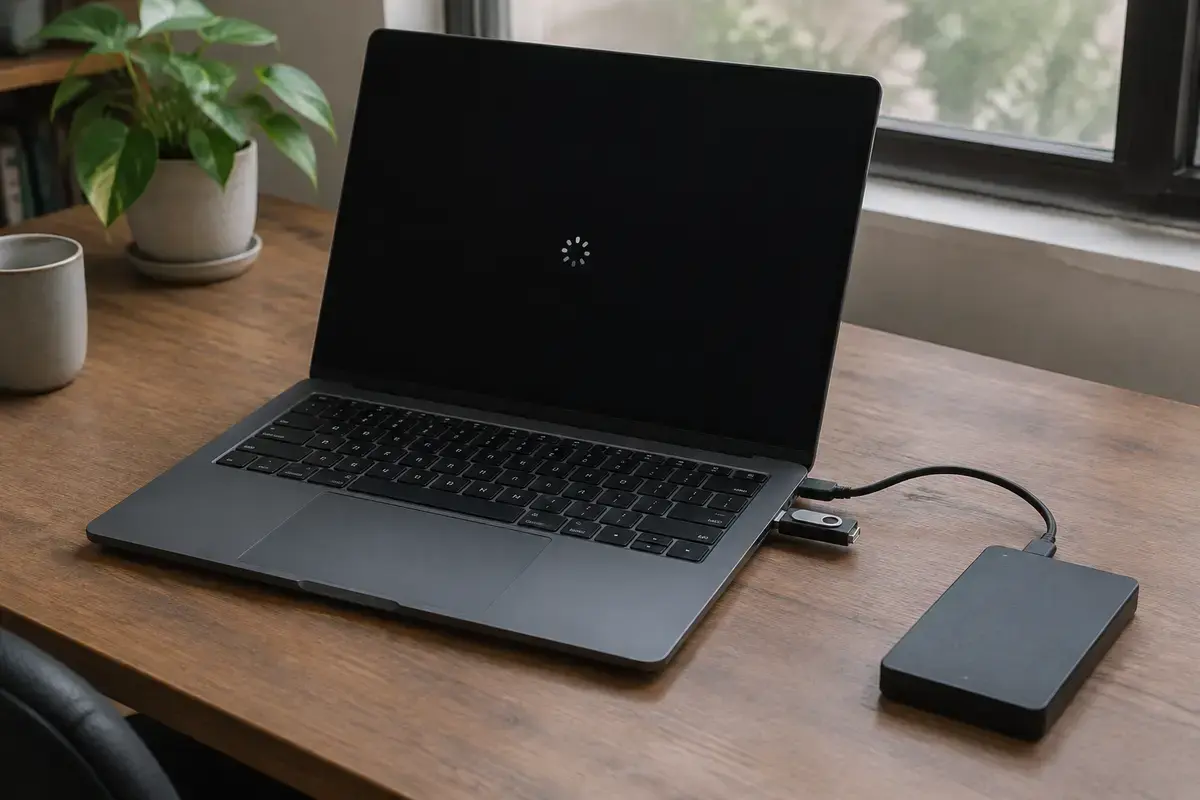
У ноутбука на запуск влияют и вещи, которых нет у системного блока. Подключённая док-станция, второй монитор, внешний диск и флешка заставляют BIOS опрашивать лишние устройства; сбойное из них растягивает запуск или замораживает его на логотипе. Отключите всё, оставьте только зарядку и проверьте, как включается ноутбук. Если зарядное устройство не родное или слабее нужного, ноутбук тоже может вести себя нестабильно в момент пуска, поэтому для проверки используйте штатный блок.

Отдельно проверьте батарею: у ноутбуков со вздувшимся аккумулятором корпус бывает выгнут, а трекпад или клавиатура приподняты. Такой ноутбук не включайте и не заряжайте, а вызовите мастера: риск не оправдывает эксперимента. Если корпус целый, сброс питания (отключить зарядку, удерживать кнопку питания, подключить и включить) безопасен и нередко возвращает загрузку после сбоя прошивки платы.

Тёмно-серый ноутбук с почти чёрным экраном и маленьким кольцом загрузки, справа в порты подключены флешка и внешний диск
Подключённые флешка и внешний диск могут задерживать запуск: на проверку их отключают.

Память: переставить, проверить по одной планке

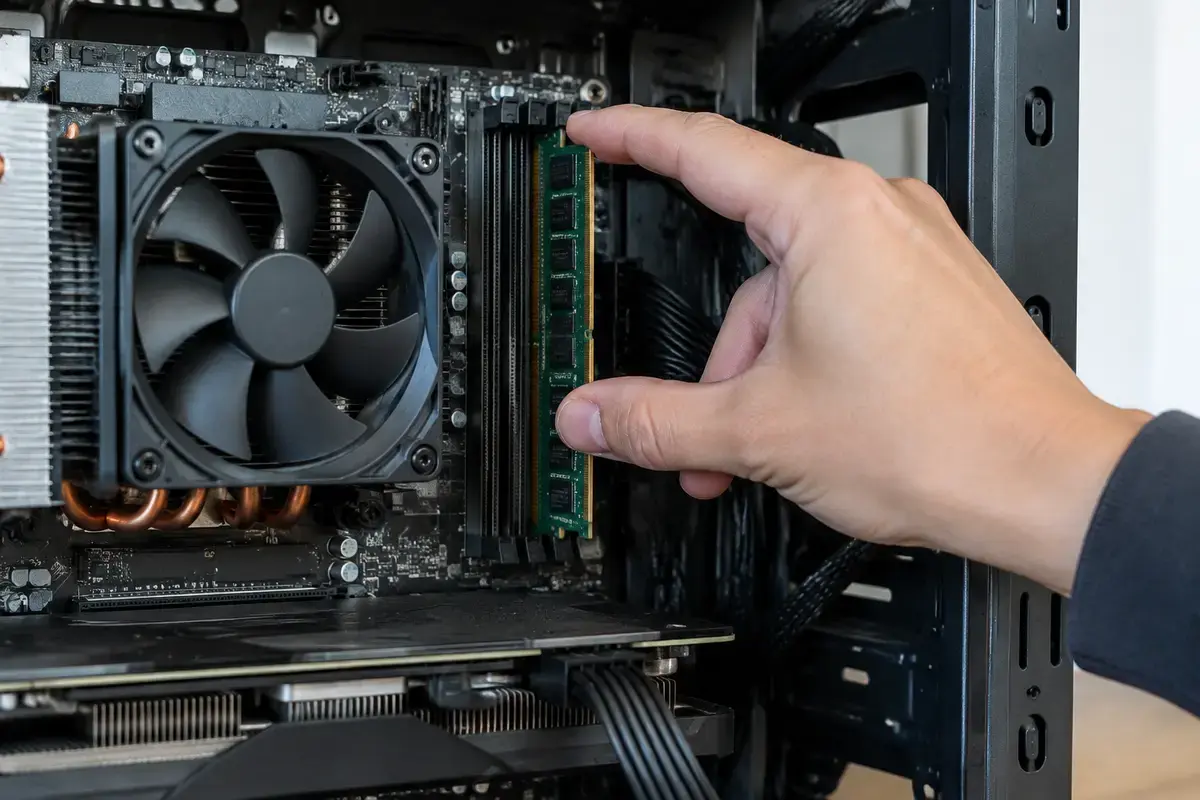
Модуль памяти, который неплотно сидит в слоте или имеет неисправные ячейки, нередко выдаёт себя именно зависанием на логотипе платы. На настольном компьютере проверка безопасна, если соблюдать порядок: выключить, отключить шнур питания от розетки и от блока, нажать кнопку питания, чтобы снять остаточное напряжение, затем открыть крышку корпуса. Планку памяти вынимают, нажав на защёлки по краям слота, и вставляют обратно до щелчка. Если планок две, оставляют одну и пробуют каждую в отдельности.

Если компьютер стартует с одной планкой и зависает с другой, виновата вторая; если не стартует ни с одной, проблема глубже. Ноутбуки в этом отличаются: у многих память доступна под нижней крышкой, но часть моделей имеет распаянную память, и открывать корпус без опыта нельзя. Работа «Установка оперативной памяти» стоит 1 200 ₽, описание на странице замены и увеличения оперативной памяти. Если сбои начались после включения XMP или EXPO, в BIOS их отключают и проверяют стабильность на стандартных настройках.

Рука держит модуль оперативной памяти над слотами в открытом системном блоке рядом с процессорным кулером
Переставить память — самая безопасная проверка в настольном компьютере, если выключить его и отключить шнур.

Накопитель: когда запуск ждёт умирающий диск

Логотип Windows с крутящимися точками, которые вращаются очень долго, нередко связан с накопителем. Жёсткий диск с осыпающимися секторами отвечает медленно: система читает файлы по несколько секунд и не может продвинуться. Ориентир — индикатор обращения к диску: если он мигает, запуск идёт, а если горит ровно, диск пытается читать и не справляется. Слышимое щёлканье или потрескивание — тревожный признак. В этом случае не включайте компьютер много раз подряд: каждая попытка нагружает диск.

Если на диске нужные файлы без копии, остановитесь и вызовите мастера: восстановление данных с жёсткого диска выполняется до переустановки Windows. Для SSD картина другая: он либо работает быстро, либо не определяется вовсе, и зависание на логотипе обычно связано с повреждённым загрузчиком. Разбор о запуске Windows после сбоя на странице Windows не загружается, а о случае, когда плата не находит диск вовсе, — No bootable device.

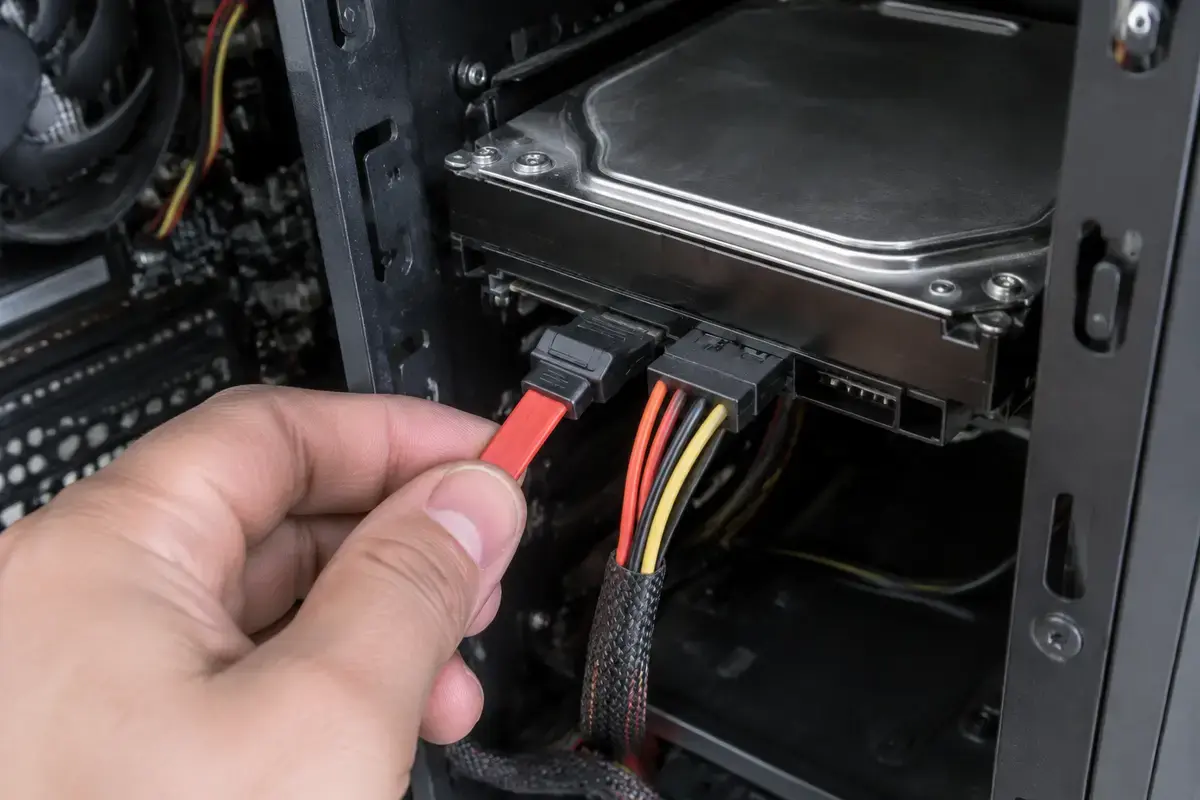
Рука держит красный кабель SATA у жёсткого диска, установленного в корпусе, рядом цветной кабель питания диска
Красный кабель SATA и кабель питания — первое, что осматривают, если запуск ждёт диск.

Зависание на логотипе Windows и среда восстановления

Когда плата прошла самопроверку, а система не загружается, помогает среда восстановления Windows. Если система сама предлагает «Автоматическое восстановление», дайте ей отработать. Из среды восстановления доступны «Восстановление при загрузке», «Удалить обновления», «Параметры загрузки» с безопасным режимом (клавиша 4 или F4) и командная строка. Безопасный режим запускает систему с минимумом драйверов: если в нём компьютер стартует, виноват драйвер или программа.

После обновления Windows первая загрузка бывает долгой: если индикатор диска мигает, подождите и не нажимайте кнопку питания. Если же индикатор давно не мигает, а точки продолжают крутиться, заходите в среду восстановления. Если компьютер пишет «Подготовка Windows, не выключайте компьютер» и стоит долго, смотрите отдельную страницу подготовка Windows, не выключайте компьютер. О зависании после обновления есть и разбор Windows не загружается после обновления. Прерывать запуск кнопкой питания многократно, чтобы «вызвать» среду восстановления, лучше не пытаться без копии нужных файлов.

Если запуск работает «через раз»

Компьютер, который запускается только со второго раза, нужно показать мастеру, не откладывая. Причины такого поведения многообразны: слабый контакт памяти, разряженная батарейка платы, блок питания, который не выдаёт стабильное напряжение при холодном пуске, и накопитель, отвечающий не с первой попытки. Каждая из них проявится сильнее, если ждать, а не лечить. Особенно не стоит игнорировать признак, если вместе с ним компьютер перегревается и шумит: пыль и высохшая термопаста доводят до отключения.

Чистка компьютера от пыли с заменой термопасты стоит 1 500 ₽, замена блока питания компьютера — 1 200 ₽ за работу, деталь отдельно. Выбор между ними делает диагностика, а не догадки: мастер проверяет блок питания, температуры и состояние накопителя и называет причину.

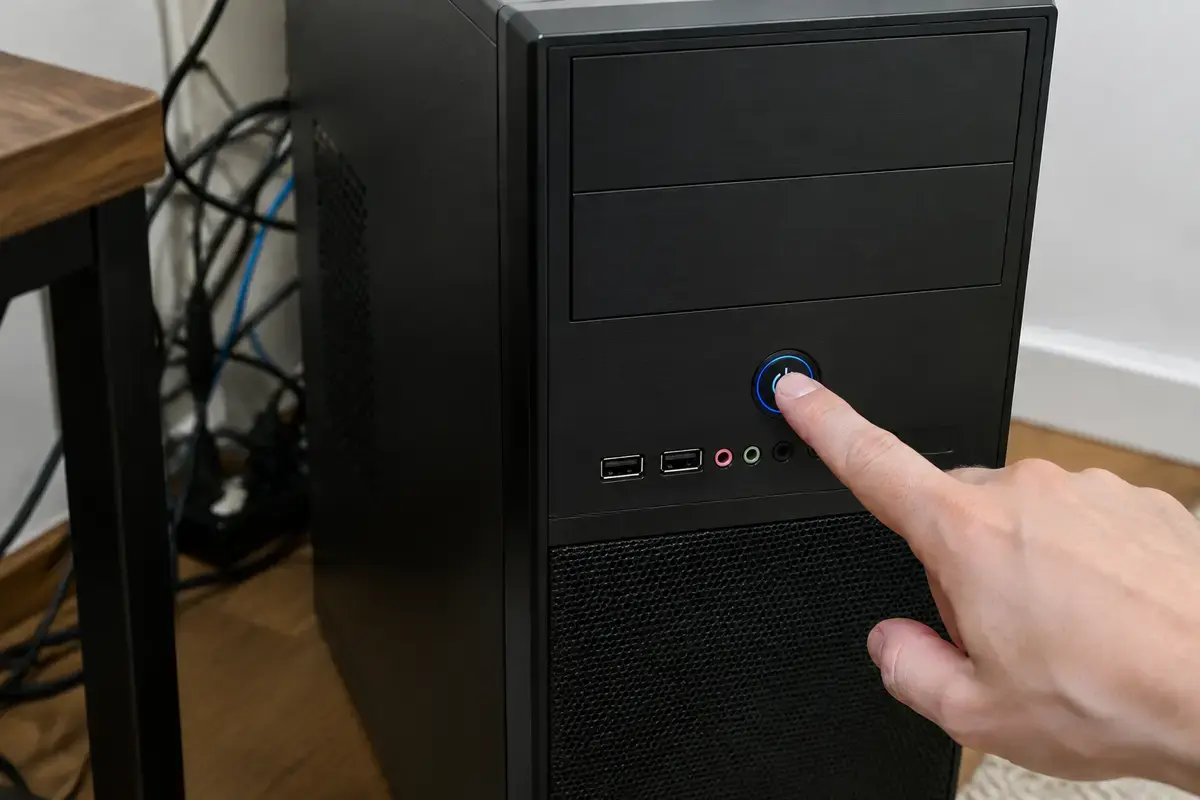
Палец нажимает на подсвеченную кнопку питания на передней панели чёрного системного блока, ниже два порта USB и аудиоразъёмы
Повторные попытки включения без выдержки паузы усугубляют проблему: дайте компьютеру постоять пару минут.

Где нужен мастер: признак, причина, работа и цена

Выезд по Москве и ближнему Подмосковью, диагностика и осмотр бесплатны, даже если вы решите ничего не заказывать. Заказанная работа оплачивается по ценам ниже, запчасти отдельно.

  • Windows не стартует, загрузчик повреждён, диск виден — «Восстановление загрузки» — 1 800 ₽; страница восстановления запуска Windows.
  • Сбились настройки BIOS, нужно привести режимы загрузки в порядок — «Настройка BIOS» — 1 200 ₽; страница настройки BIOS и UEFI.
  • Память неисправна или нужна замена планки — «Установка оперативной памяти» — 1 200 ₽.
  • Накопитель умирает, нужна замена — «Замена SSD или HDD» — 1 000 ₽, перенос на SSD — «Замена HDD на SSD» — 2 000 ₽.
  • Плата замирает на самопроверке, память и диск исключены — «Ремонт материнской платы» — 4 000 ₽; общий вызов и диагностика — страница ремонта системного блока.
  • Нужные файлы на диске, который не отвечает, — «Восстановление данных с HDD» — 2 500 ₽.

Чего не стоит делать

Не обновляйте BIOS «на удачу»: неудачная прошивка превращает зависание в невключение. Не сбрасывайте BIOS перемычкой на плате, если не знаете, какая именно: на разных платах они разные, а ошибка стоит дорого. Не переставляйте диск в другой слот и не меняйте режим работы диска (AHCI, RAID) без записи прежних настроек.

Не форматируйте диск и не удаляйте разделы ради «чистой установки», если там нужные файлы: сначала копия или диагностика. И не пытайтесь «встряхнуть» компьютер многократными перезапусками: каждый запуск с умирающим диском сокращает шанс сохранить данные.

Заявка через сайт

Оставьте номер

Перезвоним, уточним симптомы и скажем, что лучше сделать дальше.

Хотите поговорить сейчас? Позвонить мастеру

План действий

Что может помочь дальше

Здесь можно сразу перейти к нужной услуге, ценам или короткой подсказке по похожей ситуации без лишних действий.

По теме

Восстановление запуска Windows

Компьютер, который не грузится, выглядит как катастрофа, но очень часто ломается не система, а всего лишь несколько служебных файлов, отвечающих за её запуск. Windows со всеми программами и документами лежит на диске нетронутой — просто компьютер не знает, откуда её брать. Это и есть повреждённый загрузчик, и чинится он без переустановки. Разница для вас существенная: восстановление занимает час и сохраняет всё, переустановка занимает день и не сохраняет ничего.

По теме

Компьютер зависает намертво и не реагирует

Есть большая разница между «компьютер тормозит» и «компьютер завис намертво». В первом случае он работает, просто медленно: окна открываются с задержкой, но открываются. Во втором картинка застывает целиком — курсор не двигается, сочетание Ctrl+Alt+Del не отзывается, звук зацикливается коротким обрывком, и единственное, что остаётся, — держать кнопку питания. Это разные проблемы с разными причинами, и вторая почти всегда серьёзнее. Ниже — что за ней обычно стоит и что можно выяснить самостоятельно, не разбирая компьютер.

По теме

Windows не загружается

Помогаем разобраться со сбоями загрузки Windows и понять, когда достаточно системных работ, а когда нужна диагностика накопителя или устройства.

По теме

Windows не загружается после обновления — откат по инструкции Microsoft

Microsoft описывает два способа удалить обновление: из Параметров, если система загружается, и из среды восстановления, если нет, — там пункт «Удалить обновления» с выбором между последним исправлением и последним обновлением компонентов. Кроме того, после нескольких неудачных стартов подряд Windows сама удаляет недавние исправления и месяц не ставит их снова. Если откат не помогает или среда восстановления работает еле-еле, причина в накопителе, и его проверяют раньше, чем переустанавливают систему.

FAQ

Частые вопросы

Если вашей ситуации нет в списке, просто опишите её в форме. По одному симптому не всегда видно полную картину.

Почему компьютер зависает при включении на логотипе материнской платы?
Это стадия самопроверки: она не проходит из-за памяти, процессора, видеокарты, накопителя, батарейки платы или настроек BIOS. Отключите USB-устройства, переставьте память и попробуйте войти в BIOS клавишей Del или F2.
Ноутбук завис на заставке при включении — что делать?
Отключите зарядку и все внешние устройства, подождите полминуты, удерживайте кнопку питания, затем подключите зарядку и включите. Если зависание повторяется, проверьте вход в BIOS: F2 у Samsung и многих других, F10 у HP.
Windows 10 зависает на логотипе при загрузке — это диск?
Нередко да, особенно если индикатор диска горит ровно или слышны щелчки. Но причиной бывает и неудачное обновление. Зайдите в среду восстановления и выберите «Восстановление при загрузке» или безопасный режим.
Можно ли самому переставить память?
В настольном компьютере да: выключить, отключить шнур питания, нажать кнопку питания для снятия остаточного заряда и переставить планку до щелчка. В ноутбуке с распаянной памятью открывать корпус не нужно, это работа мастера.
Что если зависает на логотипе Samsung или HP на ноутбуке?
Порядок тот же: отключить лишнее, сбросить питание, проверить вход в BIOS. Если ноутбук не доходит даже до этого, подозрение на память, накопитель или плату; диагностика на месте бесплатна.
Теряются ли файлы при ремонте запуска?
Восстановление загрузки не затрагивает файлы, но при умирающем диске сначала нужна копия. Если на диске ценные данные без копии, скажите об этом сразу: порядок работ тогда другой.
Сколько стоит вызвать мастера?
Выезд и диагностика бесплатны даже при отказе. Восстановление загрузки — 1 800 ₽, настройка BIOS — 1 200 ₽, установка оперативной памяти — 1 200 ₽, замена SSD или HDD — 1 000 ₽ за работу.

ЗАЯВКА ЧЕРЕЗ САЙТ

Если компьютер зависает при включении: на логотипе платы или windows, лучше не тянуть

Оставьте номер телефона. Перезвоним и уточним детали.

Смотреть услуги