Не работает видео на компьютере
Как это проявляется
- Видео не запускается, крутится вечная загрузка
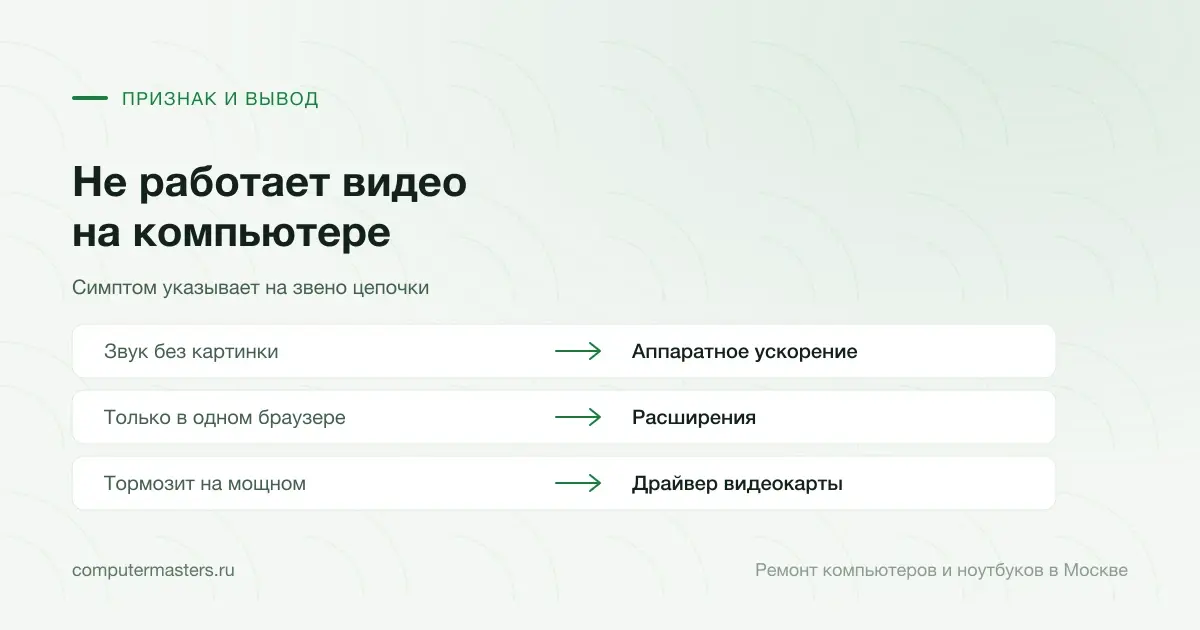
- Звук идёт, а картинка чёрная
- Видео дёргается и тормозит на компьютере, который тянет игры
- Плеер сообщает об ошибке воспроизведения
- Видео работает в одном браузере и не работает в другом
- На телефоне то же видео открывается нормально
- Перестало работать после обновления браузера или драйвера
Что может быть причиной
- Расширение браузера мешает воспроизведению — блокировщики и загрузчики видео ломают плееры чаще всех
- Аппаратное ускорение конфликтует с драйвером видеокарты: отсюда чёрный экран при живом звуке
- Устаревший или подменённый обновлением драйвер видеокарты
- Переполненный или повреждённый кэш браузера
- Проблемы с сетью: низкая скорость или нестабильное соединение — тогда видео грузится вечно
- Устаревшая версия браузера, которую сайт больше не поддерживает
- Программа обхода блокировок, направляющая трафик через медленный канал
Что можно проверить безопасно
- Откройте то же видео в другом браузере: работает — дело в первом, не работает нигде — в системе или сети
- Запустите браузер в режиме без расширений и проверьте: это самая частая причина из всех
- Отключите аппаратное ускорение в настройках браузера — если чёрный экран со звуком исчез, причина найдена
- Очистите кэш браузера за всё время, а не за последний час
- Обновите драйвер видеокарты с сайта производителя
- Проверьте скорость соединения и попробуйте понизить качество видео вручную
- Не устанавливайте «кодеки для видео» с посторонних сайтов: в браузере они не нужны, а вот заражение оттуда приходит регулярно
Когда лучше не тянуть
- Перебор браузеров, расширений и ускорения не помог
- Видео не работает вместе с другими графическими проблемами
- Компьютер мощный, а видео тормозит даже в низком качестве
- После обновления драйвера появились чёрные экраны и в других программах
- Нужно настроить компьютер для просмотра и созвонов
- Разбираться самому не хочется
Почему не работает видео и сколько стоит следующий шаг
Прокрутите таблицу вправо, чтобы увидеть оба столбца.
| Что вы видите | Что за этим стоит |
|---|---|
| В другом браузере то же видео запускается | Система и сеть работают, причина в первом браузере. Начните с расширений и кэша бесплатно. |
| Без расширений плеер заработал | Воспроизведение блокировало одно из дополнений. Отключите его для сайта — платная помощь не нужна. |
| После отключения аппаратного ускорения появилась картинка | Браузер конфликтовал с видеодрайвером. Если видео идёт стабильно, ремонт не требуется. |
| Видео работает только в низком качестве и долго загружается | Проверяют соединение. Настройка интернета стоит 1 200 ₽ и занимает 30–60 минут. |
| Чёрный экран появляется в браузере и других программах | Настройка драйверов и обновлений стоит 1 200 ₽ и занимает 30–60 минут. |
| Браузеры исправны, но воспроизведение всё равно срывается | Настройка драйверов и обновлений стоит 1 200 ₽ и занимает 30–60 минут. |
Заявка через сайт
Оставьте номер
Перезвоним, уточним симптомы и скажем, что лучше сделать дальше.
Что может помочь дальше
Здесь можно сразу перейти к нужной услуге, ценам или короткой подсказке по похожей ситуации без лишних действий.
По теме
Установка программ и драйверов на компьютер и ноутбук
Установим нужные приложения и драйверы на компьютер или ноутбук: программы — 900 ₽, драйверы и обновления — 1 200 ₽. Список работ и лицензии согласуем заранее. Выезд по Москве и диагностика бесплатны. После установки вместе проверим нужную программу или устройство.
По теме
Браузер не открывает страницы
Ситуация с характерной приметой: интернет очевидно есть — мессенджеры пишут, почта приходит, обновления качаются, — а браузер не открывает вообще ничего. Это сразу снимает подозрения с провайдера и роутера и переводит поиск внутрь компьютера. Виновников обычно четверо: настройки прокси, служба преобразования адресов, расширения браузера и защитные программы. Разберём их по порядку, начиная с проверки, которая за минуту отделяет браузер от системы.
По теме
Компьютер тормозит
Разбираем, почему компьютер стал медленным, и помогаем понять, что в вашем случае даст реальный эффект: апгрейд, обслуживание, Windows или ремонт.
По теме
Как правильно переустановить драйвер видеокарты
Чистая переустановка означает полное удаление предыдущего драйвера, перезагрузку и только потом установку нового. Обновление поверх старого — не то же самое.
Частые вопросы
Если вашей ситуации нет в списке, просто опишите её в форме. По одному симптому не всегда видно полную картину.
Звук есть, а картинка чёрная. Что это?
Видео тормозит на мощном компьютере.
Как быстро понять, браузер это или система?
Помогает ли очистка кэша?
Сколько стоит помощь?
ЗАЯВКА ЧЕРЕЗ САЙТ
Если не работает видео на компьютере, лучше не тянуть
Оставьте номер телефона. Перезвоним и уточним детали.