ВИДЕОДРАЙВЕР

Как правильно переустановить драйвер видеокарты

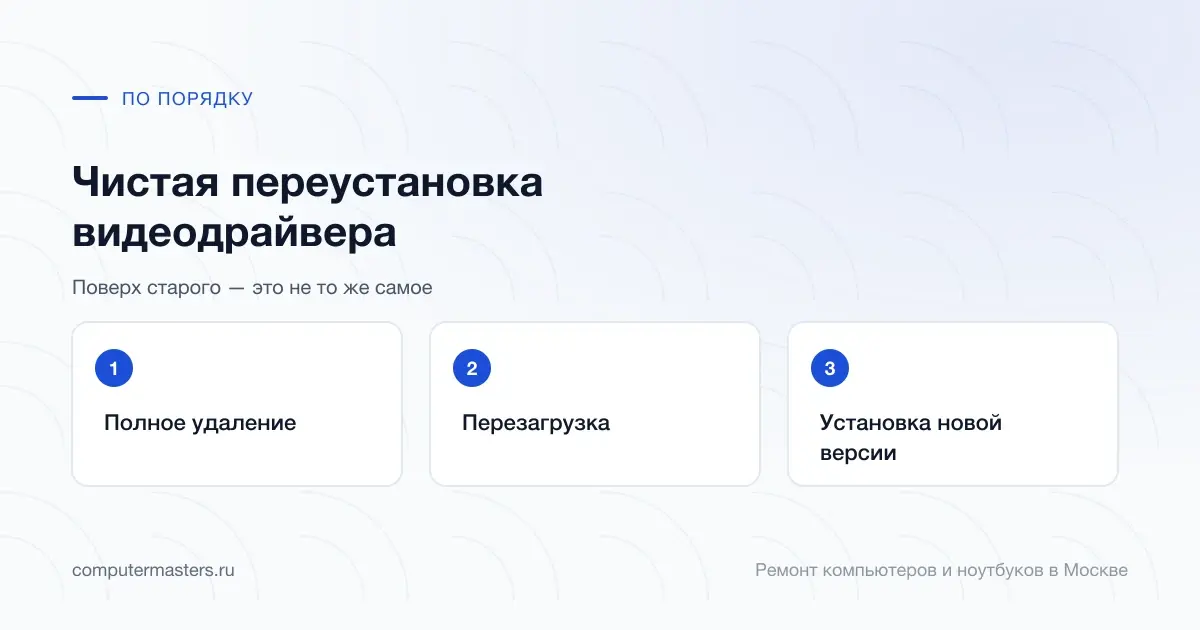
Чистая переустановка означает полное удаление предыдущего драйвера, перезагрузку и только потом установку нового. Обновление поверх старого — не то же самое.

9 минут

27.08.2026

Сначала полное удаление старого драйвера, перезагрузка, и только потом установка нового.

Коротко по сути

Сначала полное удаление старого драйвера, перезагрузка, и только потом установка нового.

Свежая версия не всегда лучшая: откат на драйвер двух-трёхмесячной давности — нормальное решение.

На ноутбуке сборка с сайта производителя ноутбука часто работает стабильнее универсальной.

Три шага по порядку: полное удаление, перезагрузка, установка новой версии

Почему установка поверх часто не помогает

Видеодрайвер — это не один файл, а набор компонентов: собственно драйвер ядра, панель управления, служба, компоненты для вычислений и записи видео, записи в реестре. Штатный установщик обновляет то, что знает, и оставляет то, чего в новой версии не предусмотрено, — например, файлы от версий, которые ставились раньше.

В большинстве случаев это безобидно. Но если проблема как раз в конфликте компонентов или в повреждённом файле от старой версии, обновление поверх её не решает: битый файл остаётся на месте. Отсюда и знакомая история, когда человек три раза переустановил драйвер, а всё по-прежнему.

Чистая переустановка снимает вопрос: она удаляет всё, что относится к видеодрайверу, вместе с записями в реестре, и новая версия ставится на пустое место. Это занимает лишние десять минут и заметно повышает шансы, что переустановка вообще что-то изменит.

Как сделать это правильно

Сначала скачайте нужную версию драйвера и положите её на диск — после удаления старого интернет может работать, но изображение будет в базовом разрешении, и качать что-то станет неудобно. Источник один: сайт NVIDIA, AMD или Intel, а для ноутбука — страница поддержки конкретной модели.

Дальше удаление. У NVIDIA и AMD есть штатные деинсталляторы в списке установленных программ, и для большинства случаев их достаточно. Если проблема упорная, используют бесплатную утилиту полного удаления драйверов: она вычищает и файлы, и записи реестра, и остатки предыдущих версий. Работать ей рекомендуют в безопасном режиме — там драйвер не загружен и удаляется чисто.

После удаления — перезагрузка. Система поставит базовый драйвер, изображение будет крупным и в неправильном разрешении, это нормально. Затем запускаете установщик скачанной версии. Если в нём есть галочка чистой установки, поставьте её. После установки — ещё одна перезагрузка, и только потом проверяйте, ушла ли проблема.

Когда нужен откат, а не обновление

Если проблема появилась сразу после обновления драйвера, правильное направление обратное: не искать ещё более свежую версию, а вернуть предыдущую. Быстрый способ — диспетчер устройств, свойства видеокарты, вкладка «Драйвер», кнопка «Откатить». Она возвращает ту версию, которая работала до обновления, и это полностью обратимо.

Кнопка бывает неактивна — если предыдущая версия не сохранилась. Тогда версию скачивают вручную: на сайтах NVIDIA и AMD есть архивы предыдущих выпусков. Разумный ориентир — версия двух-трёхмесячной давности, но не самая старая: слишком старый драйвер может не знать вашей игры или вашей системы.

Это не редкий сценарий и не признак того, что вы что-то делаете не так. Новые выпуски драйверов регулярно приносят проблемы для отдельных моделей карт и отдельных игр, и откат — штатное решение, которым пользуются в том числе и в сервисах.

Ноутбуки: почему там всё иначе

У большинства ноутбуков две графические системы: встроенная в процессор и отдельная видеокарта. Между ними работает переключение — простые задачи считает встроенная, тяжёлые отдаёт дискретной. Управляет этим не только драйвер видеокарты, но и связка с драйверами питания и чипсета.

Поэтому самая свежая версия с сайта NVIDIA или AMD на ноутбуке не всегда лучший выбор: она универсальная и не учитывает особенности конкретной модели. У производителя ноутбука на странице поддержки лежит своя сборка, где переключение графики и управление питанием настроены под эту машину. Если универсальный драйвер даёт сбои, стоит попробовать именно её.

И порядок установки на ноутбуке имеет значение: сначала драйверы чипсета и управления питанием, потом встроенная графика, потом дискретная. При обратном порядке переключение иногда не работает, а внешне это выглядит как «игра запускается на встроенной видеокарте и тормозит».

Перезапуск драйвера без переустановки

Есть встроенное сочетание клавиш, о котором мало кто знает: Win+Ctrl+Shift+B. Оно перезапускает видеодрайвер за секунду — экран моргнёт, прозвучит короткий сигнал, всё продолжит работать. Открытые программы при этом не закрываются.

Пользы от него больше, чем кажется. Если изображение зависло, а компьютер жив, это сочетание нередко возвращает картинку без перезагрузки. Если после выхода из спящего режима экран остался чёрным, оно тоже иногда помогает. И оно же — хороший способ проверить, отвечает ли драйвер вообще: если после нажатия ничего не происходит и звука нет, дело серьёзнее.

То же самое случается автоматически, когда Windows видит, что видеодрайвер не отвечает: экран моргает, появляется уведомление о восстановлении драйвера. Такие уведомления игнорировать не стоит — обычно они предшествуют синим экранам, и разбираться дешевле на этой стадии.

Чего делать не стоит и когда звать мастера

Не ставить драйверы «сборниками» и программами автоматического обновления драйверов. Они подбирают файл по идентификатору устройства приблизительно, и на ноутбуках это регулярно ломает переключение графики. Источник один — производитель видеочипа или ноутбука.

Не менять видеокарту из-за проблем, которые указывают на драйвер. Имя файла драйвера в синем экране говорит о драйвере, а не о плате. К железу переходят, когда есть второй независимый признак: артефакты на рабочем столе или в меню BIOS, отсутствие изображения, карта не определяется системой.

Позвать мастера имеет смысл, если чистая переустановка и откат не помогли; если после удаления драйвера система не загружается нормально; если карта греется, шумит и даёт артефакты. Установка и настройка драйверов у нас — 900 ₽, диагностика и выезд мастера — бесплатно. На выполненные работы даём гарантию 12 месяцев.

Как применить к своей ситуации

Как применить это к своей ситуации

Короткий практический ориентир: что проверить без риска, когда лучше не затягивать и какую информацию удобно подготовить до обращения.

Как использовать материал

Что сказать мастеру после проверки

Симптом. Опишите своими словами, что именно происходит с техникой. Для обращения не нужен полный диагноз из материала.

Что уже проверили. Достаточно коротко сказать, что уже успели проверить безопасно без разборки и без повторяющихся экспериментов.

К какому выводу прийти. Если после проверки стало видно, что дальше нужна не самостоятельная настройка, а нормальная услуга или диагностика, лучше сразу переходить к заявке.

Заявка через сайт

Оставьте номер

Перезвоним, уточним симптомы и скажем, что лучше сделать дальше.

Подходящие услуги

Куда обратиться по этой теме

Если по описанию ситуация похожа на вашу, можно сразу перейти к нужной помощи и оставить заявку.

Подойдёт по вашей ситуации

Установка программ и драйверов на компьютер и ноутбук

Система уже стоит, а работать на компьютере всё равно нельзя: нет офиса, не печатает принтер, не работает звук или Wi-Fi, а старые файлы остались на прежней машине. Приводим рабочее окружение в порядок — ставим нужные программы и правильные драйверы под конкретное железо, подключаем технику и переносим данные. Приезжаем на дом или в офис.

Подойдёт по вашей ситуации

Ремонт видеокарт: артефакты, перегрев, нет изображения

Видеокарта редко умирает молча и сразу. Сначала в играх мелькают короткие артефакты, потом драйвер начинает вылетать, потом изображение пропадает совсем. Разбираемся, что именно вышло из строя — питание карты, память, видеочип, охлаждение или прошивка, — и до начала работ сравниваем стоимость ремонта с ценой такой же карты на вторичном рынке. Если чинить невыгодно, так и говорим.

Подойдёт по вашей ситуации

Диагностика компьютеров и ноутбуков

Диагностика нужна, когда симптом есть, а причина неочевидна: техника не включается, выключается, греется, тормозит, не заряжается или ведёт себя нестабильно. После проверки вы понимаете, что произошло и стоит ли ремонтировать устройство.

Подойдёт по вашей ситуации

Компьютер намертво зависает в играх

Игра идёт нормально, а потом кадр застывает, звук превращается в короткий повторяющийся треск, мышь и клавиатура не отвечают, и остаётся только держать кнопку питания. Такое зависание отличается и от «тормозов», и от выключения под нагрузкой: система жива, но какой-то узел перестал отвечать вовремя. Причин у этого немного, и почти все они проверяются по порядку — без замены деталей наугад.

Подойдёт по вашей ситуации

Чёрный экран на компьютере или ноутбуке

Под одним и тем же «чёрный экран» скрываются три совершенно разные ситуации, и разбирать их нужно по-разному. Экран тёмный с самого включения означает железо: монитор, кабель, память, видеокарта. Экран гаснет после логотипа Windows означает систему и драйвер. Экран чёрный, но виден курсор мыши означает оболочку, и лечится она за минуту. Ниже разложено, как отличить их за пару минут по тому, что происходит с компьютером, что можно проверить самому без риска и в какой момент дальнейшие эксперименты становятся дороже диагностики.

Подойдёт по вашей ситуации

VIDEO_TDR_FAILURE — что означает и как исправить

Windows перезапустила видеодрайвер, потому что карта не ответила за отведённое время. Дальше всё сводится к развилке: виноват драйвер или карта перегревается и теряет стабильность.

Подойдёт по вашей ситуации

SYSTEM_THREAD_EXCEPTION_NOT_HANDLED — читаем имя файла

Системный поток выдал исключение, которое никто не обработал. Имя файла в скобках называет виновника напрямую, и в девяти случаях из десяти это драйвер видеокарты, сетевой карты или звука.

Подойдёт по вашей ситуации

Как понять, что видеокарта умирает

Артефакты, вылеты драйвера и чёрный экран под нагрузкой — три главных признака, но каждый из них нужно уметь отделить от проблем питания и охлаждения.

FAQ

Частые вопросы по ситуации

Если ситуация похожа на вашу, оставьте заявку. Не нужно заранее угадывать точную причину поломки.

Зачем удалять старый драйвер, если установщик и так всё обновляет?
Установщик обновляет то, что знает, и оставляет компоненты от предыдущих версий. Если проблема как раз в повреждённом или конфликтующем файле, он останется на месте, и переустановка ничего не изменит. Чистая установка ставит драйвер на пустое место.
Свежая версия драйвера всегда лучше?
Нет. Новые выпуски регулярно приносят проблемы для отдельных моделей карт и отдельных игр. Если проблема появилась сразу после обновления, правильное действие — откат на предыдущую версию, а не поиск ещё более новой.
Что делать, если после удаления драйвера экран стал огромным?
Это нормально: система поставила базовый драйвер, который не знает вашего разрешения. После установки нового драйвера и перезагрузки разрешение вернётся. Если этого не произошло, значит, установка не прошла — проверьте, что скачан драйвер именно для вашей модели и разрядности системы.
На ноутбуке ставить драйвер с сайта NVIDIA или с сайта ноутбука?
Начните с сайта ноутбука: там сборка, учитывающая переключение графики и управление питанием конкретной модели. Универсальный драйвер тоже работает и часто свежее, но при сбоях фирменная сборка стабильнее. И ставьте по порядку: чипсет и питание, потом встроенная графика, потом дискретная.
Что делает сочетание Win+Ctrl+Shift+B?
Перезапускает видеодрайвер. Экран моргнёт, прозвучит короткий сигнал, открытые программы останутся на месте. Помогает при зависшем изображении и чёрном экране после выхода из сна, а заодно показывает, отвечает ли драйвер вообще.

ЗАЯВКА ЧЕРЕЗ САЙТ

Если ситуация похожа на вашу

Оставьте номер телефона. Перезвоним и уточним детали.

К услуге