ВРЕМЕННЫЙ ПРОФИЛЬ WINDOWS

«Не удаётся войти в учётную запись»: файлы не пропали

Сообщение «Не удаётся войти в учётную запись. Обычно эту проблему можно устранить, выйдя из вашей учётной записи и затем снова выполнив вход» значит, что Windows не смогла загрузить ваш профиль и открыла временный. Рабочий стол пуст, документов нет, и кажется, что всё пропало. На самом деле файлы лежат на диске в папке C:\Users\ваше имя, а повреждена запись о профиле или файл настроек. Главное правило: ничего не сохранять во временном профиле и сначала снять копию данных. Помощь мастера с Windows и программами стоит 1 300 ₽ за работу, выезд по Москве и ближнему Подмосковью и диагностика бесплатны даже при отказе.
Ноутбук на столе показывает совершенно пустой рабочий стол с синими обоями и без значков, рядом кружка

Как это проявляется

  • После ввода пароля появляется окно «Не удаётся войти в учётную запись» с предложением выйти и снова войти
  • Windows пишет, что вы вошли в систему с временным профилем и файлы будут удалены при выходе
  • Рабочий стол пустой, обои стандартные, документы, закладки и значки пропали
  • В папке C:\Users появилась папка TEMP, а прежняя папка с вашим именем на месте
  • Выход и повторный вход ничего не меняют: окно возвращается каждый раз
  • Проблема началась после аварийного выключения, обновления Windows или заполнения диска

Что может быть причиной

  • Повреждён файл настроек пользователя NTUSER.DAT: сбой записи при выключении кнопкой или отключении света
  • Раздвоенная запись профиля в реестре: рядом с ключом профиля появился такой же с расширением .bak
  • Диск с системой заполнен или в нём есть ошибки файловой системы и нечитаемые секторы
  • Антивирус или программа резервного копирования заблокировали файл профиля в момент входа
  • Неудачное обновление Windows нарушило права доступа или путь к папке профиля
  • Папку пользователя переименовали или перенесли вручную, а запись в реестре осталась прежней
  • Профиль повреждён вредоносной программой или при неудачной чистке «оптимизатором»

Что можно проверить безопасно

  • Нажмите «ОК», выйдите и попробуйте войти ещё раз: иногда блокировка снимается сама
  • Ничего не сохраняйте во временном профиле: при выходе всё созданное там удалится
  • Войдите под другой учётной записью администратора и скопируйте папку C:\Users\ваше имя на внешний диск
  • Проверьте свободное место на системном диске: должно быть хотя бы несколько гигабайт
  • Откройте журнал событий и найдите в разделе «Приложение» записи службы профилей пользователей на время входа
  • Перед правкой реестра экспортируйте ветку ProfileList в файл, чтобы можно было вернуть всё как было
  • Если нужных файлов много и копия не удалась, остановитесь и вызовите мастера: не запускайте проверку диска на сомнительном накопителе

Когда лучше не тянуть

  • Другой учётной записи администратора нет, и добраться до своих файлов не получается
  • Диск показывает ошибки или щёлкает, а нужные данные ещё не скопированы
  • В реестре нет понятной пары ключей, и вы не уверены, какой из них править
  • Профиль вернулся, но пропали программы, почта или настройки браузера
  • Компьютер входит в рабочий домен, и профиль привязан к корпоративной учётной записи

Что вы видите и что за этим стоит

Прокрутите таблицу вправо, чтобы увидеть оба столбца.

Что вы видитеЧто за этим стоит
Окно «Не удаётся войти в учётную запись»Windows не смогла загрузить профиль и открыла временный
Рабочий стол пуст, но в C:\Users всё на местеФайлы целы, повреждена запись профиля или NTUSER.DAT
В реестре два ключа: SID и SID.bakКлассическая поломка профиля, правится переименованием ключей
Ошибки при копировании файлов, щёлкающий дискПричина в накопителе: сначала данные, потом всё остальное
Только пароль не принимаетсяЭто другая ситуация: смотрите вход в учётную запись Microsoft
Вход после обновления Windows сломался у всехНарушены права или путь профиля, нужен откат или восстановление
Подробно

Что произошло с профилем и как вернуть его без потерь

Сначала нужно понять, что у вас временный профиль, а не потерянные данные. Затем сохранить файлы и только после этого исправлять сам профиль. Этот порядок исключает самую дорогую ошибку.

Что такое временный профиль и почему файлы не пропали

Профиль пользователя в Windows состоит из папки с вашими документами, рабочим столом и настройками программ и из записи о ней в реестре. При входе система читает эту запись, находит папку и подгружает файл настроек NTUSER.DAT. Если запись сбилась, файл не открывается или к нему нет доступа, Windows не прерывает вход, а создаёт временный профиль: чистую папку, которая стирается при выходе. Поэтому и появляется сообщение с предложением выйти.

Ваши настоящие файлы при этом не удаляются. Откройте проводник и перейдите в C:\Users: рядом с временной папкой должна лежать папка с вашим именем, в ней Desktop, Documents, Downloads, Pictures. Если она на месте, данные целы. Частая ошибка в этот момент — пытаться «починить» вход, сохраняя что-то во временном профиле или переустанавливая систему: и то, и другое может стоить вам файлов. Правильный порядок: копия, затем ремонт.

Эта поломка не имеет отношения к паролю. Если Windows не принимает пароль или просит войти в учётную запись Microsoft, смотрите страницу не входит в учётную запись Microsoft. Здесь же пароль принят, но профиль не загрузился.
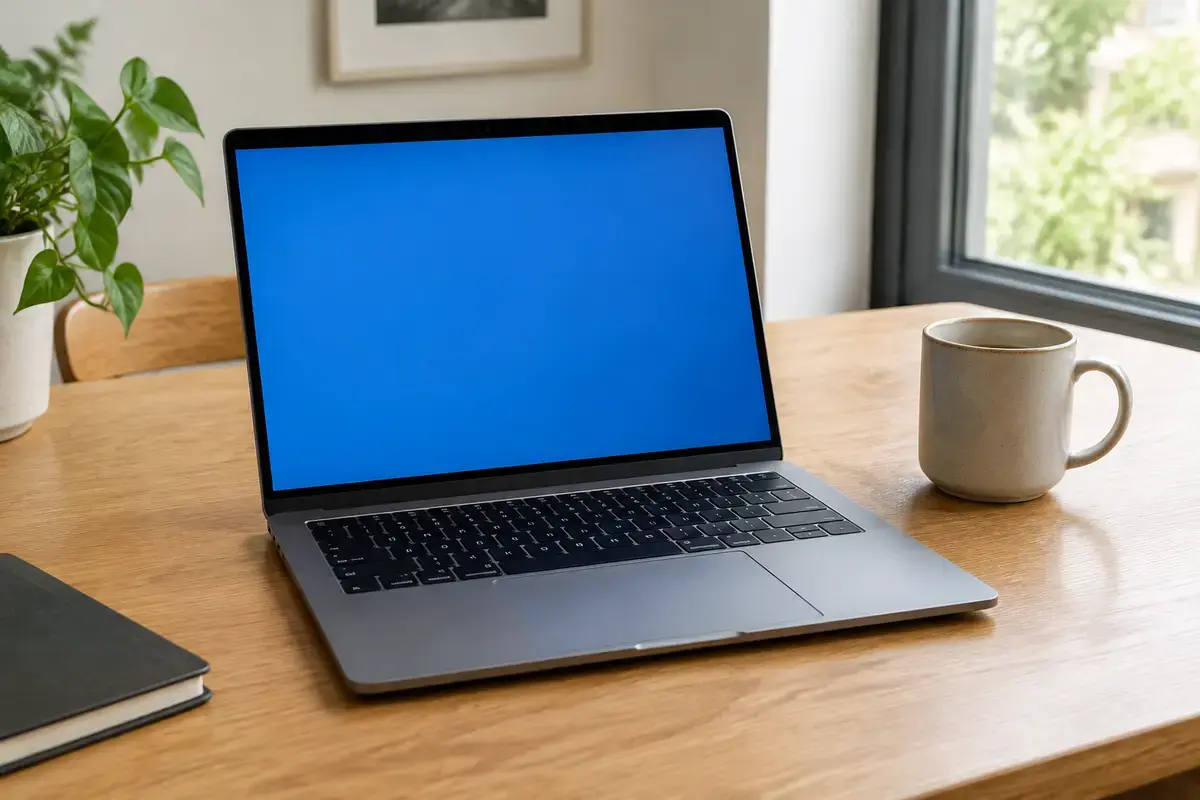
Ноутбук на столе показывает совершенно пустой рабочий стол с синими обоями и без значков, рядом кружка
Пустой рабочий стол после входа типичен для временного профиля, хотя файлы лежат в папке на диске.

Как подтвердить диагноз за две минуты

В журнале событий Windows это событие записано. Нажмите Win+R, введите eventvwr.msc и откройте «Журналы Windows» → «Приложение». Служба профилей пользователей оставляет там записи на момент неудачного входа; среди них встречается событие с кодом 1511, в котором Windows сообщает, что не смогла найти локальный профиль и вошла во временный. Текст записи называет и причину, если Windows её знает, поэтому его стоит сфотографировать.

Второй признак — папка C:\Users. Если в ней появилась папка TEMP или с именем вида TEMP.ИМЯ-ПК, значит, Windows создала временный профиль. Третий признак — состояние реестра, о котором ниже. Пока вы их не нашли, не торопитесь переименовывать и удалять: диагноз должен совпасть хотя бы по двум пунктам.

Заодно полезно вспомнить, что происходило перед сбоем. Свет выключали при работе компьютера? Было ли обновление Windows? Диск был заполнен до предела? Эти вопросы подсказывают, куда смотреть. Выключение света нередко портит файл NTUSER.DAT, обновления — права и пути, а переполненный диск не даёт Windows записать профиль целиком.

Сначала копия: как снять данные до любых правок

Войдите под другой учётной записью администратора. Если такой нет, а вход во временный профиль возможен, используйте его только для чтения: подключите внешний диск и скопируйте папку со своим именем из C:\Users целиком. Если не хватает прав, в окне копирования выберите «Продолжить» и пропустите системные ярлыки в папке: они не нужны. Особенно важны Desktop, Documents, Downloads, Pictures, а также Chrome и почта, если вы храните их данные в профиле.

Если другой учётной записи нет вообще, на экране входа зажмите Shift и выберите «Перезагрузка» → «Поиск и устранение неисправностей» → «Дополнительные параметры» → «Командная строка». Из неё запускают блокнот командой notepad, и в меню «Файл» → «Открыть» видна файловая система, где можно скопировать папки на внешний диск. Способ неудобный, но рабочий. Если вы не уверены, лучше вызвать мастера: ошибка в среде восстановления вернуть данные не поможет.

Отдельный случай — диск с ошибками. Если копирование идёт рывками, останавливается на отдельных файлах или накопитель щёлкает, не запускайте проверку диска и не повторяйте копирование десять раз подряд: каждая попытка нагружает умирающий накопитель. Здесь нужен мастер и, возможно, восстановление данных с жёсткого диска, цена которого описана на отдельной странице.

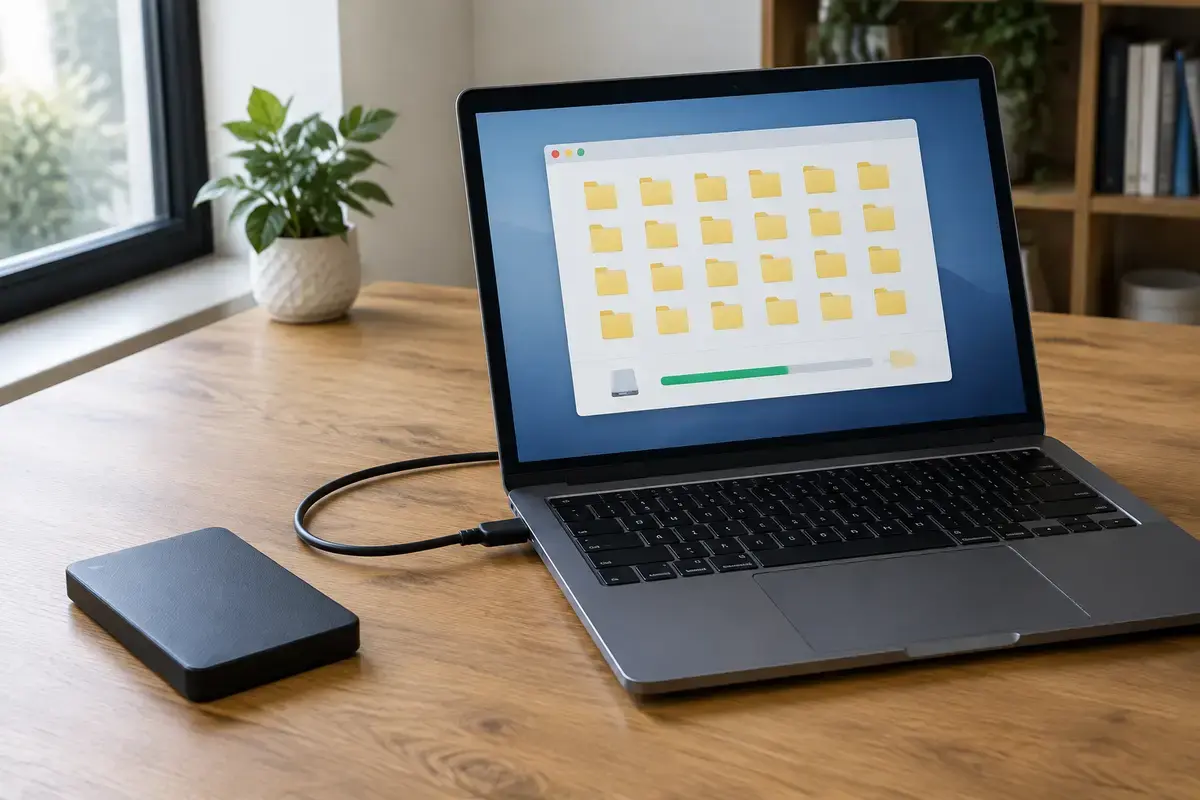
Портативный внешний жёсткий диск подключён кабелем к ноутбуку, на экране сетка жёлтых папок, которые копируются
Папка C:\Users\ваше имя копируется на внешний диск целиком, до любых правок реестра.

Реестр: ключ профиля, расширение .bak и значение State

Список профилей хранится в реестре по адресу HKEY_LOCAL_MACHINE\SOFTWARE\Microsoft\Windows NT\CurrentVersion\ProfileList. Внутри лежат разделы с длинными именами вида S-1-5-21-…-1001: это идентификатор пользователя (SID). Внутри каждого есть значение ProfileImagePath, в котором записан путь к папке профиля. Нужный раздел найдите по этому пути: он должен вести в C:\Users\ваше имя. Реестр изменяют только после экспорта этой ветки: в редакторе нажмите на ProfileList правой кнопкой и выберите «Экспортировать».

Дальше возможны три картины. Первая: есть два раздела, один с расширением .bak, другой без. Раздел без .bak создала Windows при неудачном входе, а исправный лежит под .bak. В этом случае пустой раздел без .bak удаляют, а у исправного убирают .bak из имени. Вторая: есть только раздел с .bak, тогда достаточно убрать расширение. Третья: раздела .bak нет, а ProfileImagePath указывает на C:\Users\TEMP; тогда в значении указывают настоящую папку профиля.

После переименования у исправного раздела проверьте значение State: нормальным считается ноль. Если там другое число, замените на 0. Затем перезагрузите компьютер и войдите как обычно. Если вход удался, документы и рабочий стол на месте, а в папке C:\Users перестала возникать TEMP. Не делайте этого, если не уверены, какой раздел ваш: удаление не того ключа создаст ещё более сложную поломку, и тогда правильнее вызвать мастера.

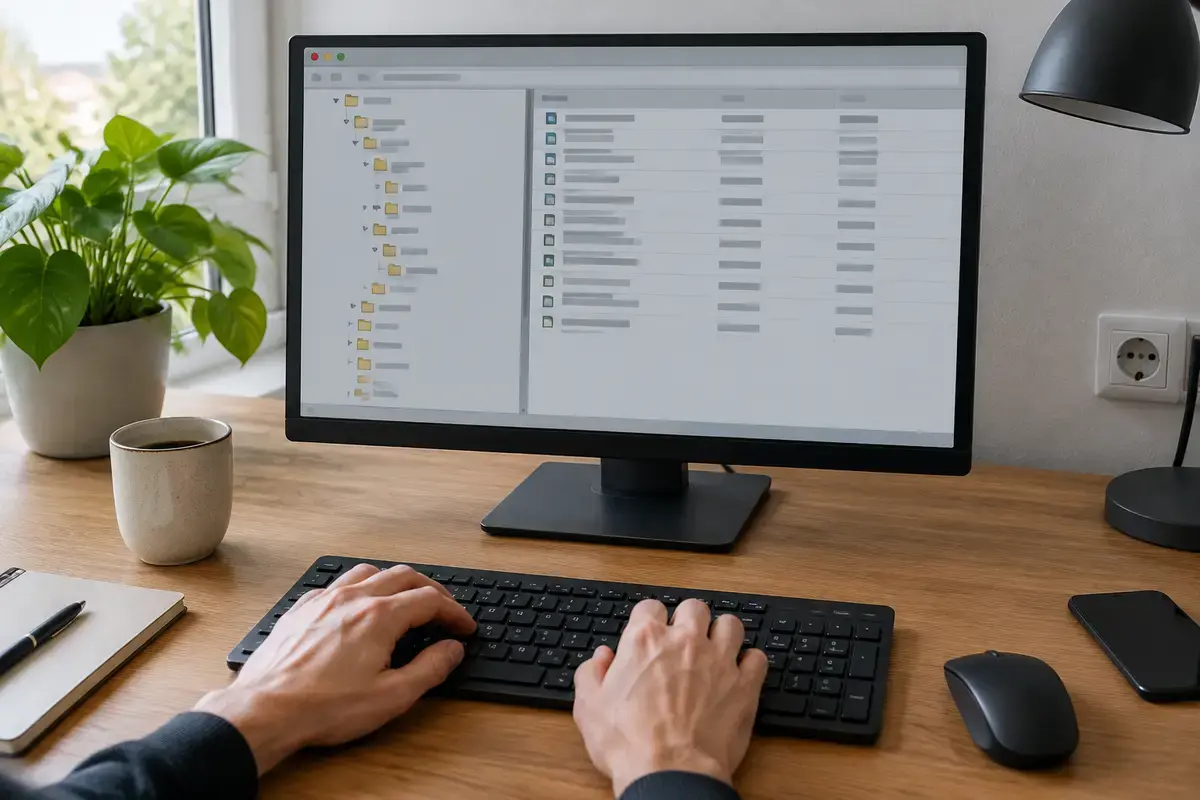
Руки на клавиатуре, на мониторе серое двухпанельное окно с деревом папок слева и списком справа без читаемых подписей
В окне редактора реестра слева дерево разделов, справа значения выбранного ключа профиля.

Новая учётная запись вместо правки реестра

Если лезть в реестр не хочется, есть путь безопаснее: создать новую локальную учётную запись администратора и перенести в неё данные. Зайдите в «Параметры» → «Учётные записи» → «Семья и другие пользователи» и добавьте пользователя. В Windows 11 Домашняя вход без аккаунта Microsoft скрыт, поэтому иногда проще создать пользователя командой net user имя пароль /add и добавить в группу администраторов командой net localgroup Администраторы имя /add (на английской системе — Administrators) из командной строки с правами администратора.

Новая запись получает чистый профиль. Дальше вы заходите в неё и копируете документы, рабочий стол и закладки из старой папки в новую. Системные папки AppData не переносите целиком: вместе с данными вы перенесёте и причину поломки. Нужные программы придётся настроить заново, но данные сохранятся. Недостаток способа в том, что имя папки профиля изменится, а программы с привязкой к старому пути придётся перенастроить.

Диск и системные файлы: что проверить после входа

Раз профиль сломался, причину стоит поискать. Начните со свободного места: на диске C: должно оставаться хотя бы несколько гигабайт, иначе Windows не сможет записать профиль при выходе. Затем откройте командную строку от администратора и запустите sfc /scannow: проверка занимает до получаса и исправляет повреждённые системные файлы. Если она сообщает, что не всё удалось исправить, следом идёт DISM /Online /Cleanup-Image /RestoreHealth.

Проверку диска chkdsk C: /f запускайте только после копии данных. Она исправляет ошибки файловой системы, но на накопителе с нечитаемыми секторами может сделать картину хуже. Состояние самого диска показывают его самодиагностика и поведение: рывки при копировании, зависания при открытии папок, щелчки жёсткого диска. Если подозрения подтвердились, правильнее заменить накопитель, а систему перенести на новый.

Антивирусы и программы резервного копирования мешают входу, когда сканируют профиль в момент загрузки. Если сбой повторяется после каждого обновления антивируса, отключите его защиту на время одного входа и проверьте результат. Но делайте это только на надёжном компьютере и без интернета. Если подозрения на вирус остаются, проверку лучше доверить мастеру.

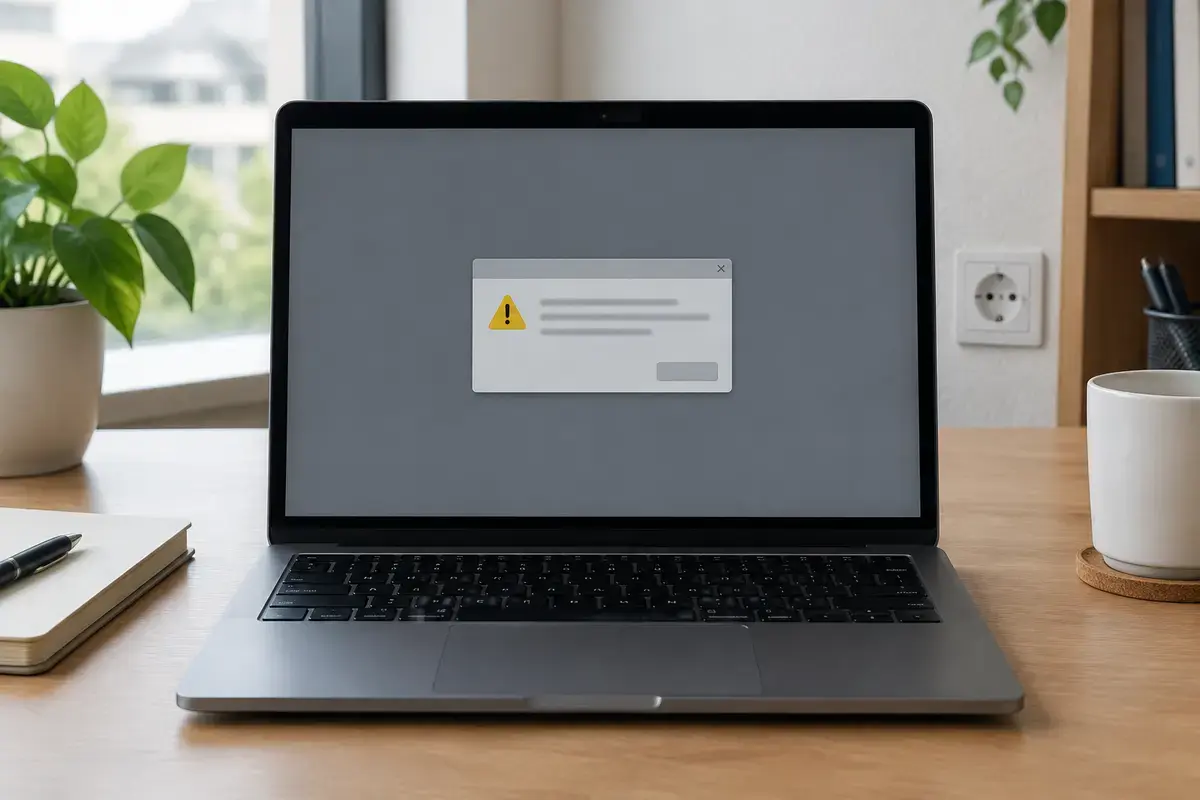
Экран ноутбука с небольшим серым окном, жёлтым предупреждающим треугольником и размытыми строками, на заднем плане офисный стол
Предупреждение о временном профиле не пропадает после выхода и повторного входа, пока не исправлена запись.

Рабочий компьютер и домен: когда лучше не трогать самому

Если компьютер включён в рабочий домен, а вход идёт под корпоративной учётной записью, профиль может храниться не только на диске. Правка реестра там тоже возможна, но требует прав администратора домена, а любое неверное действие отразится на доступе к рабочим папкам и почте. Поэтому сначала свяжитесь с администратором предприятия и только потом решайте, что делать самостоятельно.

Сохраните файлы, которые лежат на компьютере и не лежат на сервере, и опишите ситуацию: когда началось, что делали накануне. Обращение на работе экономит время, потому что в домене профиль иногда создают заново за несколько минут.

Когда лучше вызвать мастера: что сломалось и сколько стоит работа

Мастер приезжает по Москве и ближнему Подмосковью, выезд и диагностика бесплатны, даже если вы откажетесь от работы. Платите только за выполненное, а деталь, если она понадобилась, оплачивается отдельно.

  • Профиль не загружается, нужно найти нужный раздел реестра и вернуть вход без потери данных — «Помощь с Windows и программами» — 1 300 ₽; общая страница про компьютерного мастера на дом.
  • Пароль утерян или вход заблокирован — «Восстановление доступа к системе» — 1 500 ₽; описание работы на странице сброса пароля Windows.
  • Система сильно повреждена, профиль и обновления сыплются, нужна чистая Windows с сохранением файлов — «Переустановка Windows с драйверами» — 1 800 ₽, подробности на странице переустановки Windows с сохранением данных.
  • Файлы не копируются, диск с ошибками — «Восстановление файлов (логический сбой)» — 2 500 ₽ либо «Восстановление данных с HDD» — 2 500 ₽ либо «Восстановление данных с SSD» — 3 500 ₽; условия описаны на странице восстановления данных с жёсткого диска.
  • Диск пора менять, систему нужно перенести на новый накопитель — «Замена SSD / HDD» — 1 000 ₽ и «Перенос системы на SSD» — 2 500 ₽, плюс сам накопитель.
Два ноутбука рядом на столе соединены коротким кабелем, рука показывает на один из них
Данные переносят с повреждённого профиля на другой компьютер кабелем или внешним диском.

Чего не делать и что подготовить к приезду

Не переустанавливайте Windows, пока не скопировали данные: чистая установка с форматированием удалит и профиль. Не используйте «программы очистки реестра»: они удаляют записи, связанные с профилем, и усугубляют поломку. Не удаляйте папку TEMP и тем более папку со своим именем «для порядка». Не сохраняйте файлы во временном профиле и не оставляйте его открытым на ночь: при выходе всё исчезнет без предупреждения.

К приезду мастера вспомните имя пользователя, будьте готовы сами ввести пароль от учётной записи и расскажите, что происходило перед сбоем. Если на компьютере есть программы с лицензиями, запишите, какие именно: после ремонта профиль может потребовать повторной активации. Если вы уже начали править реестр, скажите об этом, чтобы мастер не искал вашу правку вслепую.

Мастер сидит вечером за домашним столом с ноутбуком, внешним диском и блокнотом, вид из-за плеча
Мастер сначала убеждается, что данные скопированы, и лишь затем исправляет профиль.

Заявка через сайт

Оставьте номер

Перезвоним, уточним симптомы и скажем, что лучше сделать дальше.

Хотите поговорить сейчас? Позвонить мастеру

План действий

Что может помочь дальше

Здесь можно сразу перейти к нужной услуге, ценам или короткой подсказке по похожей ситуации без лишних действий.

По теме

Компьютерный мастер на дом в Москве

Вызовите мастера по компьютерам для чистки, замены диска и памяти, восстановления Windows или настройки домашней техники. Опишите проблему — согласуем время приезда и подготовку к работе. Выезд и осмотр бесплатны даже при отказе; ремонт начинаем после согласования стоимости.

По теме

Не входит в учётную запись Microsoft

Учётная запись Microsoft — это одновременно вход в компьютер и ключ к почте, документам в облаке и ключу шифрования диска. Поэтому проблема со входом пугает сильнее обычной: кажется, что вместе с паролем теряется всё сразу. На практике почти всегда есть путь назад, и он зависит от того, что именно происходит: система не принимает верный пароль, нет интернета для проверки, или доступ к самой учётной записи потерян. Это три разные ситуации с тремя разными решениями.

По теме

Windows не загружается

Помогаем разобраться со сбоями загрузки Windows и понять, когда достаточно системных работ, а когда нужна диагностика накопителя или устройства.

По теме

Windows не загружается после обновления — откат по инструкции Microsoft

Microsoft описывает два способа удалить обновление: из Параметров, если система загружается, и из среды восстановления, если нет, — там пункт «Удалить обновления» с выбором между последним исправлением и последним обновлением компонентов. Кроме того, после нескольких неудачных стартов подряд Windows сама удаляет недавние исправления и месяц не ставит их снова. Если откат не помогает или среда восстановления работает еле-еле, причина в накопителе, и его проверяют раньше, чем переустанавливают систему.

FAQ

Частые вопросы

Если вашей ситуации нет в списке, просто опишите её в форме. По одному симптому не всегда видно полную картину.

Что значит «не удаётся войти в учётную запись» в Windows 10?
Windows не смогла загрузить ваш профиль и открыла временный. Файлы остались в папке C:\Users\ваше имя, поэтому первым делом их копируют на внешний диск, а затем исправляют запись профиля.
Пропали ли мои файлы и документы?
Как правило, нет: они лежат в прежней папке профиля. Откройте C:\Users и проверьте, на месте ли папка с вашим именем. Во временном профиле ничего не сохраняйте, это всё удалится при выходе.
Что делать, если в реестре есть ключ с .bak?
Экспортируйте ветку ProfileList, затем пустой раздел без .bak удалите, а у раздела с .bak уберите расширение из имени и проверьте, что State равно нулю. Если не уверены, какой ключ ваш, остановитесь.
Можно ли обойтись без правки реестра?
Да: создайте новую локальную учётную запись администратора и перенесите документы из старой папки в новую. Это безопаснее, но программы придётся настроить заново.
Это та же ошибка, что и при неверном пароле Microsoft?
Нет. Здесь пароль принят, но профиль не загрузился. Если Windows не принимает пароль или просит вход в аккаунт Microsoft, причина другая.
Что делать, если файлы не копируются?
Остановитесь и не запускайте проверку диска: накопитель может быть неисправен, и каждая попытка ухудшает положение. Вызовите мастера, чтобы данные сняли аккуратно.
Сколько стоит исправить временный профиль?
Выезд и диагностика бесплатны даже при отказе. Помощь с Windows и программами — 1 300 ₽, восстановление доступа к системе — 1 500 ₽, переустановка Windows с драйверами — 1 800 ₽ за работу.

ЗАЯВКА ЧЕРЕЗ САЙТ

Если «не удаётся войти в учётную запись»: файлы не пропали, лучше не тянуть

Оставьте номер телефона. Перезвоним и уточним детали.

Смотреть услуги