USB: НЕ ХВАТАЕТ ПИТАНИЯ

Нехватка электропитания USB-порта: почему Windows отключает устройство

Когда Windows сообщает о скачке напряжения или нехватке электропитания USB-порта, она защищает порт: устройство попросило больше тока, чем порт может дать, и его отключили. Обычно это внешний жёсткий диск, хаб без своего блока питания или смартфон, который заряжается через слабый порт. Проверить это можно за 10–15 минут: другой порт, другой кабель, хаб с питанием. Если порт в ноутбуке разболтан или сам перестал отдавать ток, нужна работа мастера: замена USB-разъёма стоит 2 500 ₽ за работу, деталь отдельно. Выезд по Москве и ближнему Подмосковью и диагностика бесплатны даже при отказе.
Тёмно-серый ноутбук на светлом столе и рядом портативный внешний диск, соединённый с ним коротким чёрным кабелем

Как это проявляется

  • Появляется уведомление о скачке напряжения на порте USB, и устройство отключается
  • Внешний диск включается, щёлкает и пропадает из «Этого компьютера»
  • К хабу подключено несколько устройств, часть из них работает через раз
  • После подключения устройства все остальные USB-порты на несколько секунд «замирают»
  • Смартфон или принтер подключаются и сразу отключаются, как только начинается обмен

Что может быть причиной

  • Устройство потребляет больше, чем даёт порт: внешний диск при раскрутке, камера, накопитель с подсветкой
  • USB-хаб без собственного блока питания: несколько устройств делят ток одного порта
  • Длинный или тонкий кабель, на котором падает напряжение
  • Неисправное устройство или повреждённый штекер замыкает контакты и вызывает срабатывание защиты
  • Расшатанный или изношенный USB-разъём ноутбука: контакт то есть, то пропадает
  • Энергосбережение Windows временно отключает питание порта и ломает работу устройства при выходе из сна
  • Неисправная цепь питания USB на материнской плате: защита срабатывает на любом устройстве

Что можно проверить безопасно

  • Отключите все USB-устройства, перезагрузите компьютер и подключайте их по одному, чтобы найти виновника
  • Подключите устройство напрямую в порт компьютера, минуя хаб и удлинитель
  • На настольном компьютере используйте порт на задней панели материнской платы, а не на передней
  • Замените кабель на короткий и качественный: у тонкого и длинного кабеля сильнее падает напряжение
  • Для внешнего диска используйте Y-кабель с двумя штекерами или хаб с собственным блоком питания
  • В «Электропитании» → «Дополнительные параметры» → «Параметры USB» запретите временное отключение USB-порта
  • В диспетчере устройств у корневых USB-концентраторов снимите галочку отключения для экономии энергии

Когда лучше не тянуть

  • Сообщение появляется на любом устройстве и в любом порту ноутбука, даже без хаба
  • Порт расшатан, штекер в нём держится под углом или нагревается
  • Внешний диск щёлкает, пропадает и на другом компьютере, и в нём нужные файлы
  • После залития, удара или замены блока питания USB-порты перестали отдавать ток

Что вы видите и что за этим стоит

Прокрутите таблицу вправо, чтобы увидеть оба столбца.

Что вы видитеЧто за этим стоит
Сообщение о скачке напряжения на порте USBУстройство запросило больше тока, чем даёт порт, или в нём замыкание
Внешний диск щёлкает и пропадаетНе хватает питания при раскрутке: питаемый хаб или Y-кабель; если щёлкает на другом компьютере — диск
Работает через раз через хабХаб без своего питания делит ток порта между устройствами
Порт держит штекер под угломРазболтанный разъём: замена USB-разъёма
Все порты замирают при подключенииСрабатывает защита питания: устройство или плата
Пропадает после снаЭнергосбережение USB — настройка в Windows
Подробно

Как найти виновника: устройство, кабель, порт или плата

У сообщения о нехватке питания всегда четыре участника: устройство, кабель, порт и настройки Windows. Ниже — порядок, по которому их разделяют, не покупая лишнего.

Что именно проверяет Windows и почему отключает порт

USB-порт — не розетка, а канал с ограниченным током. По стандарту порт USB 2.0 даёт устройству до 500 мА при 5 В, порт USB 3.x — до 900 мА, а Type-C без отдельной договорённости о мощности — 1,5 А или 3 А. Когда устройство запрашивает больше, или на линии возникает короткое замыкание, контроллер срабатывает и отключает питание порта. Windows показывает уведомление, в котором говорится о скачке напряжения и превышении лимита питания устройством.

Это защитная реакция, а не поломка: порт и устройство остаются целы, если защита сработала вовремя. Но она же маскирует причину. Сообщение одинаково появляется и когда диску просто не хватает пускового тока, и когда в штекере замкнуты контакты, и когда плата ноутбука сама неправильно отдаёт питание. Разобраться, что из этого ваш случай, можно, убирая звенья по одному: хаб, кабель, устройство, порт.
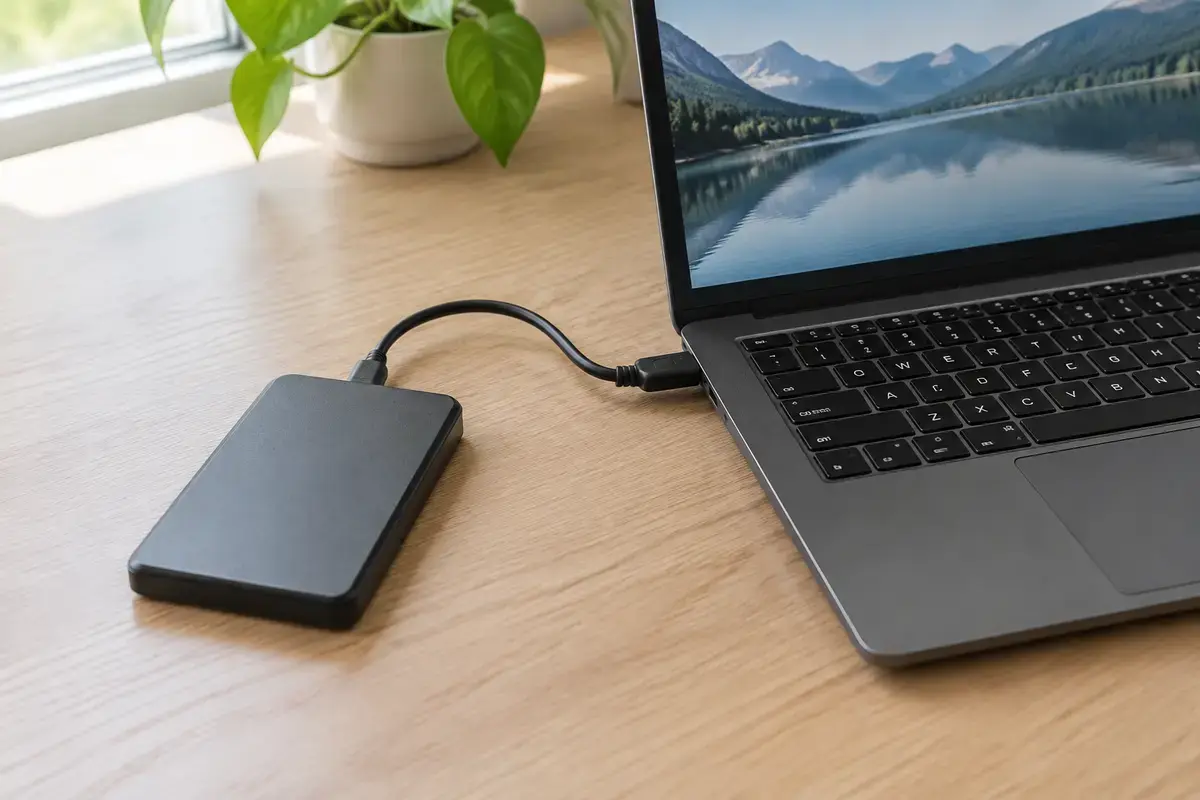
Тёмно-серый ноутбук на светлом столе и рядом портативный внешний диск, соединённый с ним коротким чёрным кабелем
Портативный диск без своего блока питания берёт ток из порта ноутбука, особенно при раскрутке.

Внешний диск, хаб и кабель — главные подозреваемые

Больше всего тока потребляет внешний жёсткий диск: при раскрутке шпинделя нужен кратковременный ток выше рабочего. Если порт слабый или кабель длинный, диск не раскручивается, щёлкает и отключается. Такой диск лучше подключать напрямую, коротким кабелем, в порт USB 3.x, а при необходимости — через Y-кабель с двумя штекерами, который берёт питание сразу из двух портов. Если диск щёлкает и на другом компьютере, на других портах, дело не в питании, а в самом диске: об этом отдельная страница внешний жёсткий диск не определяется.

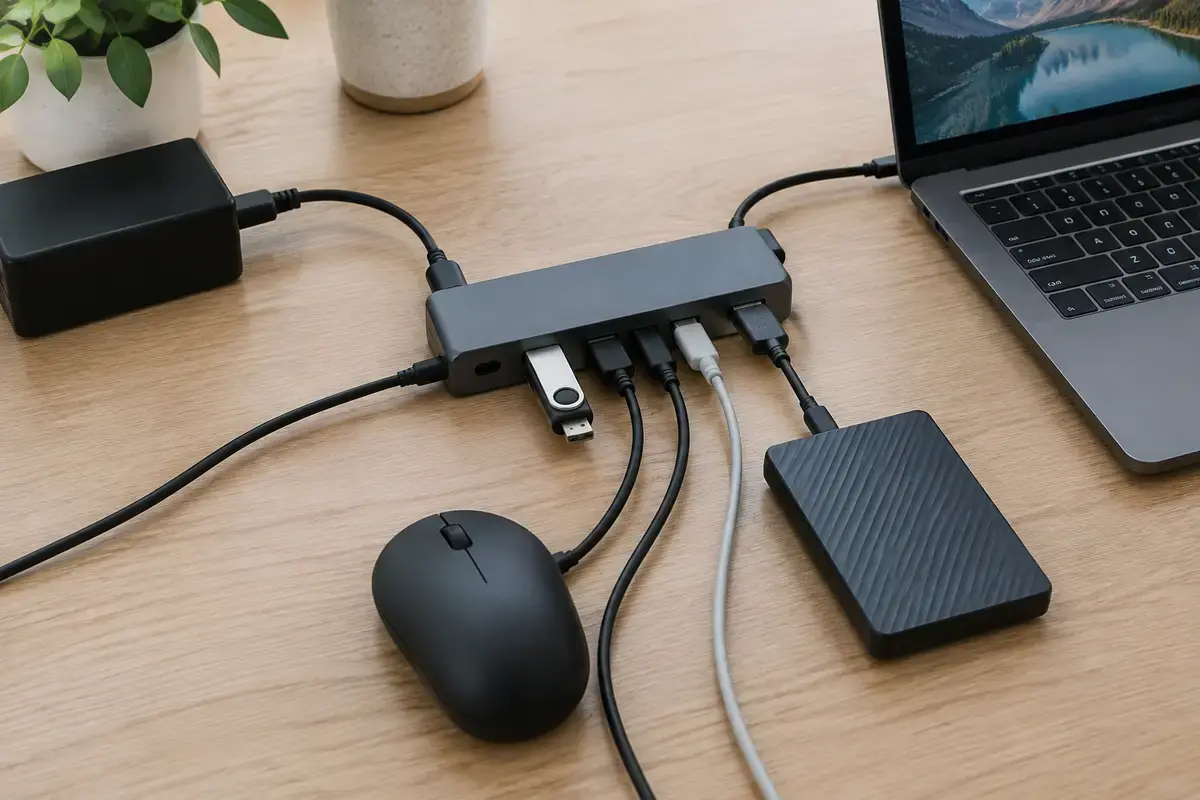
Хаб без своего блока питания делит ограниченный ток одного порта между всеми устройствами. К такому хабу можно безопасно подключать мышь и клавиатуру, а диск, камеру или несколько накопителей — уже нет. Нужен хаб с собственным блоком питания: он подаёт ток из розетки и не нагружает порт компьютера. Кабель тоже важен: тонкий длинный кабель теряет напряжение, и устройство получает меньше, чем нужно; заменить его на короткий — самая дешёвая проверка.

USB-хаб на столе с флешкой, мышью и внешним диском, к хабу подключён отдельный чёрный блок питания, провод хаба идёт к ноутбуку
Хаб с собственным блоком питания не нагружает порт ноутбука и подходит для дисков и нескольких устройств.

Y-кабель, порт на задней панели и другие простые приёмы

На настольном компьютере порты на задней панели материнской платы припаяны напрямую к плате и обычно устойчивее портов передней панели, которые идут по длинным проводам внутри корпуса. Поэтому внешний диск и принтер логично подключать к задним портам. Синие порты — USB 3.x, и они отдают больше тока, чем чёрные USB 2.0. Но не любое устройство работает на USB 3.x: если диск не определяется там, а в чёрном порту определяется, возможна несовместимость, а не нехватка питания.

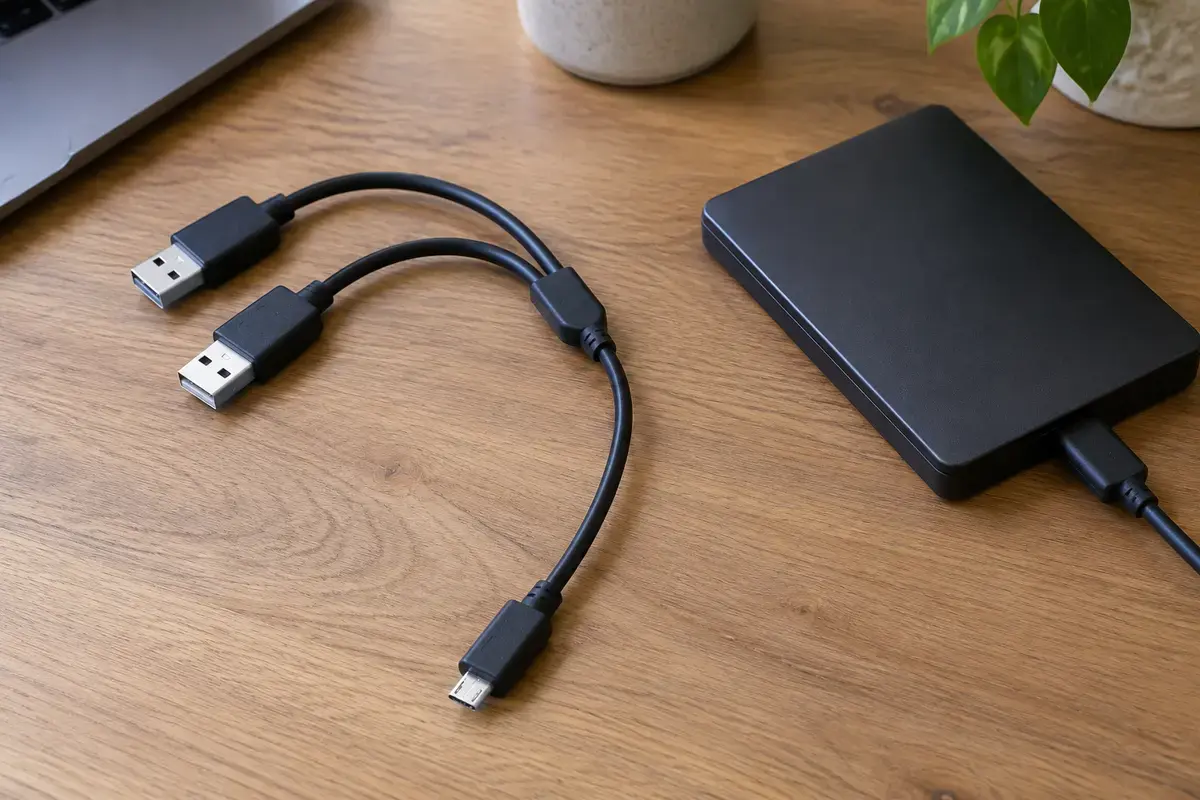
Y-кабель — кабель с двумя штекерами USB-A на одном конце и одним штекером для устройства: питание берётся сразу из двух портов компьютера. Его используют для дисков, которые не раскручиваются от одного порта. На ноутбуках, где соседние порты питаются от общей цепи, он помогает меньше; тогда выручает питаемый хаб. Не используйте Y-кабель постоянно «на всякий случай»: если диск работает от одного порта нормально, второй штекер ничего не добавляет.

Y-образный кабель с двумя штекерами USB-A и одним микро-штекером лежит на деревянном столе рядом с внешним диском и ноутбуком
Y-кабель берёт ток из двух портов и выручает внешний диск, которому одного порта мало.

Настройки Windows, из-за которых порт «засыпает»

Иногда питание не пропадает, а отключается самой системой. В «Электропитании» → «Настройка схемы электропитания» → «Изменить дополнительные параметры питания» есть раздел «Параметры USB» с пунктом «Параметр временного отключения USB-порта». Если он включён, Windows может усыпить порт и не разбудить: устройство пропадёт после простоя или сна. Установите «Запрещено» и перезагрузите компьютер. Для ноутбука на батарее выбор «Запрещено» может чуть сокращать время работы, но делает USB предсказуемым.

Второе место — диспетчер устройств. В разделе «Контроллеры USB» у каждого «Корневого USB-концентратора» и «Generic USB Hub» откройте свойства, вкладку «Управление электропитанием» и снимите галочку «Разрешить отключение этого устройства для экономии энергии». Если сообщение появляется сразу после выхода из сна, это самый вероятный виновник. Переустановка контроллеров USB — удаление их в диспетчере и перезагрузка — тоже помогает при сбое драйвера. Если вам нужна помощь с настройками, смотрите настройку электропитания ноутбука.

  • Электропитание → Параметры USB → «Параметр временного отключения USB-порта»: «Запрещено».
  • Диспетчер устройств → «Корневой USB-концентратор» → управление электропитанием: снять галочку отключения.
  • Удалить контроллеры USB в диспетчере и перезагрузить компьютер, чтобы Windows поставила их заново.
  • Проверить, не помогает ли «Устранение неполадок» → «Оборудование и устройства».

Когда виноват порт: расшатанный разъём и плата

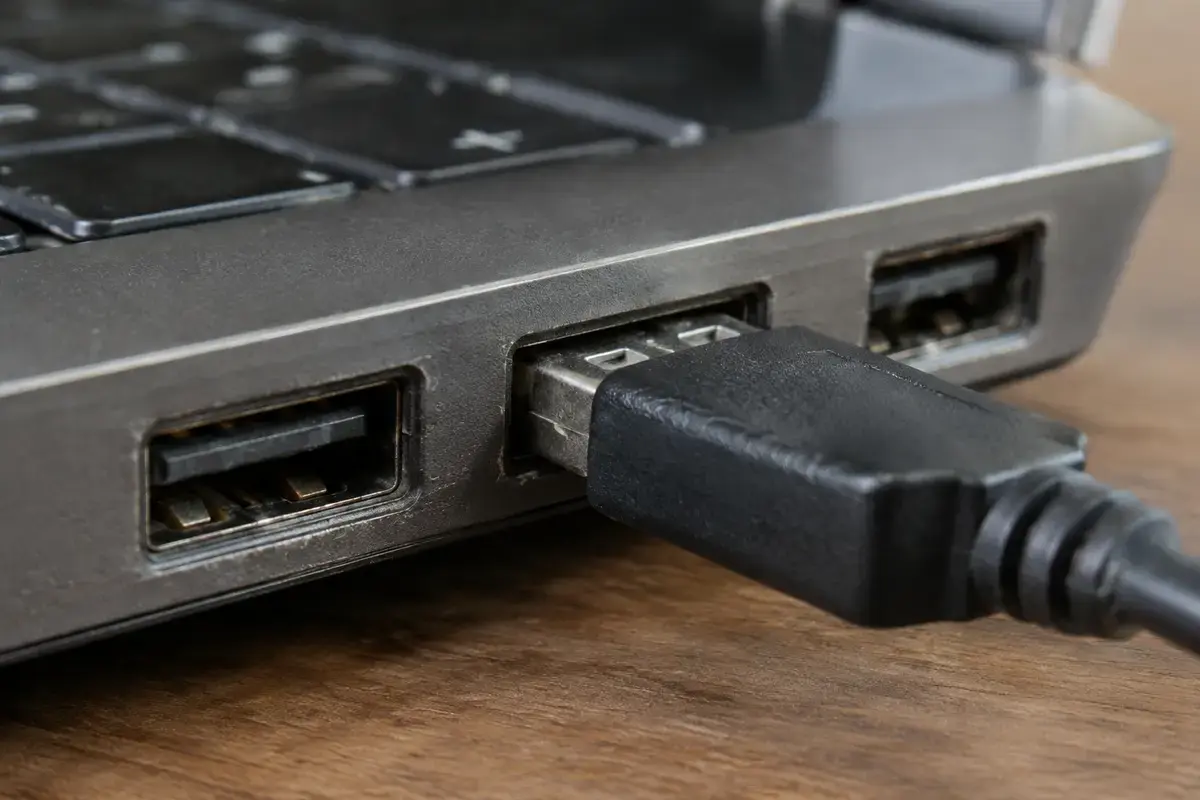
Разъёмы USB ноутбука изнашиваются: пружинные контакты ослабевают, пайка трескается от нагрузки кабеля. Признак — штекер сидит в порту с люфтом, а устройство подключается и отключается от касания. Прикосновение даёт кратковременное замыкание, и защита отключает питание. Заменить USB-разъём на плате ноутбука можно: работа называется «Замена USB-разъёма» и стоит 2 500 ₽, деталь отдельно; подробнее — на странице замены USB-разъёма на ноутбуке.

Бывает хуже: порт целый, а питание не держит ни одно устройство. Тогда подозрение падает на цепь питания USB на материнской плате: предохранитель, ключ питания или контроллер. Работа называется «Ремонт цепей питания на материнской плате» и стоит 2 500 ₽ за работу. Не путайте это с сообщением BIOS при включении компьютера «USB device over current status detected»: оно относится к стадии запуска и разобрано отдельно на странице USB Device Over Current Status Detected.

Крупный план боковой стороны ноутбука с тремя портами USB-A, в среднем порту чёрный штекер, металл вокруг портов потёртый
Потёртости вокруг портов и люфт штекера выдают разболтанный разъём, который замыкает контакты.

Как проверить, виновато ли устройство

Подключите то же устройство к другому компьютеру, в тот же тип порта, тем же кабелем. Если сообщение появляется и там, виновато устройство или кабель, и порт вашего компьютера исправен. Если на другом компьютере всё работает, а на вашем нет, проверьте порт: подключите к нему другое устройство, например мышь или флешку. Если порт работает с мелкими устройствами, а диск не тянет, проблема именно в мощности.

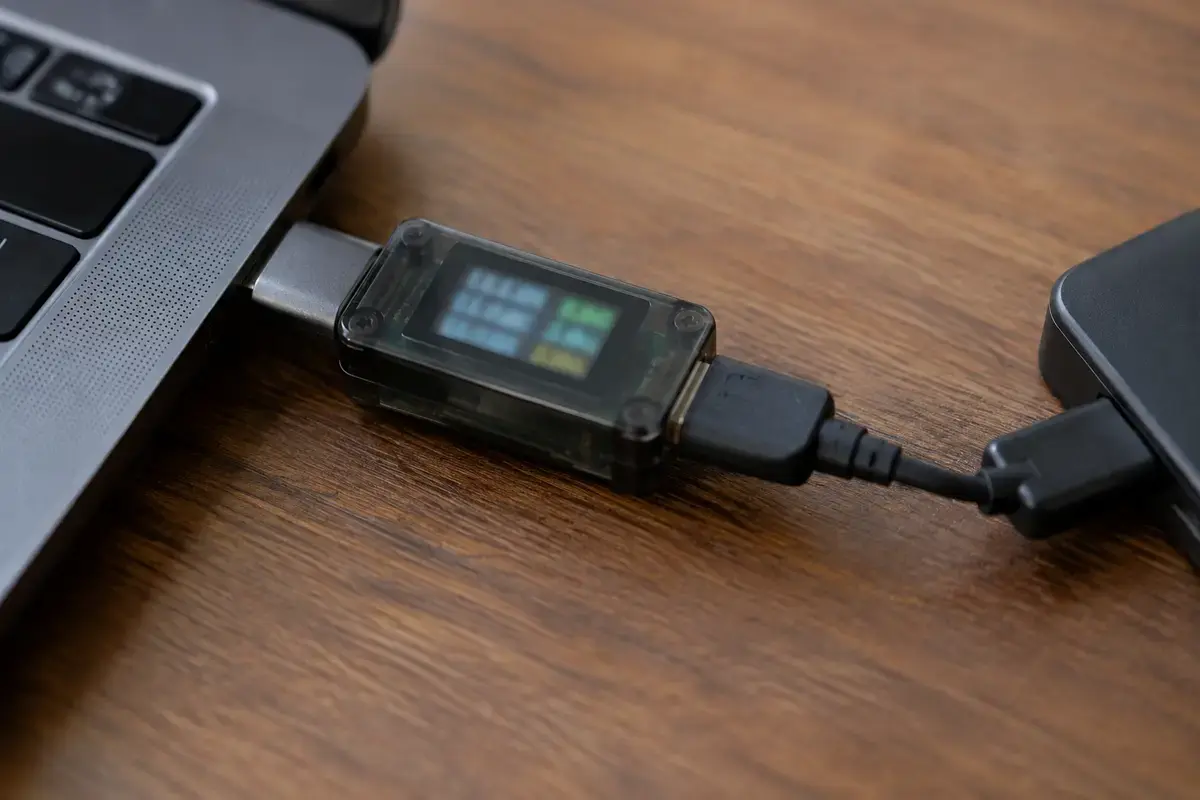
Есть и инструмент для точного измерения: USB-тестер, который включается между портом и устройством и показывает напряжение и ток. Он помогает увидеть, что напряжение проседает при подключении диска. Для домашней диагностики он необязателен: обычно хватает проверки другим портом, другим кабелем и хабом с питанием.

Прозрачный USB-тестер с цветным дисплеем включён между портом ноутбука и чёрным кабелем внешнего диска
Тестер между портом и устройством показывает, насколько просаживается напряжение под нагрузкой.

Если на диске важные файлы

Внешний диск, который щёлкает и пропадает, нельзя включать много раз подряд: каждая попытка раскрутки при нехватке питания нагружает механику. Сначала проверьте подключение питаемым хабом или Y-кабелем один раз. Если диск ожил, сразу скопируйте нужные файлы на другой носитель. Если нет, остановитесь и не пытайтесь форматировать диск, запускать «проверку и исправление» или инициализацию: это может разрушить данные.

Для дисков, которые не определяются и на другом компьютере, есть отдельные работы: «Восстановление данных с HDD» за 2 500 ₽ и «Аппаратное восстановление данных с HDD» за 4 500 ₽ при механическом повреждении; описание на странице восстановления данных с внешнего диска. Диагностика бесплатна, и платить придётся только после согласования работы.

Смартфон, принтер и зарядка через USB

Сообщение о питании появляется не только с дисками. Смартфон, подключённый к ноутбуку для зарядки и передачи файлов, тянет ток зарядки, а при неисправном разъёме телефона или плохом кабеле даёт скачки. Если смартфон подключается и сразу пропадает, попробуйте другой кабель от зарядки той же модели: у кабелей «только для зарядки» и кабелей с данными разное строение. Принтеры и сканеры с питанием от порта тоже бывают слабыми по току; их лучше подключать напрямую.

Отдельно сравните работу от сети и от батареи: схема электропитания на батарее нередко включает временное отключение USB-портов. Если устройство работает от сети и отказывает на батарее, виновата именно настройка схемы, а не порт. Подключите зарядку и повторите проверку: так вы разделите проблему питания порта и проблему режима работы.

Где нужен мастер: признак, причина, работа и цена

Приезд по Москве и ближнему Подмосковью и диагностика бесплатны, даже если ремонт вам не понадобится. Оплачивается лишь сделанная работа; цена детали, если она есть, называется отдельно.

  • Штекер в порту ноутбука шатается, устройство отключается от касания — «Замена USB-разъёма» — 2 500 ₽; страница замены USB-разъёма.
  • Порты целые, но ни одно устройство не получает питания — «Ремонт цепей питания на материнской плате» — 2 500 ₽; если нужна пайка и замена элементов обвязки платы — «Ремонт материнской платы» — 4 000 ₽.
  • Сообщение возвращается из-за настроек электропитания и драйверов контроллеров USB — «Настройка электропитания и режимов» — 900 ₽.
  • Нужно подключить несколько устройств к компьютеру правильно: хаб с питанием, диск, принтер — «Подключение устройств» — 900 ₽.
  • Внешний диск не определяется и на другом компьютере, на нём нужные файлы — «Восстановление данных с HDD» — 2 500 ₽.

Чего не стоит делать

Не подключайте к одному порту через разветвитель несколько энергоёмких устройств: диск, принтер и зарядку смартфона. Не используйте самодельные «усилители питания» из проводов и блоков питания: напряжение 5 В на линиях порта легко нарушить, а повреждённый порт ремонтируют дороже, чем стоит хаб с питанием.

Не вскрывайте ноутбук, чтобы «проверить разъём»: порты припаяны к плате, а рядом хрупкие шлейфы и разъём батареи. Не форматируйте диск, который щёлкает, ради «исправления ошибок»: если на нём нужные файлы без копии, сначала копия или диагностика. Не покупайте новый диск, пока не проверили питание: нередко достаточно хаба с блоком питания или короткого кабеля.

Заявка через сайт

Оставьте номер

Перезвоним, уточним симптомы и скажем, что лучше сделать дальше.

Хотите поговорить сейчас? Позвонить мастеру

План действий

Что может помочь дальше

Здесь можно сразу перейти к нужной услуге, ценам или короткой подсказке по похожей ситуации без лишних действий.

По теме

Замена и ремонт USB-разъёма ноутбука

USB-порт на ноутбуке живёт тяжелее любого другого разъёма: в него дёргают флешки, задевают проводом мыши, наступают на кабель внешнего диска. Сначала порт просто разбалтывается, потом перестаёт держать устройство, а потом отрывается от платы вместе с контактными площадками. Разница в цене между первым и последним состоянием большая, поэтому с разболтанным разъёмом лучше приехать сразу.

По теме

Не работают USB-порты

Отказ портов почти всегда происходит группами, и по тому, какая именно группа отвалилась, сразу видно направление поиска. Перестали работать только передние порты корпуса — виноват шлейф внутри. Отказала половина задних — вопрос к контроллеру или плате. Не работает ни один — смотрим на систему и питание. Разберём эту логику по шагам: она экономит час перебора и заодно объясняет, почему «переустановить драйвер» помогает далеко не всегда.

По теме

Внешний жёсткий диск не определяется

Первое, что стоит знать про эту ситуацию: внешний диск — это два устройства в одном корпусе. Сам накопитель и плата-переходник, которая переводит его в USB. Ломается вторая заметно чаще первой, и это означает, что чаще всего файлы целы и никакого восстановления данных не потребуется. Разберём по порядку, как отличить отказ коробки от отказа диска, и — отдельно — единственный случай, когда проверять самому категорически не стоит.

По теме

USB Device Over Current: плата нашла короткое замыкание в порту

ASUS описывает сообщение как результат несовместимого USB-устройства или неисправности и советует отключить все USB-устройства и подключать их по одному, а если сообщение остаётся на пустых портах — обращаться в сервис. Плата следит за током на каждой группе портов; превышение на любой из них она считает перегрузкой. На практике это порт с замкнутыми контактами, повреждённая передняя панель корпуса или неисправное устройство.

FAQ

Частые вопросы

Если вашей ситуации нет в списке, просто опишите её в форме. По одному симптому не всегда видно полную картину.

Что значит «нехватка электропитания USB-порта»?
Подключённое устройство запросило больше тока, чем порт может дать, либо на линии произошло замыкание, и Windows отключила питание порта для защиты. Порт и устройство при этом обычно целы.
Что делать, если Windows 10 пишет о нехватке питания USB-порта?
Отключите все устройства, перезагрузитесь и подключайте по одному. Затем подключите устройство напрямую в другой порт, замените кабель и запретите временное отключение USB-порта в параметрах электропитания.
Сколько тока даёт USB-порт?
USB 2.0 — до 500 мА при 5 В, USB 3.x — до 900 мА. Внешним жёстким дискам при раскрутке нужен ток выше рабочего, поэтому им иногда не хватает одного порта.
Поможет ли хаб с блоком питания?
Да, если проблема в нагрузке: хаб подаёт ток из розетки и не нагружает порт компьютера. Если виноват расшатанный разъём или неисправная цепь питания платы, хаб только скроет проблему.
Это то же самое, что USB Device Over Current Status Detected?
Нет. Это сообщение BIOS при включении компьютера, оно про цепь питания USB на плате. Наша ошибка — уведомление Windows во время работы, связанное с конкретным устройством.
Можно ли отключить защиту, чтобы устройство работало?
Нет, и не стоит: защита нужна, чтобы замыкание не повредило порт. Решение — дать устройству достаточное питание: хаб с блоком, Y-кабель или другой порт.
Сколько стоит заменить USB-разъём или починить питание порта?
Замена USB-разъёма — 2 500 ₽, ремонт цепей питания на материнской плате — 2 500 ₽, ремонт материнской платы — 4 000 ₽ за работу. Выезд и диагностика бесплатны даже при отказе.

ЗАЯВКА ЧЕРЕЗ САЙТ

Если нехватка электропитания usb-порта: почему windows отключает устройство, лучше не тянуть

Оставьте номер телефона. Перезвоним и уточним детали.

Смотреть услуги