НОВЫЙ НОУТБУК

Настройка нового ноутбука после покупки

Новый ноутбук из коробки — это ещё не готовое к работе устройство. Его нужно правильно включить в первый раз, завести учётную запись, которую вы потом не потеряете, вычистить предустановленные пробники, поставить обновления и перенести всё нажитое со старой машины. Делаем это дома или в офисе, вместе с вами, и попутно проверяем ноутбук, пока его ещё можно обменять в магазине.

Первое включение, учётные записи и пароли, которые останутся у вас на руках

Убираем предустановленные пробники, ставим обновления, драйверы и защиту

Переносим файлы, почту и закладки со старого устройства и настраиваем резервное копирование

Прайс-лист
Рабочее место диагностики: ноутбук и монитор с диагностическими показателями, мультиметр с щупами, внешний диск и открытый системный блок рядом

Когда услуга подходит

  • Купили ноутбук и не хотите самостоятельно разбираться с первым запуском и учётными записями
  • Ноутбук завален предустановленными пробными программами и всплывающими предложениями подписок
  • Нужно перенести документы, фотографии, почту и закладки со старого устройства, ничего не потеряв
  • Ноутбук покупали ребёнку, родителям или на учёбу, и нужна понятная, спокойная и безопасная настройка
Что обычно делаем

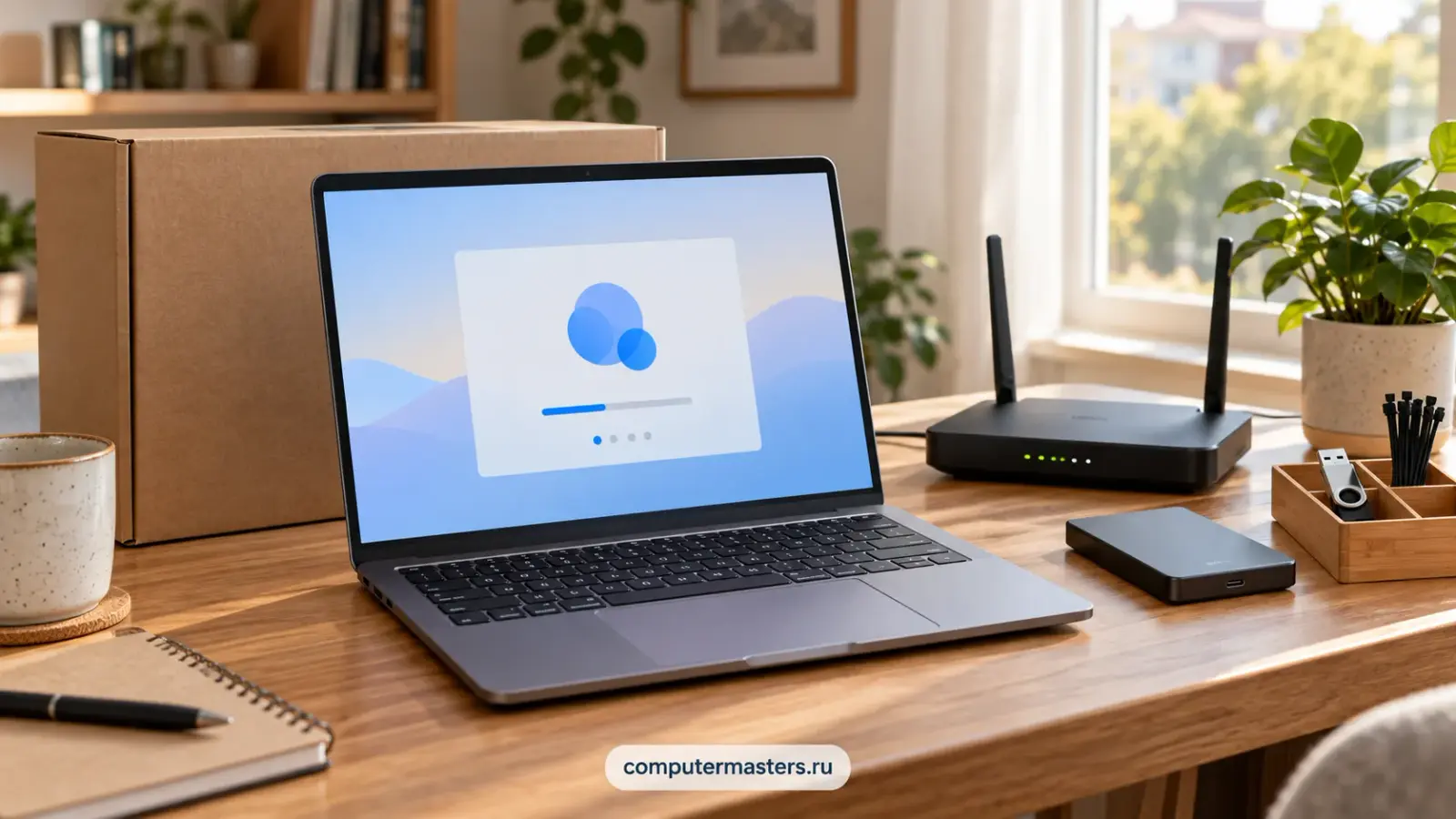
  • Первое включение, региональные параметры, создание учётной записи и понятная запись доступов для вас
  • Удаление предустановленных пробников, отключение навязчивых уведомлений и лишней автозагрузки
  • Установка обновлений и драйверов производителя, проверка экрана, клавиатуры, звука, камеры, портов и батареи
  • Перенос данных со старого компьютера, настройка почты и облака, включение резервного копирования и базовой защиты

Что будет после заявки

  • Спрашиваем, для кого ноутбук и что на нём будут делать: учёба, работа, игры, простые домашние задачи
  • Приезжаем домой или в офис и настраиваем всё на месте, объясняя по ходу, что и зачем делаем
  • Проверяем ноутбук в работе, пока действует магазинная возможность обмена: экран, батарея, нагрев, шум
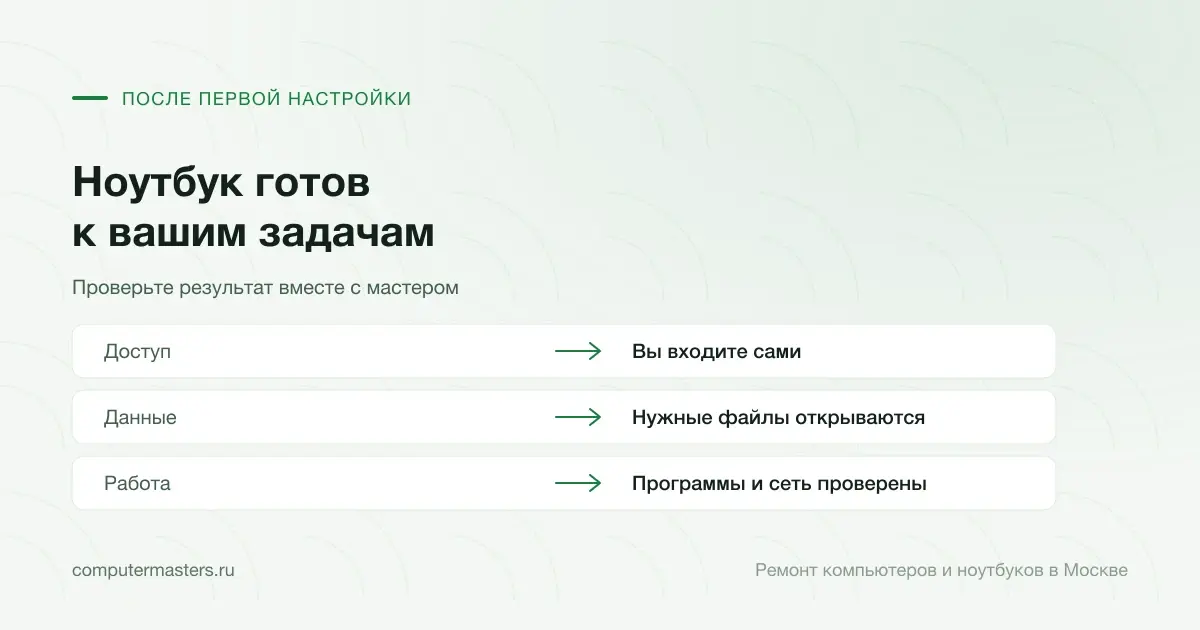
  • Показываем, где что лежит, оставляем доступы у вас и отвечаем на вопросы, пока вы сами не попробуете

01

Осмотр важнее настройки, и он делается первым

Пока ноутбук можно обменять в магазине, имеет смысл внимательно посмотреть экран на битые пиксели и засветы, проверить клавиатуру по всем клавишам, послушать вентилятор под нагрузкой и убедиться, что батарея держит заявленное. Найденный в первые дни дефект решается обменом в магазине, а через месяц — уже обращением к продавцу и ожиданием.

02

Предустановленные пробники реально мешают

Производители кладут на новые ноутбуки антивирусы с тридцатидневным сроком, чистильщики, панели управления и по десятку утилит, половина которых висит в автозагрузке. Свежий ноутбук из-за этого умудряется тормозить и надоедать окнами прямо из коробки. Мы убираем лишнее, но оставляем фирменные утилиты, которые действительно нужны, — управление питанием, звуком и клавишами.

03

Учётная запись и пароль — то, что теряют чаще всего

Самая частая беда через полгода после покупки: человек не помнит ни пароля от учётной записи, ни почты, к которой она привязана, и восстановление превращается в отдельную историю. Поэтому мы заводим доступы аккуратно, привязываем к вашей действующей почте и оставляем всё записанным именно у вас, а не у нас.

04

Ноутбук для ребёнка или для пожилого человека настраивается иначе

Для ребёнка имеет смысл сразу включить родительский контроль с ограничением времени и нежелательных сайтов и завести отдельную детскую учётную запись, чтобы рабочие файлы взрослых остались нетронутыми. Для пожилого человека важнее другое: крупный шрифт, понятный рабочий стол с четырьмя нужными значками, отключённые всплывающие подсказки и записанный на бумаге порядок действий. Скажите, для кого ноутбук, и мы настроим его так.

СТОИМОСТЬ РАБОТ

Ориентир по ценам

Стартовые цены по частым работам показаны заранее. Если причина сложнее, мастер сначала объяснит диагноз и только потом предложит вариант ремонта.

Цена работы

1 200 ₽

Настройка рабочего окружения1 200 ₽
Базовая настройка на месте1 200 ₽
Установка и настройка программ900 ₽
Перенос данных со старого устройства1 500 ₽

Заявка через сайт

Оставьте номер

Перезвоним, уточним симптомы и скажем, что лучше сделать дальше.

Полезно рядом

Что ещё может пригодиться

Если хотите быстрее сориентироваться, выберите близкие симптомы, смежные услуги и понятные подсказки по похожим ситуациям.

Что ещё пригодится

Установка программ и драйверов на компьютер и ноутбук

Система уже стоит, а работать на компьютере всё равно нельзя: нет офиса, не печатает принтер, не работает звук или Wi-Fi, а старые файлы остались на прежней машине. Приводим рабочее окружение в порядок — ставим нужные программы и правильные драйверы под конкретное железо, подключаем технику и переносим данные. Приезжаем на дом или в офис.

Что ещё пригодится

Установка и переустановка Windows

Ставим Windows на новый компьютер и переустанавливаем систему после сбоя или замены диска. До начала работ бесплатно проверяем накопитель и возможность сохранить важные файлы — даже если после диагностики вы решите ничего не делать.

Что ещё пригодится

Компьютер тормозит

Разбираем, почему компьютер стал медленным, и помогаем понять, что в вашем случае даст реальный эффект: апгрейд, обслуживание, Windows или ремонт.

Что ещё пригодится

Не работает Wi-Fi

Под словами «не работает Wi-Fi» скрываются три разные поломки, и лечатся они по-разному. В первом случае ноутбук вообще не показывает список сетей: тогда вопрос в нём самом, в адаптере или его драйвере. Во втором список есть, соседские сети видно, а вашей в нём нет: тогда смотреть надо на роутер. В третьем сеть подключается, значок горит, но страницы не открываются: тогда речь чаще про провайдера или про настройки подключения. Разберём каждый случай отдельно и начнём с признака, который разводит их за полминуты.

Что ещё пригодится

Как снизить риск потери данных на SSD и HDD

Чаще всего данные теряются не в момент поломки, а из-за того, что до неё не было ни одной резервной копии, а после — паники и лишних экспериментов с диском.

FAQ

Частые вопросы

Если нужный ответ не нашли, просто опишите ситуацию в заявке. Не нужен точный диагноз.

Сколько стоит настроить ноутбук после покупки?
Настройка рабочего окружения стоит 1 200 ₽, перенос данных со старого устройства — 1 500 ₽, установка нужных программ — 900 ₽. Итог зависит от того, сколько всего переносим и что именно ставим. Ориентир по сумме называем заранее, до выезда.
Разве новый ноутбук не настроен уже на заводе?
На заводе на него ставят систему и набор фирменных программ, но учётную запись, обновления, драйверы актуальных версий, защиту, почту и ваши файлы всё равно придётся настраивать самостоятельно. Плюс на многих моделях из коробки идёт заметный объём пробного софта, который лучше убрать сразу.
Можно перенести со старого ноутбука вообще всё, включая программы?
Файлы, фотографии, почту, закладки, пароли из браузера и настройки переносятся без проблем. А вот сами программы честнее установить заново: перенесённые копии часто работают некорректно и тянут за собой старые сбои. Мы составим список того, чем вы пользуетесь, и поставим свежие версии.
Вы приезжаете на дом?
Да, это основной вариант: выезжаем домой или в офис по Москве и ближнему Подмосковью и делаем всё на месте. Так вы сразу видите результат, можете задать вопросы и сами попробовать, пока мастер рядом.
Нужен ли на новом ноутбуке отдельный антивирус?
Для домашних задач встроенной защиты Windows при включённых обновлениях обычно достаточно, а вот предустановленный пробный антивирус лучше убрать, чтобы он не конфликтовал с системой и не требовал денег через месяц. Если нужен отдельный продукт под рабочие требования, подберём и настроим его.
Можно настроить ноутбук ребёнку с ограничениями?
Да. Заводим детскую учётную запись, включаем родительский контроль с лимитом экранного времени и фильтром сайтов, убираем лишнее с рабочего стола и объясняем родителям, как менять правила потом самостоятельно.

ЗАЯВКА ЧЕРЕЗ САЙТ

Нужен мастер по услуге «Настройка нового ноутбука после покупки»?

Оставьте номер телефона. Перезвоним и уточним детали.

Прайс-лист