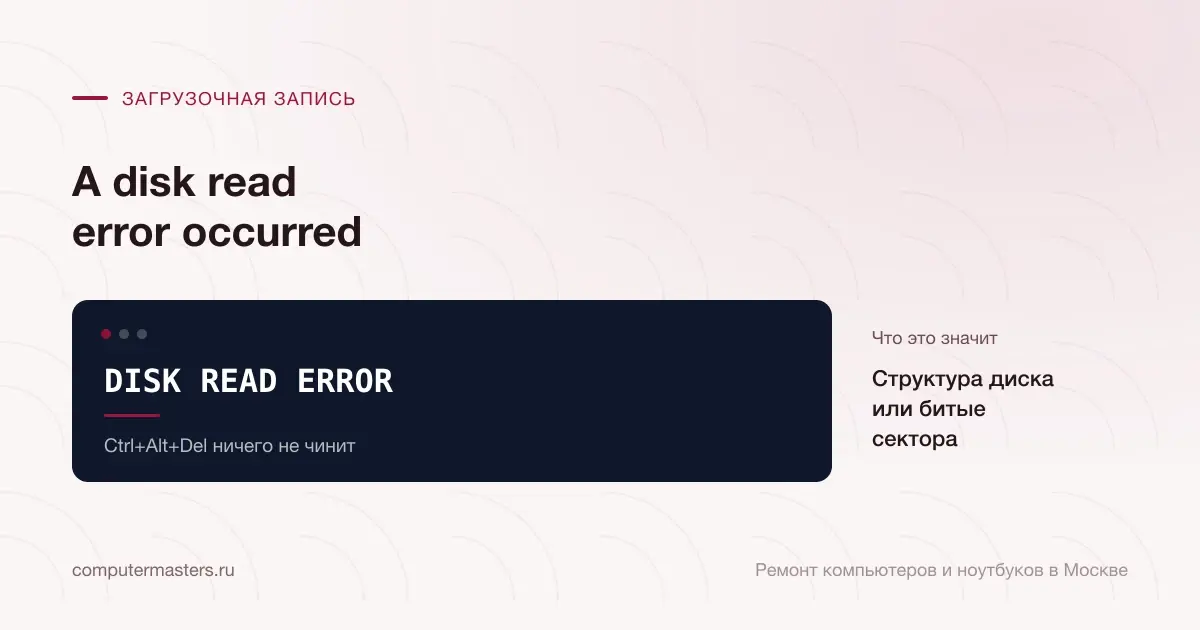
DISK READ ERROR

A disk read error occurred: загрузчик не смог прочитать диск

Microsoft объясняет сообщение так: структура диска повреждена и не читается, а на дисках с MBR ещё и раздел с загрузочными данными может оказаться неактивным. Лечится это восстановлением загрузочных файлов, включением активного раздела и проверкой диска с другой системы. Если же ошибка чтения вызвана битыми секторами или умирающим накопителем, восстановление записи не поможет, и сначала спасают данные.

8 минут

21.09.2026

Сообщение выдаёт загрузочная запись диска, значит, накопитель прошивкой найден, но читается плохо.

Коротко по сути

После отключения света, вирусов и переразметки причина обычно в структуре диска, и данные целы.

Если ошибка появилась вместе со щелчками или после падения, читать диск мешают повреждённые сектора.

Ctrl+Alt+Del по кругу не лечит: каждая попытка чтения с больного диска ухудшает его состояние.

Экран с сообщением «DISK READ ERROR»: структура диска или битые сектора, проверять в порядке «Ctrl+Alt+Del ничего не чинит»

Кто выводит сообщение и что оно значит

На компьютерах с классической разметкой MBR в первом секторе диска лежит крошечная программа. Прошивка передаёт ей управление, а она ищет активный раздел и загружает с него следующий кусок загрузчика. Если ей не удалось прочитать нужные сектора, она выводит A disk read error occurred и ждёт перезагрузки. Отсюда следует полезный вывод: диск прошивкой найден, иначе было бы другое сообщение — об отсутствии загрузочного устройства.

Microsoft в документе об этой ошибке называет две причины. Первая — повреждённая структура диска: таблица разделов или загрузочные записи не читаются как положено. Вторая, для дисков с MBR, — раздел с загрузочными данными не помечен как активный, и записи некуда передать управление. Обе причины программные: диск как устройство исправен.

Есть и третья причина, которую Microsoft в том документе не рассматривает, потому что он про виртуальные машины, а на живом железе мастера видят её постоянно: сектора, где лежит загрузчик, физически не читаются. Жёсткий диск с повреждённой поверхностью, SSD с умирающим контроллером, отходящий кабель — всё это даёт ту же строку, и восстановление записи здесь не поможет.

Как различить структуру и железо

Смотрите на историю. Если перед сообщением выключали свет, компьютер завис и его выключили кнопкой, ставили вторую систему, меняли размер разделов, подхватили вирус — скорее всего, повреждена структура. Если сообщение появилось после падения ноутбука, перегрева, или компьютер последние недели тормозил, зависал при копировании файлов и издавал щелчки — виноват накопитель.

Смотрите на поведение. Ошибка структуры стабильна: сообщение одно и то же при каждом включении. Ошибка чтения секторов нестабильна: иногда компьютер грузится, иногда нет, иногда зависает на логотипе без сообщения. Жёсткий диск при этом может щёлкать или раскручиваться с задержкой. SSD пропадает из настроек прошивки при одном включении и появляется при другом.

Смотрите на кабель, если это настольный компьютер. Отходящий или переломленный кабель SATA даёт ошибки чтения при целом диске, и по нашему опыту это стоит проверить до любых программных мер: при выключенном питании переподключить кабель с обеих сторон, а лучше заменить на другой.

Что проверить самому и на чём остановиться

Первое — отключить флешки и внешние диски, у настольного компьютера переподключить кабель SATA. Включить один раз. Если загрузилось, скопируйте важные файлы на внешний носитель прямо сейчас и проверьте диск программой производителя — стабильная работа после плохого контакта возможна, после битых секторов нет.

Второе — войти в настройки прошивки и убедиться, что диск виден, а режим контроллера SATA не сменился после сброса: система, установленная в AHCI, в режиме IDE или RAID выдаст ошибку чтения. Если менялся режим, вернуть прежний. Порядок загрузки — накопитель первым.

Третье — если есть загрузочная флешка с Windows, среда восстановления умеет чинить загрузочные записи и делать раздел активным, о чём и пишет Microsoft. Но проверку диска с исправлением ошибок на накопителе с битыми секторами лучше не запускать: она пишет на диск и может добить то, что ещё читалось. Если сомневаетесь, какая из причин ваша, остановитесь на копировании файлов и позовите мастера.

Что делает мастер и сколько это стоит

На выезде мастер проверяет кабель и настройки, снимает состояние диска по SMART, при необходимости подключает его к своему оборудованию и смотрит, читаются ли данные. Если диск цел, восстанавливает таблицу разделов, загрузочную запись и активный раздел, проверяет файловую систему. Если диск повреждён, сначала копирует данные, потом ставит новый накопитель и переносит на него систему.

Диагностика и выезд бесплатны. Восстановление загрузки на исправном диске — 1 800 ₽. Если файловая система пострадала настолько, что систему проще поставить заново, установка Windows стоит 1 300 ₽, перенос данных со старого устройства — 1 500 ₽. Замена SSD или HDD — 1 000 ₽, замена диска на SSD с установкой системы — 2 000 ₽.

Восстановление данных с HDD — 2 500 ₽, восстановление данных с SSD — 3 500 ₽, а с диска, который щёлкает или не раскручивается, — аппаратное восстановление данных с HDD за 4 500 ₽, его делают не на месте. Чем меньше попыток загрузиться сделано до мастера, тем больше удаётся забрать.

Как применить к своей ситуации

Как применить это к своей ситуации

Короткий практический ориентир: что проверить без риска, когда лучше не затягивать и какую информацию удобно подготовить до обращения.

КАК ИСПОЛЬЗОВАТЬ МАТЕРИАЛ

Что сказать мастеру после проверки

Симптом. Опишите своими словами, что именно происходит с техникой. Для обращения не нужен полный диагноз из материала.

Что уже проверили. Достаточно коротко сказать, что уже успели проверить безопасно без разборки и без повторяющихся экспериментов.

К какому выводу прийти. Если после проверки стало видно, что дальше нужна не самостоятельная настройка, а нормальная услуга или диагностика, лучше сразу переходить к заявке.

Заявка через сайт

Оставьте номер

Перезвоним, уточним симптомы и скажем, что лучше сделать дальше.

Хотите поговорить сейчас? Позвонить мастеру

Подходящие услуги

Куда обратиться по этой теме

Если по описанию ситуация похожа на вашу, можно сразу перейти к нужной помощи и оставить заявку.

Подойдёт по вашей ситуации

Восстановление запуска Windows

Компьютер, который не грузится, выглядит как катастрофа, но очень часто ломается не система, а всего лишь несколько служебных файлов, отвечающих за её запуск. Windows со всеми программами и документами лежит на диске нетронутой — просто компьютер не знает, откуда её брать. Это и есть повреждённый загрузчик, и чинится он без переустановки. Разница для вас существенная: восстановление занимает час и сохраняет всё, переустановка занимает день и не сохраняет ничего.

Подойдёт по вашей ситуации

Ремонт жёсткого диска

Когда человек ищет ремонт жёсткого диска, он обычно имеет в виду одно из двух: либо вернуть диск в работу, либо вернуть то, что на нём лежало. Это разные задачи, и стоят они по-разному. Честный ответ такой: диск, у которого начались проблемы с механикой или поверхностью, в рабочее состояние не возвращают — его восстанавливают ровно настолько, чтобы прочитать данные, и после этого меняют. А вот случаев, которые выглядят как поломка, но лечатся за час, гораздо больше, чем принято думать.

Подойдёт по вашей ситуации

Восстановление данных с жёсткого диска

Жёсткий диск — единственная деталь компьютера, у которой есть движущиеся части, и единственная, потерю которой нельзя купить заново. Поэтому здесь важнее всего первый час: то, что человек делает сразу после «диск перестал открываться», обычно и решает, вернутся файлы или нет. Мы начинаем не с восстановления, а с оценки — жив ли диск механически, сколько он выдержит чтения, и что именно на нём осталось. Только после этого имеет смысл говорить о деньгах и сроках.

Подойдёт по вашей ситуации

Ошибка чтения диска

Сообщение об ошибке чтения диска с предложением перезагрузиться появляется на самом раннем этапе, ещё до загрузки системы, и означает буквально следующее: компьютер обратился к накопителю и не получил внятного ответа. Это одно из немногих сообщений, которое стоит воспринимать всерьёз сразу: за ним нередко стоит начинающийся отказ диска. Разберём, что проверить самому за десять минут, и почему первым делом стоит подумать не о ремонте, а о данных.

Подойдёт по вашей ситуации

Жёсткий диск щёлкает

Щелчки — единственный симптом, при котором правильное первое действие противоположно инстинктивному. Хочется включить компьютер ещё раз и проверить, вдруг обошлось. Именно это и убивает данные: щелчки означают, что головки не могут встать в рабочее положение и каждый цикл раскрутки царапает поверхность там, где ещё лежат ваши файлы. Разберём, что происходит внутри, чего делать нельзя ни в коем случае и как выглядит правильная последовательность действий, если данные нужны.

Подойдёт по вашей ситуации

Нестабильные и переназначенные секторы на диске

Строчки про нестабильные и переназначенные секторы в отчёте программы проверки пугают сильнее, чем стоило бы, — и одновременно недооцениваются теми, кто решает, что «работает же». Правда посередине. У любого жёсткого диска есть запас резервных секторов, и подмена одного-двух испорченных за годы работы — нормальная часть жизни накопителя. Тревожит не сам факт, а динамика: если счётчик пополз вверх за неделю, диск сообщает, что начал сыпаться, и это единственное предупреждение, которое вы получите.

Подойдёт по вашей ситуации

Operating System Not Found — прошивка не нашла загрузчик

Сообщение появляется, когда прошивка не нашла загрузчик ни на одном устройстве из списка загрузки. Причины, которые перечисляет Microsoft и производители ноутбуков: подключён носитель без системы, сбит порядок или режим загрузки, повреждена загрузочная запись или раздел загрузчика, накопитель не определяется. Первые три лечатся без замены железа, четвёртая — работа с диском и данными.

Подойдёт по вашей ситуации

SMART сообщает о неисправности диска — сначала данные, потом всё остальное

Накопитель сам следит за своим состоянием и сообщил BIOS, что критичный показатель упал до порога. Это прогноз отказа, а не сбой Windows: у диска ещё есть время, но неизвестно сколько.

FAQ

Частые вопросы по ситуации

Если ситуация похожа на вашу, оставьте заявку. Не нужно заранее угадывать точную причину поломки.

Ctrl+Alt+Del не помогает. Что дальше?
Так и должно быть: перезагрузка ничего не чинит. Проверьте кабель у настольного компьютера, режим SATA в настройках и наличие диска в списке. Если ничего не изменилось, нужно восстановление загрузки или проверка диска мастером.
Данные на диске пропали?
Как правило, нет. При ошибке структуры файлы на месте, повреждена только загрузочная часть. При битых секторах данные тоже чаще всего читаются, но их нужно снимать аккуратно и быстро, пока диск не ухудшился.
Можно ли запустить chkdsk?
Если причина в структуре и диск здоров — да, это один из шагов Microsoft. Если диск щёлкает или тормозит, проверка с исправлением пишет на него и может усугубить. При сомнениях сначала копируют данные.
Ошибка появилась после установки второй системы
Установщик мог переписать загрузочную запись или снять флаг активного раздела. Это лечится восстановлением загрузки без потери данных. Замена диска не нужна.
Сколько стоит убрать A disk read error occurred?
Выезд и диагностика бесплатны. Восстановление загрузки — 1 800 ₽, установка Windows — 1 300 ₽, замена SSD или HDD — 1 000 ₽, восстановление данных с HDD — 2 500 ₽, восстановление данных с SSD — 3 500 ₽, аппаратное восстановление данных с HDD — 4 500 ₽.

ЗАЯВКА ЧЕРЕЗ САЙТ

Если ситуация похожа на вашу

Оставьте номер телефона. Перезвоним и уточним детали.