СИНИЙ ЭКРАН

ATTEMPTED_WRITE_TO_READONLY_MEMORY виноват драйвер

Драйвер попытался записать в область памяти, защищённую от записи. Круг подозреваемых узкий: это именно драйвер, и его имя обычно есть в дампе падения.

9 минут

27.08.2026

Прикладные программы такой ошибки вызвать не могут — ищите среди драйверов и утилит уровня ядра.

Коротко по сути

Прикладные программы такой ошибки вызвать не могут — ищите среди драйверов и утилит уровня ядра.

Имя виноватого файла обычно записано в дампе в папке Minidump, даже если на экране его не показали.

Первое действие — откат того драйвера, который обновлялся последним; это обратимо и занимает минуту.

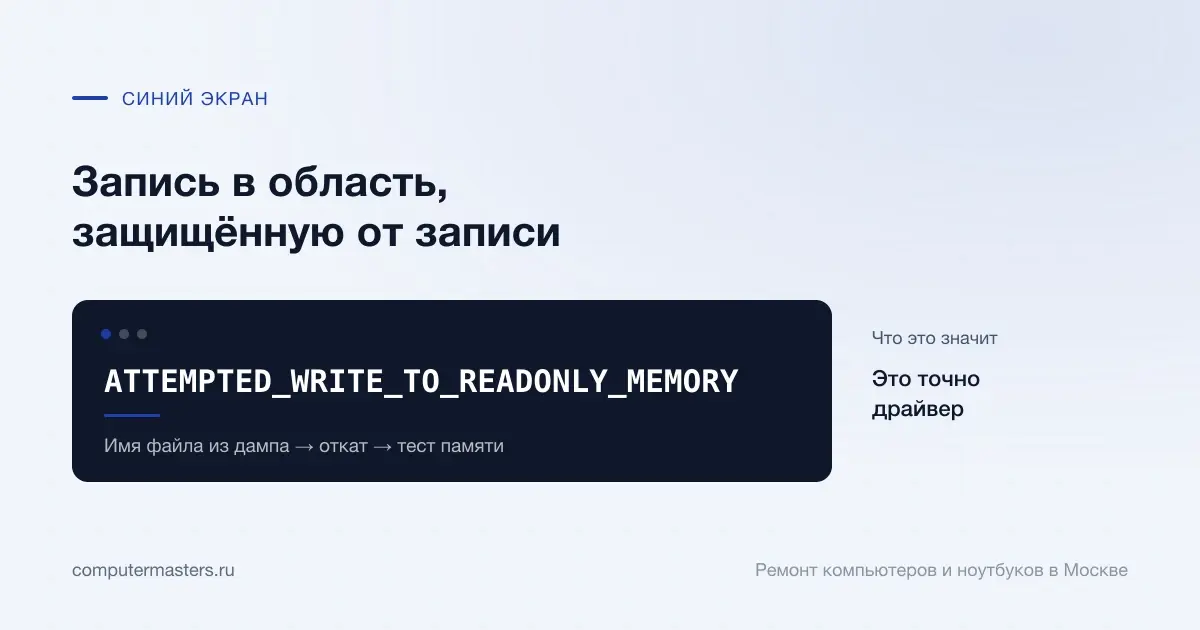
Экран с сообщением «ATTEMPTED_WRITE_TO_READONLY_MEMORY»: это точно драйвер, проверять в порядке «Имя файла из дампа → откат → тест памяти»

Почему круг подозреваемых узкий

Windows делит память на области с разными правами. В защищённые от записи попадает исполняемый код ядра и драйверов, а также некоторые служебные таблицы. Смысл защиты простой: этот код после загрузки меняться не должен, и любая попытка его переписать означает либо ошибку, либо вредоносное вмешательство.

Дотянуться до такой области могут только компоненты, работающие с правами ядра. Это драйверы устройств и программы, которые ставят свои драйверы: антивирусы, виртуальные машины, эмуляторы, утилиты разгона и мониторинга, античиты, программы для виртуальных дисков.

Отсюда практический вывод: искать нужно среди них, а не среди обычных программ. Браузер, офисный пакет или игра сами по себе такой ошибки вызвать не могут — но игра с античитом, работающим на уровне ядра, вполне может, и это стоит держать в голове.

Как найти виноватый файл

Иногда имя стоит прямо на синем экране, рядом с кодом. Если нет — оно почти наверняка есть в дампе. Каждое падение записывается в папку C:\Windows\Minidump, и бесплатные просмотрщики дампов показывают, какой модуль стоял последним. Если папка пуста, запись малых дампов выключена: её включают в свойствах системы, в параметрах загрузки и восстановления, и следующее падение уже будет записано.

Расшифровать имя обычно помогает понимание групп. Файлы, начинающиеся с nv, относятся к видеокартам NVIDIA, с ati или amd — к AMD, igdkmd — к встроенной графике Intel. Rt, rtl, bcm, ath — сетевые адаптеры. Имена с названиями антивирусов и «оптимизаторов» указывают сами на себя. Посмотреть производителя можно и в свойствах файла в папке Windows\System32\drivers.

Когда имя не находится совсем, остаётся встроенная проверка драйверов — verifier. Она нагружает драйверы дополнительными проверками, и виновный падает быстрее и с указанием имени. Пользоваться ей нужно осторожно: после включения компьютер может уходить в синий экран при каждом старте, а выключать проверку придётся из безопасного режима командой verifier /reset.

Что делать с найденным драйвером

Порядок простой. Если ошибка появилась сразу после обновления драйвера, самое разумное действие — откат: диспетчер устройств, свойства устройства, вкладка «Драйвер», кнопка «Откатить». Она возвращает предыдущую версию, которая уже работала, и это полностью обратимо.

Если откат недоступен, драйвер ставят заново, но правильно. Для видеокарты это значит: сначала полностью удалить текущий штатным деинсталлятором или утилитой чистого удаления, перезагрузиться и только потом ставить свежий с сайта производителя. Установка поверх оставляет файлы предыдущей версии, и проблема нередко живёт именно на этой смеси. Для ноутбуков лучше брать сборку с сайта производителя ноутбука: в ней учтены переключаемая графика и управление питанием.

Если виновником оказалась сторонняя программа с драйвером уровня ядра, её нужно именно удалить, а не отключить: драйвер остаётся загруженным даже при выключенной программе. Когда непонятно, что удалять, помогает чистая загрузка — в настройках системы отключают все сторонние службы и автозагрузку разом, а потом включают группами, пока ошибка не вернётся.

Когда драйвер ни при чём

Есть две ситуации, где виноват не он. Первая — неисправная память: планка возвращает искажённый адрес, и запись уходит не туда, куда собиралась. Внешне это неотличимо от ошибки драйвера, поэтому ночной тест памяти стоит прогнать даже при найденном имени файла — особенно если ошибка меняет имена от раза к разу.

Вторая — повреждённые системные файлы. После серии аварийных остановок или сбоя обновления часть компонентов может оказаться битой, и драйвер падает не по своей вине. Команды sfc /scannow и dism /online /cleanup-image /restorehealth из командной строки с правами администратора приводят их в порядок, ничего не делая с вашими файлами.

И отдельно — вредоносное ПО. Попытка записи в защищённую память ровно то, чем занимаются некоторые вредоносные драйверы. Если ошибка появилась вместе с другими странностями — рекламой в браузере, неизвестными процессами, изменившейся стартовой страницей, — проверку системы стоит сделать раньше остального. Удаление вирусов у нас стоит 1 500 ₽ и включает восстановление изменённых настроек.

Чего делать не стоит

Не ставить драйверы пакетами «всё сразу». Универсальные сборники подбирают файл по идентификатору устройства приблизительно, и на ноутбуках это регулярно заканчивается неработающим переключением графики или отвалившимся Wi-Fi. Источник драйверов один — сайт производителя устройства или ноутбука.

Не переустанавливать систему первым делом. Если виноват драйвер видеокарты, после чистой Windows он же установится автоматически, и ошибка вернётся в тот же день.

Не оставлять включённой проверку драйверов после того, как разобрались. Она заметно нагружает систему и в обычной работе не нужна. Выключается командой verifier /reset.

Когда обратиться к мастеру

Поводы: имени файла нет ни на экране, ни в дампах; ошибка меняет имена от раза к разу; безопасный режим тоже падает; система перестала грузиться после экспериментов с проверкой драйверов; на компьютере есть данные, которых нет в копиях.

Диагностика и выезд мастера у нас бесплатные. Разбор дампов и приведение драйверов в порядок обычно делается за один визит; установка и настройка драйверов отдельной работой — 900 ₽. На выполненные работы даём гарантию 12 месяцев.

Как применить к своей ситуации

Как применить это к своей ситуации

Короткий практический ориентир: что проверить без риска, когда лучше не затягивать и какую информацию удобно подготовить до обращения.

Как использовать материал

Что сказать мастеру после проверки

Симптом. Опишите своими словами, что именно происходит с техникой. Для обращения не нужен полный диагноз из материала.

Что уже проверили. Достаточно коротко сказать, что уже успели проверить безопасно без разборки и без повторяющихся экспериментов.

К какому выводу прийти. Если после проверки стало видно, что дальше нужна не самостоятельная настройка, а нормальная услуга или диагностика, лучше сразу переходить к заявке.

Заявка через сайт

Оставьте номер

Перезвоним, уточним симптомы и скажем, что лучше сделать дальше.

Подходящие услуги

Куда обратиться по этой теме

Если по описанию ситуация похожа на вашу, можно сразу перейти к нужной помощи и оставить заявку.

Подойдёт по вашей ситуации

Установка программ и драйверов на компьютер и ноутбук

Система уже стоит, а работать на компьютере всё равно нельзя: нет офиса, не печатает принтер, не работает звук или Wi-Fi, а старые файлы остались на прежней машине. Приводим рабочее окружение в порядок — ставим нужные программы и правильные драйверы под конкретное железо, подключаем технику и переносим данные. Приезжаем на дом или в офис.

Подойдёт по вашей ситуации

Диагностика компьютеров и ноутбуков

Диагностика нужна, когда симптом есть, а причина неочевидна: техника не включается, выключается, греется, тормозит, не заряжается или ведёт себя нестабильно. После проверки вы понимаете, что произошло и стоит ли ремонтировать устройство.

Подойдёт по вашей ситуации

Удаление вирусов и майнеров

Если компьютер резко стал тормозить, браузер открывает чужие сайты, появляются баннеры, антивирус отключается или нагрузка держится без причины, лучше сначала остановить риск для паролей и данных. Оставьте заявку: уточним признаки заражения и подскажем, можно ли обойтись очисткой без переустановки.

Подойдёт по вашей ситуации

Синий экран Windows

Разовый синий экран ещё не всегда говорит о серьёзной поломке. Но если ошибка повторяется, появляется после обновления, игр, перегрева или замены деталей, лучше не списывать её на случайный сбой и спокойно проверить систему, память, диск и драйверы.

Подойдёт по вашей ситуации

Windows не загружается

Помогаем разобраться со сбоями загрузки Windows и понять, когда достаточно системных работ, а когда нужна диагностика накопителя или устройства.

Подойдёт по вашей ситуации

SYSTEM_THREAD_EXCEPTION_NOT_HANDLED — читаем имя файла

Системный поток выдал исключение, которое никто не обработал. Имя файла в скобках называет виновника напрямую, и в девяти случаях из десяти это драйвер видеокарты, сетевой карты или звука.

Подойдёт по вашей ситуации

IRQL_NOT_LESS_OR_EQUAL — что означает и как исправить

Ошибка означает обращение к памяти на недопустимом уровне прерывания. За ней стоит либо драйвер, либо планка памяти, и отличить одно от другого можно двумя проверками до всякого ремонта.

Подойдёт по вашей ситуации

Как правильно переустановить драйвер видеокарты

Чистая переустановка означает полное удаление предыдущего драйвера, перезагрузку и только потом установку нового. Обновление поверх старого — не то же самое.

FAQ

Частые вопросы по ситуации

Если ситуация похожа на вашу, оставьте заявку. Не нужно заранее угадывать точную причину поломки.

Может ли обычная программа вызвать эту ошибку?
Сама по себе нет: до защищённой памяти дотягивается только код уровня ядра. Но программа может ставить свой драйвер — так делают антивирусы, эмуляторы, виртуальные машины, утилиты разгона и античиты игр. В этом смысле «виновата программа» тоже бывает.
Где взять имя файла, если экран гаснет слишком быстро?
В папке C:\Windows\Minidump: там лежат файлы падений, которые открываются бесплатными просмотрщиками дампов. Если папка пуста, включите запись малых дампов в свойствах системы — следующее падение будет записано.
Нужно ли проверять память, если имя драйвера уже известно?
Стоит, особенно если код приходит с разными именами файлов. Неисправная планка искажает адреса, и запись уходит мимо — внешне это выглядит как ошибка драйвера. Ночной тест закрывает вопрос и ничего не стоит.
Помогает ли восстановление системы на точку?
Часто да, если точка сохранилась до появления проблемы: откат вернёт и драйверы, и настройки в рабочее состояние. Файлы при этом не трогаются. Это разумный первый шаг, когда непонятно, что именно менялось.
Ошибка приходит только в одной игре. Это античит?
Версия рабочая: античиты работают на уровне ядра и входят в список типичных виновников. Проверьте, обновлены ли игра и античит, и посмотрите, повторяется ли ошибка в других играх. Если только в одной — начинайте с её переустановки и обновления видеодрайвера.

ЗАЯВКА ЧЕРЕЗ САЙТ

Если ситуация похожа на вашу

Оставьте номер телефона. Перезвоним и уточним детали.

К услуге