ДИСК НА 100%

Диск загружен на 100 процентов

Накопитель не успевает обслуживать очередь запросов. Причина либо во временной фоновой нагрузке, либо в том, что диск исчерпал свои возможности или начал выходить из строя.

10 минут

27.08.2026

Смотрите не на проценты, а на скорость и время отклика: сто процентов при 2 МБ/с означают, что диск не справляется физически.

Коротко по сути

Смотрите не на проценты, а на скорость и время отклика: сто процентов при 2 МБ/с означают, что диск не справляется физически.

Первые сутки после установки или крупного обновления стопроцентная загрузка нормальна — идёт индексирование и обслуживание.

Если время отклика диска держится в сотнях миллисекунд, отключение служб не поможет: вопрос к самому накопителю.

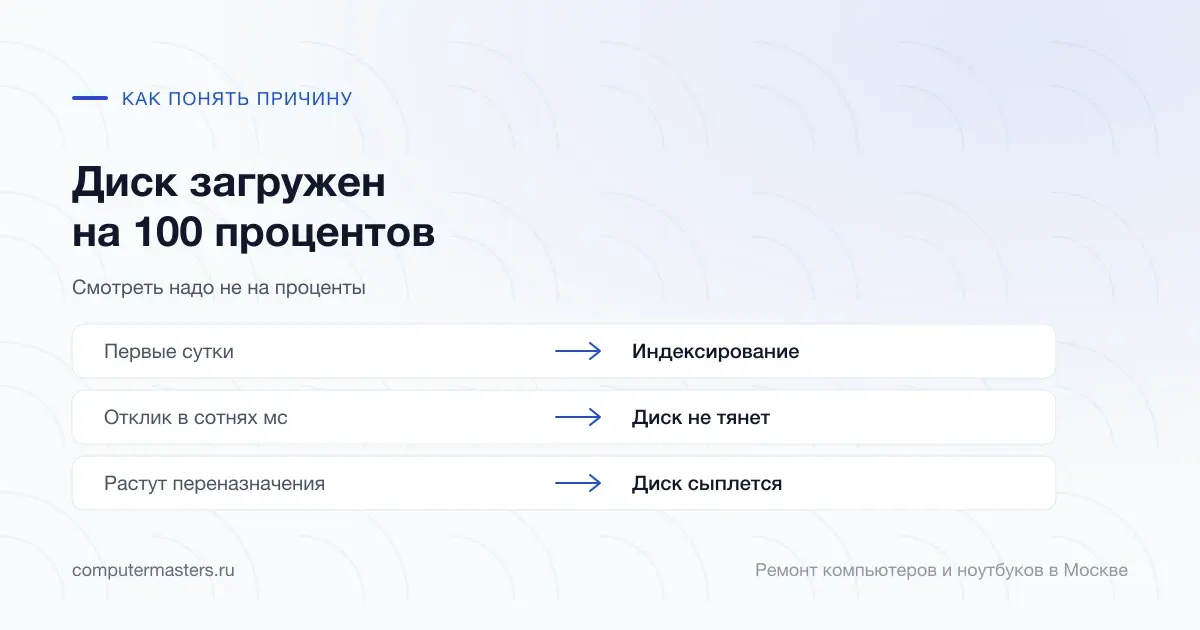
Таблица «признак — вывод»: первые сутки — индексирование; отклик в сотнях мс — диск не тянет; растут переназначения — диск сыплется

Что означают эти сто процентов

Показатель загрузки диска в диспетчере задач — это не объём данных и не заполненность накопителя. Это доля времени, в течение которого диск был занят обслуживанием запросов. Сто процентов означают, что он не простаивал ни секунды: очередь запросов не пустела.

Отсюда важное следствие. Сто процентов сами по себе не говорят о поломке — они говорят о том, что запросов больше, чем диск успевает обработать. У быстрого твердотельного накопителя такое случается при действительно тяжёлой работе. У старого жёсткого диска на пять тысяч оборотов очередь не пустеет от самых обычных задач.

Поэтому смотреть надо не на проценты, а на два соседних показателя. Скорость: если диск загружен на сто процентов при скорости в один-два мегабайта в секунду, он не справляется физически. И время отклика — его видно в мониторе ресурсов: значения в единицы миллисекунд нормальны, в сотни миллисекунд означают, что накопитель захлёбывается.

Когда это нормально и пройдёт само

Есть сценарии, где стопроцентная загрузка ожидаема и заканчивается сама. Первые часы после установки Windows или крупного обновления: система строит индекс поиска, скачивает и устанавливает пакеты, оптимизирует накопитель, обновляет приложения из магазина. На старом жёстком диске это может растянуться на сутки.

То же самое после подключения большого объёма новых файлов, после установки крупной игры, после включения синхронизации облачного хранилища. Антивирус с полной проверкой по расписанию тоже даёт ровно эту картину, обычно ночью или в первый час после включения.

Проверить версию просто: откройте диспетчер задач, перейдите на вкладку подробностей и отсортируйте процессы по нагрузке на диск. Если сверху стоит служба поиска, установщик обновлений, антивирус или клиент облака — подождите. Если сверху системный процесс без понятного имени, а нагрузка не спадает часами, разбираемся дальше.

Что действительно стоит проверить и настроить

Место на системном диске. Когда свободного остаётся меньше нескольких гигабайт, системе негде разворачивать временные файлы и файл подкачки, и она начинает бесконечно перекладывать данные. Это одна из самых частых и самых незаметных причин: освобождение места иногда снимает проблему целиком.

Автозагрузка. Десяток программ, стартующих одновременно с системой, создают на старом диске очередь, которая не рассасывается по двадцать минут. В диспетчере задач на вкладке автозагрузки видно влияние каждой программы на запуск, и отключение лишнего — безопасная и обратимая операция.

Из служб имеет смысл трогать только две. Служба поиска — если индексирование идёт бесконечно, а поиском вы почти не пользуетесь. И телеметрия с фоновой доставкой обновлений, если канал и диск слабые. Массовое отключение служб по инструкциям из интернета обычно даёт мало и ломает то, что работало: с этого точно не стоит начинать.

Когда виноват сам накопитель

Первое, что стоит сделать при подозрении, — прочитать показатели самодиагностики диска бесплатной утилитой. Смотреть нужно на переназначенные секторы, нестабильные секторы, ошибки чтения и, для твердотельных накопителей, остаток ресурса записи. Растущие значения любого из них означают, что диск уходит, и стопроцентная загрузка — следствие постоянных повторных попыток чтения.

Второй признак — характерное поведение. Компьютер подвисает на несколько секунд и отпускает, программы открываются со второго раза, при копировании больших файлов скорость падает до нуля и восстанавливается. У жёстких дисков к этому добавляется звук: щелчки, стрекотание, ритмичное поскрипывание.

Если показатели плохие, порядок действий строгий: сначала скопировать данные, потом всё остальное. Каждый час работы осыпающегося диска сокращает время, в течение которого с него ещё можно что-то прочитать. Диагностика накопителя у нас бесплатная, восстановление данных — 2 500 ₽, и оно тем дешевле и надёжнее, чем раньше диск перестают мучить.

Самое действенное решение

Если диск исправен, но это обычный жёсткий диск, честный ответ звучит так: настройками эту проблему не победить. Механический накопитель на пять тысяч четыреста оборотов физически не успевает обслуживать современную Windows с её фоновыми задачами, и любые отключения служб дают выигрыш в несколько процентов.

Замена на твердотельный накопитель меняет картину радикально: очередь запросов перестаёт быть узким местом, и стопроцентная загрузка исчезает вместе с подвисаниями. Это самый заметный по ощущениям апгрейд, который вообще можно сделать старому компьютеру, — заметнее, чем добавление памяти или замена процессора.

Систему при этом не обязательно ставить заново: её переносят на новый накопитель вместе с программами и настройками. Апгрейд с подбором комплектующих у нас стоит 1 500 ₽, диагностика — бесплатно и для компьютера, и для ноутбука. До работ мы говорим, что даст замена в вашем конкретном случае, и если выигрыша не будет, скажем и об этом.

Чего делать не стоит

Не отключать службы пачками по инструкциям из интернета. Выигрыш обычно в пределах погрешности, а неработающий поиск, отсутствующие обновления и сломанная печать обнаруживаются потом и не связываются с этой правкой.

Не запускать дефрагментацию на твердотельном накопителе. Ему она не нужна и только расходует ресурс записи. Windows сама различает типы накопителей и делает для них разное обслуживание — вмешиваться в это вручную не стоит.

Не игнорировать плохие показатели самодиагностики в надежде, что «поработает ещё». Именно в этот период данные ещё копируются легко и полностью. Позже копирование само становится задачей для сервиса.

Когда обратиться к мастеру

Поводы: показатели диска выглядят плохо, а на нём есть нужные файлы; компьютер подвисает и щёлкает; нагрузка держится на ста процентах сутками без понятного процесса; или вы хотите перейти на твердотельный накопитель с переносом системы и данных.

Диагностика и выезд мастера у нас бесплатные. Апгрейд с подбором и установкой — 1 500 ₽, восстановление данных — 2 500 ₽. Стоимость и сроки называем до начала работ, а на выполненные работы даём гарантию 12 месяцев.

Как применить к своей ситуации

Как применить это к своей ситуации

Короткий практический ориентир: что проверить без риска, когда лучше не затягивать и какую информацию удобно подготовить до обращения.

Как использовать материал

Что сказать мастеру после проверки

Симптом. Опишите своими словами, что именно происходит с техникой. Для обращения не нужен полный диагноз из материала.

Что уже проверили. Достаточно коротко сказать, что уже успели проверить безопасно без разборки и без повторяющихся экспериментов.

К какому выводу прийти. Если после проверки стало видно, что дальше нужна не самостоятельная настройка, а нормальная услуга или диагностика, лучше сразу переходить к заявке.

Заявка через сайт

Оставьте номер

Перезвоним, уточним симптомы и скажем, что лучше сделать дальше.

Подходящие услуги

Куда обратиться по этой теме

Если по описанию ситуация похожа на вашу, можно сразу перейти к нужной помощи и оставить заявку.

Подойдёт по вашей ситуации

Апгрейд компьютера и ноутбука

Апгрейд нужен, когда техника ещё живая, но уже раздражает медленной загрузкой, нехваткой памяти, старым диском или слабой производительностью в рабочих задачах. Мы помогаем понять, что даст заметный эффект, а во что лучше не вкладываться.

Подойдёт по вашей ситуации

Диагностика компьютеров и ноутбуков

Диагностика нужна, когда симптом есть, а причина неочевидна: техника не включается, выключается, греется, тормозит, не заряжается или ведёт себя нестабильно. После проверки вы понимаете, что произошло и стоит ли ремонтировать устройство.

Подойдёт по вашей ситуации

Восстановление данных с HDD, SSD, флешек и карт памяти

Если пропали файлы, диск просит форматирование, папки не открываются или накопитель стал пропадать из системы, важнее всего не делать лишних записей и не запускать случайные утилиты. Оставьте заявку: уточним, что произошло, и подскажем, какие действия лучше остановить прямо сейчас.

Подойдёт по вашей ситуации

Компьютер тормозит

Разбираем, почему компьютер стал медленным, и помогаем понять, что в вашем случае даст реальный эффект: апгрейд, обслуживание, Windows или ремонт.

Подойдёт по вашей ситуации

Компьютер зависает намертво и не реагирует

Есть большая разница между «компьютер тормозит» и «компьютер завис намертво». В первом случае он работает, просто медленно: окна открываются с задержкой, но открываются. Во втором картинка застывает целиком — курсор не двигается, сочетание Ctrl+Alt+Del не отзывается, звук зацикливается коротким обрывком, и единственное, что остаётся, — держать кнопку питания. Это разные проблемы с разными причинами, и вторая почти всегда серьёзнее. Ниже — что за ней обычно стоит и что можно выяснить самостоятельно, не разбирая компьютер.

Подойдёт по вашей ситуации

Как проверить жёсткий диск и SSD на ошибки

Основную информацию даёт самодиагностика накопителя: переназначенные секторы, ошибки чтения и остаток ресурса записи. Chkdsk чинит файловую систему, а не диск, и на осыпающемся накопителе опасен.

Подойдёт по вашей ситуации

Мало места на диске C — что можно удалить

Основное место на системном разделе занимают точки восстановления, папка старой системы, файлы обновлений, гибернация и временные данные. Всё это чистится штатными средствами.

Подойдёт по вашей ситуации

Как выбрать SSD для старого ноутбука

Прирост от твердотельного накопителя на старом ноутбуке максимальный из всех апгрейдов, но формат нужно проверить заранее: разъём M.2 бывает без поддержки NVMe, а в тонких моделях диск иногда распаян.

FAQ

Частые вопросы по ситуации

Если ситуация похожа на вашу, оставьте заявку. Не нужно заранее угадывать точную причину поломки.

Сто процентов загрузки — это всегда поломка?
Нет. Это значит, что диск не простаивал: запросов больше, чем он успевает обработать. Смотрите на соседние показатели — скорость и время отклика. Сто процентов при скорости в мегабайт-два и откликом в сотни миллисекунд означают, что накопитель не справляется физически.
Только что переустановил Windows, и диск сразу на ста процентах. Это нормально?
Первые часы — да. Система строит индекс поиска, ставит обновления, обновляет приложения. На старом жёстком диске это растягивается до суток. Если через сутки картина не изменилась, тогда стоит разбираться.
Помогает ли отключение службы поиска?
Иногда даёт заметный выигрыш на слабых машинах со старым диском — но ценой неработающего поиска файлов. Прежде чем отключать, стоит просто перестроить индекс: если он повреждён, индексирование идёт бесконечно, и после перестроения нагрузка уходит сама.
Стоит ли ставить SSD, если компьютеру много лет?
Обычно да — это самый заметный апгрейд для старой машины, гораздо заметнее добавления памяти. Систему можно перенести вместе с программами и настройками, без переустановки. Но если у компьютера есть другие узкие места, честнее сначала посмотреть на него целиком.
Как понять, что диск начал сыпаться?
Прочитайте показатели самодиагностики бесплатной утилитой: переназначенные и нестабильные секторы, ошибки чтения, у SSD — остаток ресурса записи. Плюс поведение: подвисания на несколько секунд, падение скорости копирования до нуля, щелчки и стрекотание у жёстких дисков. При таких признаках сначала копируют данные.

ЗАЯВКА ЧЕРЕЗ САЙТ

Если ситуация похожа на вашу

Оставьте номер телефона. Перезвоним и уточним детали.

К услуге