ЗАЩИТА ОТ ЗАПИСИ

Диск защищён от записи — что это значит и что делать

Записать на носитель нельзя по одной из нескольких причин — от переключателя на корпусе до исчерпанного ресурса памяти. Порядок проверок идёт от самых простых и обратимых к необратимым.

9 минут

27.08.2026

У карт памяти и части флешек есть физический переключатель блокировки — с него начинают всегда.

Восстановление данных

Коротко по сути

У карт памяти и части флешек есть физический переключатель блокировки — с него начинают всегда.

Если носитель читается, но не пишется и переключателя нет, следующее по частоте — настройка в реестре и права доступа.

Флешка, внезапно ставшая «только для чтения» без вашего участия, чаще всего исчерпала ресурс: файлы копируем, носитель меняем.

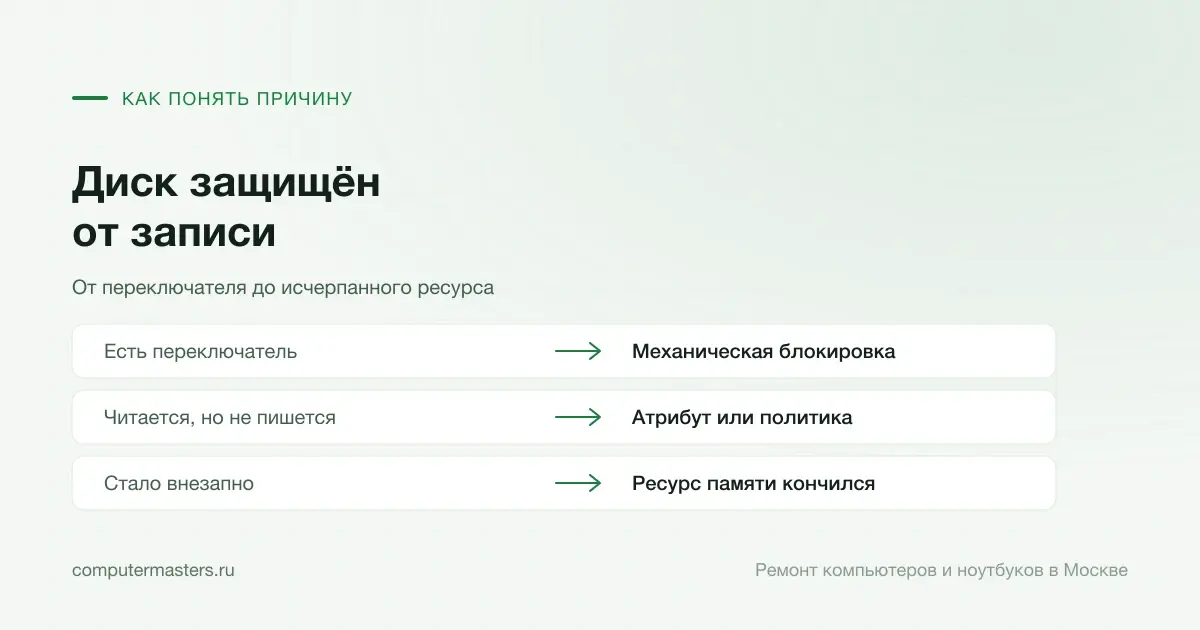
Таблица «признак — вывод»: есть переключатель — механическая блокировка; читается, но не пишется — атрибут или политика; стало внезапно — ресурс памяти кончился

Что скрывается за одной фразой

Windows выводит одно и то же сообщение в нескольких разных ситуациях, и они не связаны между собой. Первая — механическая: на корпусе носителя есть переключатель, и он стоит в положении блокировки. Вторая — программная: в системе выставлен запрет записи на съёмные носители, и он действует независимо от самого носителя. Третья — на уровне раздела: у тома выставлен атрибут «только для чтения». Четвёртая — аппаратная: контроллер флешки сам перевёл её в режим чтения.

Разница между ними принципиальная. Первые три обратимы и снимаются за минуты. Четвёртая необратима: контроллер делает так, когда обнаруживает, что ячеек памяти для надёжной записи не осталось, и это не сбой, а защитная мера — она сохраняет то, что на носителе уже записано.

Поэтому разбор идёт строго по порядку, от простого к сложному. Смысл не в экономии времени, а в том, чтобы не начать с необратимых действий вроде форматирования там, где проблема снималась переключателем.

Простые причины: переключатель, порт, права

На картах памяти формата SD сбоку есть маленький ползунок с надписью Lock. Он смещается сам по себе — в кармане, в сумке, при вставке в кардридер — и это самая частая причина сообщения. У некоторых флешек и переходников есть такой же переключатель на корпусе. Посмотрите на носитель внимательно, прежде чем что-то делать в системе.

Второе — порт и переходники. Разболтанный разъём на передней панели корпуса, дешёвый удлинитель, разветвитель без своего питания дают нестабильный контакт, и система иногда реагирует на это именно запретом записи. Переставьте носитель в порт на задней панели системного блока, напрямую и без переходников: там разъёмы распаяны на плате.

Третье — права и настройки самой Windows. У раздела может стоять атрибут только для чтения; снимается он через diskpart командами attributes disk clear readonly для диска и attributes volume clear readonly для тома. Отдельно существует политика запрета записи на съёмные носители: она живёт в реестре и на рабочих компьютерах бывает включена намеренно. Если компьютер служебный, менять её стоит не самостоятельно, а через того, кто его настраивал.

Когда защиту ставит сам носитель

Если переключателя нет, порт заведомо рабочий, а системные настройки в порядке, остаётся версия про контроллер. У памяти флешек и карт есть ресурс перезаписи, и когда запас исправных ячеек заканчивается, контроллер переводит носитель в режим только чтения. Это не поломка в обычном смысле — устройство сознательно перестаёт принимать новые данные, чтобы не потерять старые.

Признаки характерные. Носитель читается нормально, все файлы на месте и открываются, но любая запись, удаление и форматирование заканчиваются одним и тем же сообщением. Часто этому предшествовал период, когда флешка работала медленно, отваливалась при копировании больших файлов или требовала проверки диска.

Правильные действия здесь простые и их два. Первое — немедленно скопировать всё нужное на компьютер, пока носитель читается: этот режим не вечен, и деградация продолжается. Второе — заменить носитель. Утилиты «низкоуровневого форматирования» и фирменные восстановители контроллера иногда возвращают флешку к жизни на короткое время, но доверять ей после этого важные файлы не стоит.

То же сообщение на внутреннем диске

Иногда защита от записи всплывает не на флешке, а на разделе внутреннего накопителя, и это уже другой разговор. Твердотельные накопители при исчерпании ресурса или при критической внутренней ошибке точно так же переходят в режим только чтения. Система при этом обычно работает медленно или вовсе не грузится, а попытки что-то сохранить упираются в отказ.

Проверить состояние диска можно бесплатными утилитами, читающими показатели самодиагностики. Смотреть нужно на оставшийся ресурс записи, количество переназначенных секторов и ошибки чтения. Если картина плохая, порядок действий тот же, что и с флешкой: сначала скопировать данные, потом менять накопитель.

Есть и безобидный вариант: раздел смонтирован только для чтения после неаккуратного отключения или сбоя файловой системы. Тогда помогает проверка командой chkdsk. Оговорка прежняя и важная: если диск щёлкает, пропадает из системы или читается через раз, проверку с исправлением запускать нельзя — сначала снимают данные, восстановление у нас стоит 2 500 ₽.

Чего делать не стоит

Не пытаться форматировать носитель как первое действие. Во-первых, форматирование само упирается в ту же защиту и обычно не проходит. Во-вторых, если оно всё-таки пройдёт, вы потеряете файлы, которые до этого спокойно читались. Копирование данных всегда идёт перед любыми попытками что-то исправить.

Не запускать наугад утилиты «прошивки контроллера», найденные по названию флешки. Они рассчитаны на конкретную ревизию микросхемы, и неверная версия оставляет носитель окончательно нерабочим. Для важных данных этот путь тем более не подходит.

Не игнорировать сигнал. Флешка, ушедшая в режим чтения, сообщает, что её ресурс закончился. Если на ней лежит что-то ценное — рабочие документы, фотографии, архив, — это последнее спокойное время, чтобы сделать копию.

Когда есть смысл обратиться в сервис

Поводы: носитель перестал читаться в процессе копирования; на нём единственные копии важных файлов; сообщение появилось на внутреннем диске компьютера; система при этом стала подвисать или перестала загружаться.

Диагностика накопителя у нас бесплатная, восстановление данных — 2 500 ₽ и занимает от одного до трёх дней. Диагностика и выезд мастера бесплатные. Стоимость и сроки называем до начала работ, а на выполненные работы даём гарантию 12 месяцев.

Как применить к своей ситуации

Как применить это к своей ситуации

Короткий практический ориентир: что проверить без риска, когда лучше не затягивать и какую информацию удобно подготовить до обращения.

Как использовать материал

Что сказать мастеру после проверки

Симптом. Опишите своими словами, что именно происходит с техникой. Для обращения не нужен полный диагноз из материала.

Что уже проверили. Достаточно коротко сказать, что уже успели проверить безопасно без разборки и без повторяющихся экспериментов.

К какому выводу прийти. Если после проверки стало видно, что дальше нужна не самостоятельная настройка, а нормальная услуга или диагностика, лучше сразу переходить к заявке.

Заявка через сайт

Оставьте номер

Перезвоним, уточним симптомы и скажем, что лучше сделать дальше.

Подходящие услуги

Куда обратиться по этой теме

Если по описанию ситуация похожа на вашу, можно сразу перейти к нужной помощи и оставить заявку.

Подойдёт по вашей ситуации

Восстановление данных с HDD, SSD, флешек и карт памяти

Если пропали файлы, диск просит форматирование, папки не открываются или накопитель стал пропадать из системы, важнее всего не делать лишних записей и не запускать случайные утилиты. Оставьте заявку: уточним, что произошло, и подскажем, какие действия лучше остановить прямо сейчас.

Подойдёт по вашей ситуации

Диагностика компьютеров и ноутбуков

Диагностика нужна, когда симптом есть, а причина неочевидна: техника не включается, выключается, греется, тормозит, не заряжается или ведёт себя нестабильно. После проверки вы понимаете, что произошло и стоит ли ремонтировать устройство.

Подойдёт по вашей ситуации

Апгрейд компьютера и ноутбука

Апгрейд нужен, когда техника ещё живая, но уже раздражает медленной загрузкой, нехваткой памяти, старым диском или слабой производительностью в рабочих задачах. Мы помогаем понять, что даст заметный эффект, а во что лучше не вкладываться.

Подойдёт по вашей ситуации

Компьютер не видит флешку

Флешка вставлена, а в проводнике её нет. Иногда система реагирует звуком, но диск не появляется; иногда молчит совсем; иногда просит отформатировать носитель, на котором лежат единственные копии документов. За этими похожими картинами стоят разные причины: от банально грязного разъёма до отказавшего контроллера внутри флешки. Разбираться стоит по порядку, потому что одно неверное действие — согласие на форматирование — превращает решаемую задачу в восстановление данных.

Подойдёт по вашей ситуации

Пропали файлы с диска

Разбираем ситуацию, когда пропали файлы с диска, флешки или SSD, и объясняем, как повысить шанс на безопасное восстановление.

Подойдёт по вашей ситуации

Как снизить риск потери данных на SSD и HDD

Чаще всего данные теряются не в момент поломки, а из-за того, что до неё не было ни одной резервной копии, а после — паники и лишних экспериментов с диском.

Подойдёт по вашей ситуации

Можно ли восстановить данные с диска

Шансы на восстановление зависят не только от типа накопителя, но и от того, что происходило после потери данных. Самая частая ошибка — продолжать активно пользоваться диском или чинить его наугад.

Подойдёт по вашей ситуации

Как выбрать SSD для старого ноутбука

Прирост от твердотельного накопителя на старом ноутбуке максимальный из всех апгрейдов, но формат нужно проверить заранее: разъём M.2 бывает без поддержки NVMe, а в тонких моделях диск иногда распаян.

FAQ

Частые вопросы по ситуации

Если ситуация похожа на вашу, оставьте заявку. Не нужно заранее угадывать точную причину поломки.

На флешке нет никакого переключателя. Где тогда искать?
Дальше по порядку: другой порт напрямую без переходников, потом атрибут только для чтения у диска и тома через diskpart, потом настройка запрета записи на съёмные носители в системе. Если ничего из этого не сработало, вероятнее всего защиту поставил сам контроллер флешки, и записывать на неё уже не получится.
Можно ли вернуть флешку в рабочее состояние?
Иногда фирменные утилиты производителя восстанавливают её на время. Но если контроллер ушёл в режим чтения из-за износа памяти, это решение временное. Доверять такой флешке единственные копии файлов не стоит ни в каком случае.
Файлы на носителе читаются. Значит, всё не так плохо?
Значит, у вас есть время сделать копию — и это самое ценное сейчас. Режим только чтения не гарантирует, что носитель будет читаться и завтра. Скопируйте всё нужное сразу, а решение про сам носитель принимайте потом.
То же сообщение на карте памяти из фотоаппарата. Что проверить?
Сначала ползунок Lock на боковой стороне карты — он смещается очень легко. Потом сам кардридер: встроенные в ноутбуки читатели изнашиваются, и стоит попробовать другой. И только потом версии про износ карты и настройки системы.
Сообщение появилось на системном диске компьютера. Насколько это срочно?
Достаточно срочно, чтобы заняться этим сегодня. Твердотельный накопитель в режиме только чтения означает либо исчерпанный ресурс, либо серьёзную внутреннюю ошибку. Скопируйте важные файлы в первую очередь, а дальше уже разбирайтесь с диагностикой и заменой.

ЗАЯВКА ЧЕРЕЗ САЙТ

Если ситуация похожа на вашу

Оставьте номер телефона. Перезвоним и уточним детали.

К услуге