СИНИЙ ЭКРАН

DRIVER_POWER_STATE_FAILURE сбой при засыпании и пробуждении

Драйвер не успел перевести устройство в новое состояние питания. Ищут по привязке ко сну и пробуждению; заметная доля случаев лечится отключением быстрого запуска и обновлением сетевого драйвера.

9 минут

27.08.2026

Если ошибка приходит при засыпании, пробуждении или закрытии крышки — круг подозреваемых сразу сужается до драйверов устройств.

Коротко по сути

Если ошибка приходит при засыпании, пробуждении или закрытии крышки — круг подозреваемых сразу сужается до драйверов устройств.

Быстрый запуск Windows участвует в большинстве таких случаев, и его отключение — первая бесплатная проверка.

Чаще всего виноваты драйверы сетевой карты, Wi-Fi, встроенной графики и внешних накопителей.

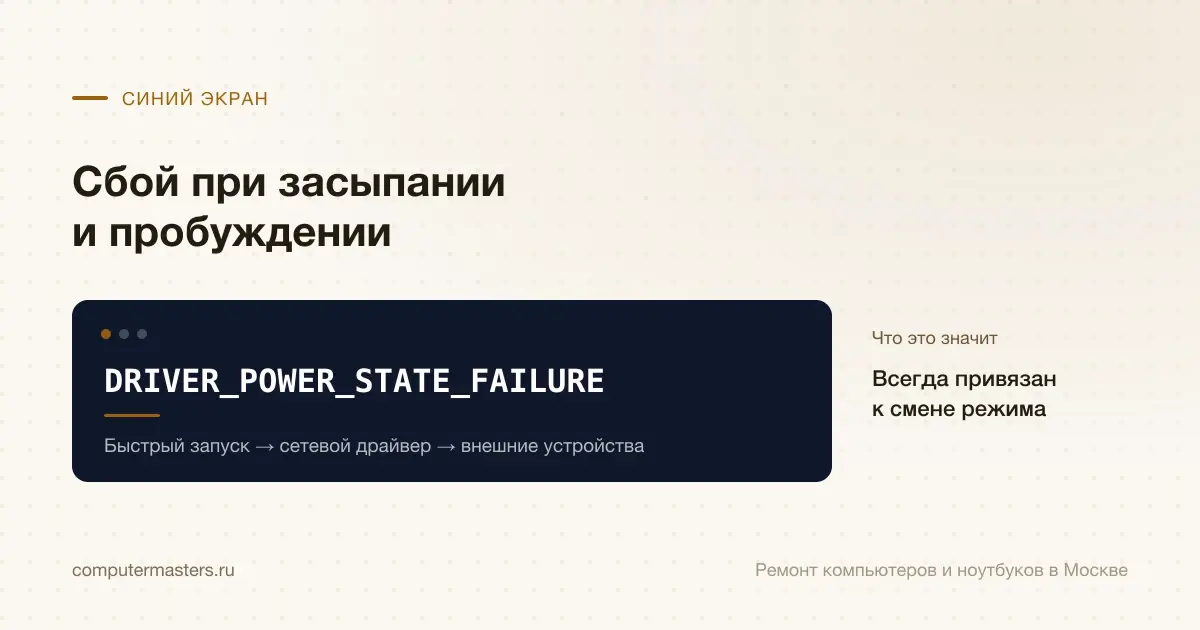
Экран с сообщением «DRIVER_POWER_STATE_FAILURE»: всегда привязан к смене режима, проверять в порядке «Быстрый запуск → сетевой драйвер → внешние устройства»

Что происходит при засыпании

Сон — это не выключение. Система заранее опрашивает все устройства и просит каждое перейти в состояние пониженного потребления: видеокарту, сетевой адаптер, диски, USB-контроллеры, звук. Каждое устройство отвечает через свой драйвер. Пробуждение устроено зеркально: система просит вернуться в рабочее состояние и ждёт подтверждения.

DRIVER_POWER_STATE_FAILURE появляется, когда кто-то не ответил за отведённое время или ответил неверно. Система не может считать переход состоявшимся: неизвестно, в каком состоянии осталось устройство и можно ли им пользоваться. Поэтому — остановка.

Практический смысл в том, что круг подозреваемых здесь заметно уже, чем у большинства синих экранов. Это точно драйвер устройства, а не память, не процессор и не файловая система. Остаётся понять, какого именно, и для этого достаточно вспомнить, когда ошибка приходит и что менялось перед её появлением.

Первое: отключить быстрый запуск

Windows по умолчанию не выключается полностью. Быстрый запуск сохраняет состояние ядра и драйверов в файл и при следующем включении разворачивает его обратно — отсюда быстрая загрузка. Побочный эффект: драйверы не инициализируются заново, и накопившиеся проблемы с состоянием питания переносятся из сеанса в сеанс.

Отключается это в параметрах электропитания, в разделе действий кнопок питания, после нажатия на строку об изменении недоступных параметров. Компьютер после этого будет включаться на несколько секунд дольше, зато каждое включение станет по-настоящему чистым. Для многих машин с этой ошибкой одного шага достаточно.

Полезная проверка рядом: попробуйте выключить компьютер не через меню, а с зажатой клавишей Shift при нажатии на «Завершение работы» — это разовое полное выключение. Если после такого выключения следующее включение проходит нормально, а после обычного нет, вы фактически подтвердили версию.

Как найти виноватый драйвер

Опыт сводит список к нескольким группам. Первая и самая частая — сетевые адаптеры, проводные и Wi-Fi: у них сложное управление питанием, и в свойствах адаптера есть галочка о разрешении отключать устройство для экономии энергии. Снять её — вторая по эффективности проверка после быстрого запуска. Вторая группа — видеодрайверы, особенно на ноутбуках с переключаемой графикой. Третья — внешние накопители и всё, что подключено по USB, включая док-станции и переходники.

Помогает и метод исключения. Отключите от компьютера всё лишнее: внешние диски, принтеры, хабы, док-станции, — и посмотрите, повторится ли ошибка. Если нет, подключайте обратно по одному устройству в день. Это долго, но надёжно, и не требует специальных программ.

Когда виновник не находится, остаётся посмотреть, что записано в дампах: имя модуля обычно там есть, даже если на экране его не показали. Файлы лежат в C:\Windows\Minidump и открываются бесплатными просмотрщиками. При желании можно включить встроенную проверку драйверов, но с ней стоит быть осторожным: она способна ронять систему при каждом старте, и выключать её придётся из безопасного режима.

Когда дело не в драйвере

На ноутбуках есть отдельный сценарий: изношенная батарея. Переход между режимами питания — это момент повышенной нагрузки на цепи питания, и батарея, потерявшая ёмкость и держащая напряжение с провалами, даёт нестабильность именно на переходах. Признаки рядом: ноутбук выключается при отключении зарядки, показывает странный процент заряда, работает только от сети.

Второй нередкий случай — обновление Windows, после которого система подставила свой универсальный драйвер вместо фирменного. Такое бывает с сетевыми картами и звуком. Лечится установкой драйвера с сайта производителя ноутбука или платы поверх универсального.

Третий — сторонние программы, которые вмешиваются в управление питанием: утилиты производителя для режимов работы, менеджеры батареи, программы контроля вентиляторов, часть антивирусов. Временное отключение или удаление — быстрая обратимая проверка.

Чего делать не стоит

Не отключать спящий режим вместо решения проблемы. Это популярный обходной путь: раз падает при засыпании, пусть не засыпает. Ошибка при этом никуда не девается, а ноутбук начинает жить в режиме, где батарея расходуется быстрее, и рано или поздно то же самое вылезет при выключении или закрытии крышки.

Не переустанавливать систему. Универсальные драйверы Windows поставит те же самые, и картина повторится. Переустановка помогает разве что случайно, когда попутно исчезает сторонняя программа-виновник.

Не обновлять драйверы сборниками. Для управления питанием особенно важно, чтобы драйвер был именно для вашей модели ноутбука: универсальный работает, но питанием управляет хуже, а иногда не управляет вовсе.

Когда разумно обратиться в сервис

Поводы простые: перебор драйверов не дал результата; ошибка приходит и при выключении, и при пробуждении; на ноутбуке параллельно странно ведёт себя батарея; или система перестала грузиться нормально после экспериментов с проверкой драйверов.

Диагностика и выезд мастера — бесплатно. Приведение драйверов и настроек питания в порядок обычно делается за один визит; установка и настройка драйверов отдельной работой — 900 ₽. Если понадобится замена батареи, стоимость и сроки называем до начала работ и даём гарантию 12 месяцев.

Как применить к своей ситуации

Как применить это к своей ситуации

Короткий практический ориентир: что проверить без риска, когда лучше не затягивать и какую информацию удобно подготовить до обращения.

Как использовать материал

Что сказать мастеру после проверки

Симптом. Опишите своими словами, что именно происходит с техникой. Для обращения не нужен полный диагноз из материала.

Что уже проверили. Достаточно коротко сказать, что уже успели проверить безопасно без разборки и без повторяющихся экспериментов.

К какому выводу прийти. Если после проверки стало видно, что дальше нужна не самостоятельная настройка, а нормальная услуга или диагностика, лучше сразу переходить к заявке.

Заявка через сайт

Оставьте номер

Перезвоним, уточним симптомы и скажем, что лучше сделать дальше.

Подходящие услуги

Куда обратиться по этой теме

Если по описанию ситуация похожа на вашу, можно сразу перейти к нужной помощи и оставить заявку.

Подойдёт по вашей ситуации

Установка программ и драйверов на компьютер и ноутбук

Система уже стоит, а работать на компьютере всё равно нельзя: нет офиса, не печатает принтер, не работает звук или Wi-Fi, а старые файлы остались на прежней машине. Приводим рабочее окружение в порядок — ставим нужные программы и правильные драйверы под конкретное железо, подключаем технику и переносим данные. Приезжаем на дом или в офис.

Подойдёт по вашей ситуации

Диагностика компьютеров и ноутбуков

Диагностика нужна, когда симптом есть, а причина неочевидна: техника не включается, выключается, греется, тормозит, не заряжается или ведёт себя нестабильно. После проверки вы понимаете, что произошло и стоит ли ремонтировать устройство.

Подойдёт по вашей ситуации

Замена батареи ноутбука

Подходит, когда ноутбук быстро разряжается, выключается без адаптера, не держит заряд или батарея уже вздулась. Сначала отделяем обычный износ аккумулятора от проблем зарядки, разъёма и питания по плате.

Подойдёт по вашей ситуации

Ноутбук не выключается

Нажали «Завершение работы», экран погас, а вентилятор гудит и индикатор питания продолжает светиться — значит, ноутбук завис где-то на полпути к выключению. В подавляющем большинстве случаев виновата не поломка, а быстрый запуск Windows, застрявший драйвер или устройство, которому разрешено будить систему.

Подойдёт по вашей ситуации

Синий экран Windows

Разовый синий экран ещё не всегда говорит о серьёзной поломке. Но если ошибка повторяется, появляется после обновления, игр, перегрева или замены деталей, лучше не списывать её на случайный сбой и спокойно проверить систему, память, диск и драйверы.

Подойдёт по вашей ситуации

Как найти причину синего экрана: код, дамп и пять типовых виновников

Разные коды при повторяющихся синих экранах указывают не на пять разных поломок, а на один нестабильный узел: память, накопитель, перегрев, питание или драйвер.

Подойдёт по вашей ситуации

Как продлить жизнь батарее ноутбука

Литиевая батарея живёт дольше, если её держат в среднем диапазоне заряда и не перегревают, а износ можно измерить встроенным отчётом Windows.

Подойдёт по вашей ситуации

IRQL_NOT_LESS_OR_EQUAL — что означает и как исправить

Ошибка означает обращение к памяти на недопустимом уровне прерывания. За ней стоит либо драйвер, либо планка памяти, и отличить одно от другого можно двумя проверками до всякого ремонта.

FAQ

Частые вопросы по ситуации

Если ситуация похожа на вашу, оставьте заявку. Не нужно заранее угадывать точную причину поломки.

Ошибка появляется только при закрытии крышки ноутбука. Что проверить первым?
Настройки действия при закрытии крышки и быстрый запуск. Попробуйте временно поставить вместо сна режим «Ничего не делать» и посмотрите, исчезнет ли ошибка: это подтвердит связь именно с переходом в сон. Дальше — драйверы сетевого адаптера и графики.
Может ли быть виноват внешний жёсткий диск?
Вполне. Внешние накопители и USB-хабы участвуют в переходах питания и нередко оказываются виновниками, особенно если подключены через переходник или хаб без своего питания. Отключите всё внешнее и проверьте — это самая быстрая проверка из всех.
Что даёт отключение быстрого запуска, кроме более долгой загрузки?
Каждое включение становится полноценным: драйверы инициализируются заново, а не разворачиваются из сохранённого состояния. Это убирает целый класс проблем с питанием и, кстати, часто чинит заодно неработающие после включения устройства. Проигрыш во времени — несколько секунд.
Стоит ли включать проверку драйверов, чтобы найти виновника?
Как крайняя мера — да, но с пониманием последствий. Она нагружает драйверы дополнительными проверками, и компьютер может уходить в синий экран при каждом старте. Выключать её нужно из безопасного режима командой verifier /reset. Если такой сценарий смущает, это нормальный повод отдать машину в работу.
После обновления Windows всё началось. Можно откатиться?
Да, в течение ограниченного времени после обновления доступен возврат к предыдущей сборке — в параметрах восстановления. Но чаще достаточно вернуть фирменный драйвер сетевой карты или графики поверх универсального, который поставило обновление.

ЗАЯВКА ЧЕРЕЗ САЙТ

Если ситуация похожа на вашу

Оставьте номер телефона. Перезвоним и уточним детали.

К услуге