ВКЛАДКА ВЫЛЕТАЕТ

Из-за ошибки на странице она была перезагружена

Вкладка перезагружается, когда её процесс аварийно завершился. Виноваты обычно расширения, аппаратное ускорение или нехватка памяти — и только в тяжёлых случаях сама оперативная память.

9 минут

27.08.2026

Одна и та же страница — виноват сайт; разные страницы — виноват браузер или компьютер.

Коротко по сути

Одна и та же страница — виноват сайт; разные страницы — виноват браузер или компьютер.

Расширения проверяются за минуту: откройте страницу в режиме инкогнито, где они по умолчанию отключены.

Аппаратное ускорение — вторая по частоте причина, и отключается оно одной галочкой в настройках браузера.

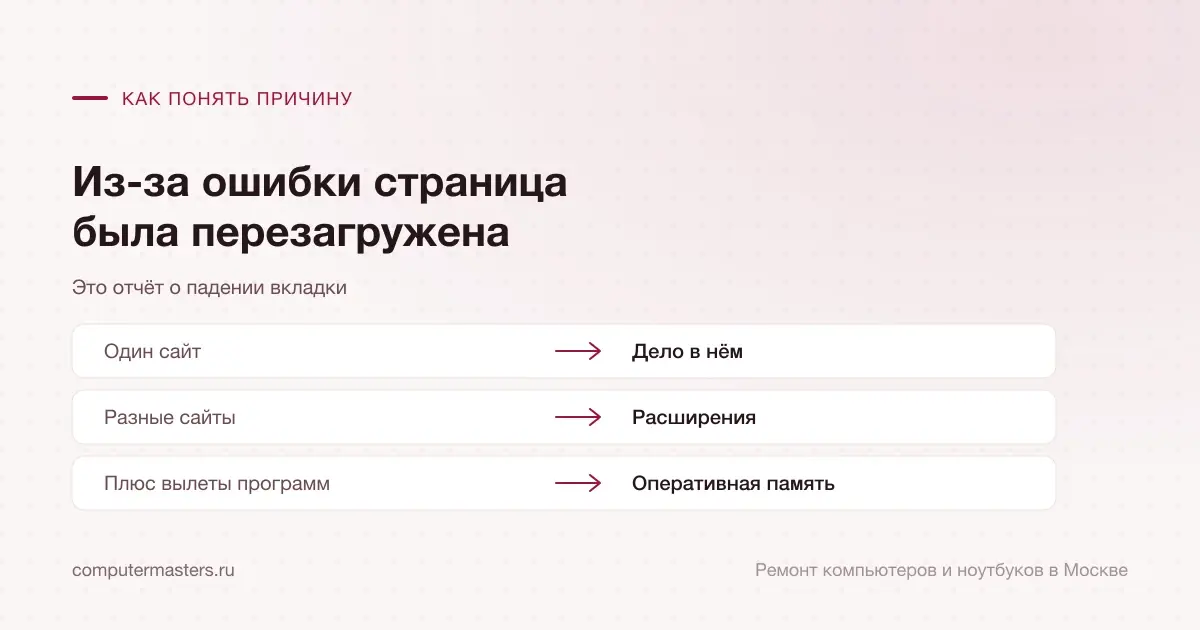
Таблица «признак — вывод»: один сайт — дело в нём; разные сайты — расширения; плюс вылеты программ — оперативная память

Что на самом деле произошло

Современные браузеры запускают каждую вкладку в отдельном процессе. Так одна упавшая страница не утаскивает за собой остальные: браузер замечает, что процесс завершился аварийно, показывает сообщение и перезапускает вкладку. То есть перед вами не ошибка сайта, а отчёт о падении.

Причина падения бывает трёх видов. Первая — процессу не хватило памяти: страница или расширение запросили больше, чем система готова дать. Вторая — сбой в коде, который выполняется в этом процессе: обычно это расширение или библиотека самого браузера, реже — скрипт сайта. Третья — сбой на уровне графики: страница отрисовывается видеокартой, и падение драйвера роняет вкладку.

Отсюда практический ориентир. Если сообщение приходит на одном и том же сайте, а на остальных всё хорошо — вероятнее всего, дело в самой странице, и вы ничего не сломали. Если оно приходит на разных сайтах, в разное время и всё чаще — искать надо у себя.

Отдельно про формулировку с нехваткой памяти: она означает, что процессу вкладки не хватило именно доступного ему объёма, а не что в компьютере мало планок. На машине с шестнадцатью гигабайтами это почти всегда утечка в расширении или на странице.

Проверка расширений

Расширения — причина номер один. Они выполняются внутри процессов вкладок, обновляются сами по себе и могут начать падать после очередного обновления, не спрашивая вас. Особенно этим отличаются блокировщики рекламы, менеджеры паролей сомнительного происхождения, средства обхода блокировок и всё, что переписывает содержимое страниц.

Проверить это быстрее всего в режиме инкогнито: там расширения по умолчанию отключены. Откройте проблемный сайт в таком окне и поработайте с ним как обычно. Если вылетов нет — виновато одно из расширений.

Дальше их отключают по одному, начиная с самых свежих и самых «активных». После каждого отключения дают браузеру поработать хотя бы полчаса. Способ занудный, но других надёжных нет.

Заодно посмотрите список расширений критически: там регулярно обнаруживается то, что вы не ставили. Расширения приезжают вместе с бесплатными программами и умеют не только ломать вкладки, но и подменять поисковую выдачу и собирать вводимые данные. Всё, чего вы не узнаёте, стоит удалить.

Аппаратное ускорение и видеодрайвер

Вторая по частоте причина. Браузер по умолчанию отрисовывает страницы силами видеокарты, и если драйвер нестабилен или карта не справляется, вкладки начинают падать. Характерный признак — вылеты на страницах с видео, картами, тяжёлой графикой и в веб-приложениях.

Проверяется это одной галочкой: в настройках браузера, в разделе системных параметров, отключите использование аппаратного ускорения и перезапустите браузер. Если вылеты прекратились, причина найдена. Работать так можно, но правильнее пойти дальше и обновить видеодрайвер начисто — тогда ускорение можно будет вернуть.

Отдельно проверьте, не разогнана ли видеокарта. Разгон, который держится в играх, нередко даёт сбои именно на браузерном ускорении, потому что нагрузка там другая по характеру. Сброс к штатным частотам — быстрая проверка.

И посмотрите на температуры. Видеокарта, уходящая под нагрузкой за девяносто градусов, снижает частоты и иногда роняет драйвер. Если компьютер давно не чистили, это стоит проверить до всех настроек браузера.

Память: когда объёма правда не хватает

На машинах с четырьмя-восемью гигабайтами памяти сообщение о нехватке — честное. Современная страница с медиа и скриптами легко занимает сотни мегабайт, а два десятка открытых вкладок вместе с мессенджером и офисом упираются в потолок системы. Тогда браузер начинает выгружать вкладки и роняет самые тяжёлые.

Первое, что помогает без покупок: закрывать вкладки, включить в браузере спящий режим для неактивных вкладок, убрать из автозагрузки лишнее и проверить, что файл подкачки не отключён вручную. Отключённая подкачка на восьми гигабайтах — надёжный способ получать это сообщение регулярно.

Если после этого запаса всё равно нет, вопрос решается наращиванием памяти. Ориентир для дома и работы сегодня — шестнадцать гигабайт, ставить лучше парой одинаковых планок. Апгрейд с подбором и установкой памяти у нас — 1 500 ₽.

И проверьте, не занимает ли память что-то постороннее. Скрытый майнер съедает и оперативную память, и память видеокарты, и внешне это выглядит ровно так же. В диспетчере задач такие процессы обычно видны по постоянной нагрузке при пустом рабочем столе.

Когда дело в самом компьютере

Тревожная картина: вкладки вылетают, но вместе с ними самопроизвольно закрываются другие программы, система подвисает, изредка появляется синий экран. Это уже не про браузер. Первый подозреваемый — оперативная память: сбойная ячейка проявляется именно так, случайными падениями чего угодно.

Тест памяти делается штатным средством Windows или внешними утилитами и занимает от получаса до нескольких часов. Одна найденная ошибка — уже повод менять планку: памяти, которая ошибается изредка, не бывает.

Второй подозреваемый — накопитель. Браузер активно пишет кеш, и если диск сбоит, страдают в первую очередь программы, которые к нему часто обращаются. Признаки — подвисания на несколько секунд, долгое открытие папок, растущие показатели ошибок чтения.

Если по симптомам похоже на железо, не тратьте время на переустановку браузера. Диагностика и выезд мастера — бесплатно, апгрейд памяти — 1 500 ₽, удаление вирусов — 1 500 ₽., на выполненные работы даём гарантию 12 месяцев.

Как применить к своей ситуации

Как применить это к своей ситуации

Короткий практический ориентир: что проверить без риска, когда лучше не затягивать и какую информацию удобно подготовить до обращения.

Как использовать материал

Что сказать мастеру после проверки

Симптом. Опишите своими словами, что именно происходит с техникой. Для обращения не нужен полный диагноз из материала.

Что уже проверили. Достаточно коротко сказать, что уже успели проверить безопасно без разборки и без повторяющихся экспериментов.

К какому выводу прийти. Если после проверки стало видно, что дальше нужна не самостоятельная настройка, а нормальная услуга или диагностика, лучше сразу переходить к заявке.

Заявка через сайт

Оставьте номер

Перезвоним, уточним симптомы и скажем, что лучше сделать дальше.

Подходящие услуги

Куда обратиться по этой теме

Если по описанию ситуация похожа на вашу, можно сразу перейти к нужной помощи и оставить заявку.

Подойдёт по вашей ситуации

Апгрейд компьютера и ноутбука

Апгрейд нужен, когда техника ещё живая, но уже раздражает медленной загрузкой, нехваткой памяти, старым диском или слабой производительностью в рабочих задачах. Мы помогаем понять, что даст заметный эффект, а во что лучше не вкладываться.

Подойдёт по вашей ситуации

Удаление вирусов и майнеров

Если компьютер резко стал тормозить, браузер открывает чужие сайты, появляются баннеры, антивирус отключается или нагрузка держится без причины, лучше сначала остановить риск для паролей и данных. Оставьте заявку: уточним признаки заражения и подскажем, можно ли обойтись очисткой без переустановки.

Подойдёт по вашей ситуации

Диагностика компьютеров и ноутбуков

Диагностика нужна, когда симптом есть, а причина неочевидна: техника не включается, выключается, греется, тормозит, не заряжается или ведёт себя нестабильно. После проверки вы понимаете, что произошло и стоит ли ремонтировать устройство.

Подойдёт по вашей ситуации

Компьютер тормозит

Разбираем, почему компьютер стал медленным, и помогаем понять, что в вашем случае даст реальный эффект: апгрейд, обслуживание, Windows или ремонт.

Подойдёт по вашей ситуации

Компьютер зависает намертво и не реагирует

Есть большая разница между «компьютер тормозит» и «компьютер завис намертво». В первом случае он работает, просто медленно: окна открываются с задержкой, но открываются. Во втором картинка застывает целиком — курсор не двигается, сочетание Ctrl+Alt+Del не отзывается, звук зацикливается коротким обрывком, и единственное, что остаётся, — держать кнопку питания. Это разные проблемы с разными причинами, и вторая почти всегда серьёзнее. Ниже — что за ней обычно стоит и что можно выяснить самостоятельно, не разбирая компьютер.

Подойдёт по вашей ситуации

Ошибка Out of memory — что делать

Не хватить может оперативной памяти, адресного пространства 32-битной программы, файла подкачки или памяти видеокарты. Симптом один, причины и решения — разные.

Подойдёт по вашей ситуации

Как проверить оперативную память на ошибки

Встроенное средство ловит только явный брак. Настоящая проверка — Memtest86 с флешки на ночь, минимум четыре полных прохода; одна ошибка за всю ночь уже считается результатом.

Подойдёт по вашей ситуации

Как правильно переустановить драйвер видеокарты

Чистая переустановка означает полное удаление предыдущего драйвера, перезагрузку и только потом установку нового. Обновление поверх старого — не то же самое.

FAQ

Частые вопросы по ситуации

Если ситуация похожа на вашу, оставьте заявку. Не нужно заранее угадывать точную причину поломки.

Что означает это сообщение?
Что процесс вкладки аварийно завершился, и браузер её перезапустил. Это отчёт о падении, а не ошибка сайта. Причины — нехватка памяти процессу, сбой в расширении или в коде браузера, либо падение видеодрайвера при отрисовке страницы.
Как понять, виноват сайт или мой компьютер?
По повторяемости. Одна и та же страница вылетает, остальные работают — дело в ней. Сообщение приходит на разных сайтах, в разное время и всё чаще — искать надо у себя: расширения, аппаратное ускорение, память.
Как быстро проверить расширения?
Откройте проблемный сайт в режиме инкогнито — там расширения по умолчанию отключены — и поработайте с ним как обычно. Если вылетов нет, виновато одно из них. Дальше отключайте их по одному, начиная с самых свежих, и давайте браузеру поработать полчаса после каждого.
Пишет про нехватку памяти, а у меня 16 гигабайт
Значит, не хватило не системе, а конкретному процессу вкладки. На такой машине это почти всегда утечка в расширении или на самой странице. Проверьте расширения и посмотрите в диспетчере задач браузера, какая вкладка растёт в потреблении со временем.
Стоит ли отключать аппаратное ускорение?
Как проверку — обязательно: одна галочка в системных настройках браузера и перезапуск. Если вылеты прекратились, причина в графике. Но правильнее пойти дальше и переустановить видеодрайвер начисто — тогда ускорение можно вернуть и не терять в плавности.
Когда это признак неисправности компьютера?
Когда вместе с вкладками самопроизвольно закрываются другие программы, система подвисает и изредка появляется синий экран. Тогда первый подозреваемый — оперативная память, второй — накопитель. Тест памяти и проверка диска здесь важнее любых настроек браузера.

ЗАЯВКА ЧЕРЕЗ САЙТ

Если ситуация похожа на вашу

Оставьте номер телефона. Перезвоним и уточним детали.

К услуге