ПОДГОТОВКА К РЕМОНТУ

Как подготовить MacBook к ремонту

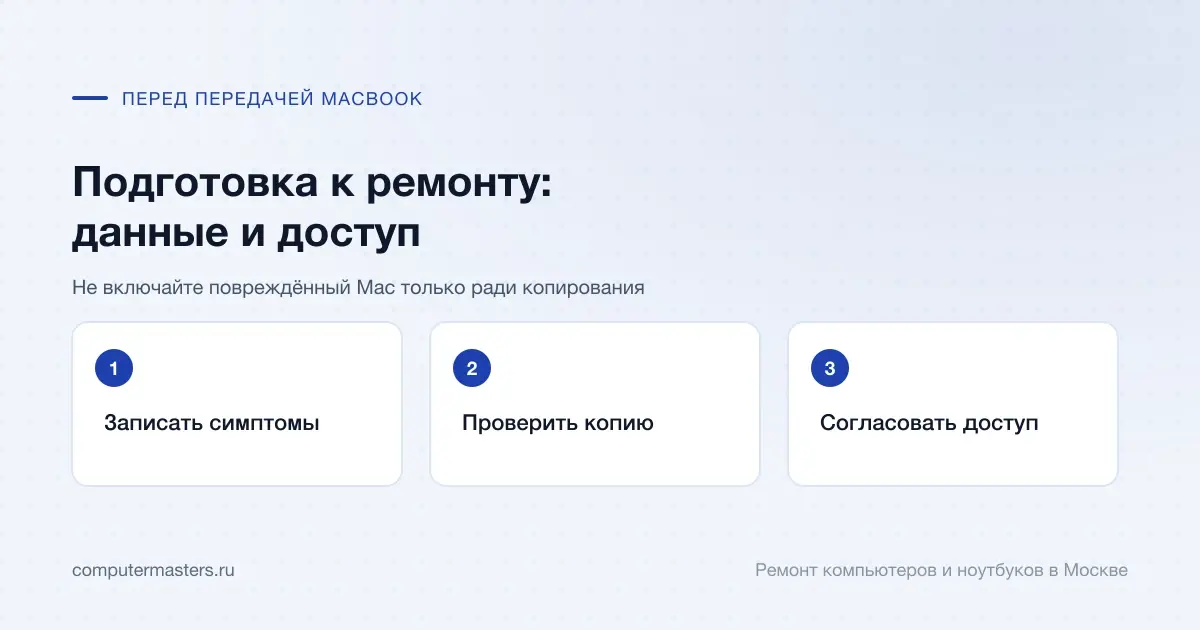
Если MacBook работает — сделайте копию, найдите пароль и снимите привязку к сервису поиска устройства. Если залит — не включайте и не сушите феном, а везите как можно быстрее.

10 минут

09.03.2026

Накопитель в моделях последних лет распаян на плате: при её замене данные не переезжают вместе с корпусом.

Ремонт MacBook Air и MacBook Pro

Коротко по сути

Накопитель в моделях последних лет распаян на плате: при её замене данные не переезжают вместе с корпусом.

Без пароля учётной записи часть работ невозможно проверить и сдать — найдите его заранее.

Блокировка активации не даёт использовать устройство после ремонта: снимать привязку нужно до сдачи.

Как подготовить MacBook к ремонту

Если MacBook ещё работает

Первое и главное — резервная копия. Встроенное средство архивации делает полный снимок на внешний диск, и на восстановление после ремонта уходит меньше времени, чем на объяснение, где что лежало. Если внешнего диска нет, скопируйте хотя бы рабочее: документы, фотографии, проекты, содержимое рабочего стола и папки загрузок.

Второе — пароль. Не ПИН и не отпечаток, а именно пароль учётной записи: без него нельзя ни проверить работу после ремонта, ни запустить диагностику, ни установить систему заново. Пароль от учётной записи Apple тоже пригодится, если понадобится снимать привязку.

Третье — привязка к сервису поиска устройства. Пока она включена, ноутбук после ряда работ может запросить подтверждение владельца, и без вашей учётной записи он останется кирпичом. Отключается это в настройках учётной записи за минуту, и включить обратно после ремонта тоже минута.

Четвёртое — модель. На нижней крышке мелким шрифтом напечатан номер модели: по нему сразу понятно поколение, год, тип разъёмов и какие детали к нему подходят. Он экономит время на всех этапах, от оценки по телефону до заказа запчасти.

Как описать проблему, чтобы разговор был предметным

Полезнее всего три вещи: что именно происходит, когда началось и что было накануне. «Не включается» и «не включается после того, как разрядился в сумке и потом стоял на зарядке всю ночь» — это разные истории с разной вероятной причиной.

Отдельно стоит вспомнить, был ли ноутбук в ремонте раньше и что там делали. Следы предыдущего вмешательства меняют картину: часть креплений может быть не на месте, часть винтов — не своя, а какая-то деталь уже могла быть заменена на неоригинальную.

Скажите про жидкость, даже если это было полгода назад и «всё высохло и работало». Следы залития видны при вскрытии, и знать о них заранее полезнее, чем обнаружить в процессе: коррозия развивается месяцами и объясняет странные симптомы, которые иначе выглядят необъяснимо.

И сразу обозначьте, что важнее — данные или устройство. Это влияет на порядок работ: если приоритет данные, сначала снимается всё, что можно снять, и только потом идёт ремонт.

Почему с данными на MacBook отдельная история

В моделях последних поколений накопитель распаян прямо на материнской плате. Это значит, что вынуть его и переставить в другой корпус, как в обычном ноутбуке, нельзя. Если плата подлежит замене, данные с неё нужно снимать отдельно, до замены, и это отдельная работа.

Второй момент — шифрование. Содержимое накопителя зашифровано аппаратно и привязано к конкретному чипу. Даже физически исправная микросхема памяти без своей платы не читается: ключ хранится не в ней. Поэтому «достать данные из чипа» в общем случае не работает, и резервная копия здесь важнее, чем на любом другом ноутбуке.

Третий — модели с отдельным разъёмом для накопителя. В части поколений накопитель съёмный, но разъём нестандартный, и снять с него данные можно только специальным переходником. Это выполнимо, просто требует оборудования.

Практический вывод простой: если на ноутбуке есть что-то, что нельзя потерять, копия делается сейчас, пока он работает, а не после того, как перестанет. Это единственный по-настоящему надёжный шаг.

Если ноутбук залит: что делать в первые часы

Первое — выключить. Не завершением работы, а удержанием кнопки питания, если система не отвечает. Каждая секунда работы под напряжением с жидкостью внутри — это электрохимическая коррозия дорожек, и она разрушает плату быстрее, чем сама жидкость.

Второе — не включать больше и не ставить на зарядку, чтобы «проверить, работает ли». Это самая частая и самая дорогая ошибка: ноутбук, который после залития включали несколько раз, приезжает с выгоревшими цепями питания вместо промывки платы.

Третье — перевернуть клавиатурой вниз, положить на полотенце и как можно быстрее везти в сервис. Не сушить феном: горячий воздух гонит жидкость дальше внутрь и под чипы. Не класть в рис — это городская легенда, которая не убирает жидкость, а добавляет пыль и крахмал. Не ждать «пока высохнет»: высохнет вода, а соли и кислоты останутся и продолжат разъедать плату.

Счёт идёт на часы. Ноутбук, привезённый в первый день, чаще всего обходится промывкой и чисткой платы. Тот же ноутбук через неделю — это уже восстановление дорожек и замена компонентов, а иногда и замена платы целиком.

Если не включается или ведёт себя странно

Прежде чем считать ноутбук сломанным, попробуйте два штатных действия. Первое — сброс контроллера питания: у разных поколений он делается по-разному, но всегда это комбинация клавиш при выключенном устройстве. Он решает часть случаев с зарядкой, вентиляторами и отказом включаться.

Второе — зарядка не менее получаса от родного адаптера, и обязательно проверьте, что индикатор на разъёме или зарядка в системе вообще реагируют. Глубоко разряженный ноутбук не показывает признаков жизни первые минуты, и его регулярно записывают в мёртвые преждевременно.

Если ноутбук стартует, но выключается, шумит вентилятором в простое или заметно греется — не работайте на нём. Перегрев доводит до отвала компонентов, а из решаемой чисткой ситуации получается ремонт платы.

Если появились полосы на экране, изображение пропадает при определённом угле крышки или экран мигает — не открывайте и не закрывайте крышку лишний раз: скорее всего повреждён шлейф, и каждое движение добивает его окончательно.

Чего лучше не делать перед ремонтом

Не разбирайте самостоятельно. В корпусе используются нестандартные винты, шлейфы там короткие и хрупкие, а батарея приклеена: попытка её поддеть заканчивается проколом и в лучшем случае испорченной батареей, в худшем — возгоранием. Вскрытый корпус к тому же меняет разговор о гарантии.

Не покупайте детали заранее, ориентируясь на предполагаемый диагноз. Совместимость у этих машин узкая, и купленная наугад матрица, батарея или клавиатура чаще всего оказывается не той. Деталь подбирается после диагностики, по номеру модели и ревизии.

Не сбрасывайте систему и не переустанавливайте её «на всякий случай» до того, как сделана копия. И не удаляйте учётную запись — это не ускоряет ремонт, а вот вернуть доступ потом сложнее.

И не тяните с обращением, если симптомы нарастают. Ноутбук, который вчера просто грелся, а сегодня выключается под нагрузкой, завтра может не включиться вовсе — и объём работ вырастет вместе с этим.

Как это устроено у нас

Сначала диагностика: что произошло, есть ли следы жидкости, что уже пытались делать, насколько важны данные. По итогам мы называем причину, объём работ, срок и цену — и только после согласования начинаем.

Если приоритет — данные, сначала снимаем то, что можно снять, и только потом переходим к ремонту. Если данные снять нельзя из-за конструкции, говорим об этом прямо до начала работ, а не после.

По деньгам: диагностика MacBook — бесплатно, чистка — 2 500 ₽, замена аккумулятора — 4 500 ₽, восстановление после залития — цену называем после бесплатной диагностики, восстановление данных при логическом сбое — 2 500 ₽. Точную сумму называем после осмотра: при залитии объём работ становится понятен только после вскрытия и оценки состояния платы.

Простое решается за один-два часа, ремонт платы и работы с заказом детали — от одного до трёх дней. На выполненные работы даём гарантию 12 месяцев, на установленные детали действует гарантия поставщика, её срок называем до заказа.

Как применить к своей ситуации

Как применить это к своей ситуации

Короткий практический ориентир: что проверить без риска, когда лучше не затягивать и какую информацию удобно подготовить до обращения.

Как использовать материал

Что сказать мастеру после проверки

Симптом. Опишите своими словами, что именно происходит с техникой. Для обращения не нужен полный диагноз из материала.

Что уже проверили. Достаточно коротко сказать, что уже успели проверить безопасно без разборки и без повторяющихся экспериментов.

К какому выводу прийти. Если после проверки стало видно, что дальше нужна не самостоятельная настройка, а нормальная услуга или диагностика, лучше сразу переходить к заявке.

Заявка через сайт

Оставьте номер

Перезвоним, уточним симптомы и скажем, что лучше сделать дальше.

Подходящие услуги

Куда обратиться по этой теме

Если по описанию ситуация похожа на вашу, можно сразу перейти к нужной помощи и оставить заявку.

Подойдёт по вашей ситуации

Ремонт MacBook Air и MacBook Pro

Чиним MacBook Air и MacBook Pro любых лет: от чистки и замены батареи до восстановления после залития и ремонта платы с пайкой. Диагностика и выезд бесплатны, цену работы называем до начала: чистка 2 500 ₽, замена аккумулятора 4 500 ₽, остальное в прайсе ниже. Мы не авторизованный сервис Apple, поэтому берёмся и за то, что по гарантии уже не принимают, и прямо говорим, если ремонт невыгоден.

Подойдёт по вашей ситуации

Ремонт ноутбука после залития

Подходит, когда на ноутбук попала вода, чай, кофе или другая жидкость, после чего он стал работать нестабильно, не включается, не заряжается или пока ещё включается, но уже ведёт себя не так. Сначала говорим, что нельзя делать после залития и насколько ситуация срочная.

Подойдёт по вашей ситуации

Восстановление данных с HDD, SSD, флешек и карт памяти

Если пропали файлы, диск просит форматирование, папки не открываются или накопитель стал пропадать из системы, важнее всего не делать лишних записей и не запускать случайные утилиты. Оставьте заявку: уточним, что произошло, и подскажем, какие действия лучше остановить прямо сейчас.

Подойдёт по вашей ситуации

Диагностика компьютеров и ноутбуков

Диагностика нужна, когда симптом есть, а причина неочевидна: техника не включается, выключается, греется, тормозит, не заряжается или ведёт себя нестабильно. После проверки вы понимаете, что произошло и стоит ли ремонтировать устройство.

Подойдёт по вашей ситуации

Залили ноутбук: что делать сразу

Сделайте четыре вещи прямо сейчас, по порядку. Выключите ноутбук долгим нажатием кнопки питания, не дожидаясь, пока он выключится сам. Отключите зарядку, а если батарея съёмная, снимите и её. Раскройте ноутбук и переверните домиком, клавиатурой вниз, чтобы жидкость стекала наружу, а не внутрь. И не включайте его, чтобы проверить, работает ли. Дальше объясняем, почему именно так и что происходит внутри в ближайшие часы.

Подойдёт по вашей ситуации

Ноутбук не включается

Начните с трёх вещей, они бесплатны и занимают пять минут. Отключите всю периферию и вытащите флешки. Зажмите кнопку питания на 20–30 секунд при вынутой зарядке: это сбрасывает контроллер, и после такого сброса оживает заметная часть ноутбуков. Потом подключите зарядку и подождите 10–15 минут, не нажимая ничего: глубоко разряженная батарея не даёт стартовать, пока не наберёт минимум. Если после этого ноутбук не подаёт признаков жизни, дальше важно понять, какой именно из трёх сценариев у вас, потому что чинятся они по-разному и стоят разного.

Подойдёт по вашей ситуации

Как снизить риск потери данных на SSD и HDD

Чаще всего данные теряются не в момент поломки, а из-за того, что до неё не было ни одной резервной копии, а после — паники и лишних экспериментов с диском.

Подойдёт по вашей ситуации

Программы для восстановления данных: что важно знать до запуска

Программы работают только с логическими сбоями: удаление, форматирование, повреждение файловой системы. При щелчках, отсутствии определения и физическом повреждении они бесполезны и вредны.

FAQ

Частые вопросы по ситуации

Если ситуация похожа на вашу, оставьте заявку. Не нужно заранее угадывать точную причину поломки.

Что обязательно сделать до сдачи MacBook в ремонт?
Резервную копию, если ноутбук ещё работает. Найти пароль учётной записи — без него нельзя проверить работу после ремонта. И отключить привязку к сервису поиска устройства: пока она включена, после ряда работ ноутбук может запросить подтверждение владельца.
Почему данные с MacBook сложнее спасти, чем с обычного ноутбука?
В моделях последних поколений накопитель распаян на материнской плате, а его содержимое зашифровано аппаратно и привязано к конкретному чипу. Переставить его в другой корпус нельзя, а без своей платы микросхема памяти не читается. Поэтому копия здесь важнее, чем где-либо ещё.
Залил MacBook. Что делать в первые минуты?
Выключить удержанием кнопки питания, перевернуть клавиатурой вниз и везти в сервис как можно быстрее. Не включать и не ставить на зарядку — это самая дорогая ошибка. Не сушить феном: горячий воздух гонит жидкость глубже. И не класть в рис — он не убирает жидкость, а добавляет пыль.
Можно подождать пару дней, пока высохнет?
Нет. Высохнет вода, а соли и кислоты останутся и продолжат разъедать дорожки. Ноутбук, привезённый в первый день, чаще обходится промывкой платы; тот же ноутбук через неделю — это восстановление дорожек и замена компонентов. Счёт идёт на часы.
Стоит ли купить деталь заранее?
Не стоит. Совместимость у этих машин узкая, и купленная по предполагаемому диагнозу матрица, батарея или клавиатура чаще всего оказывается не той. Деталь подбирается после диагностики, по номеру модели с нижней крышки и по ревизии платы.
Сколько стоит ремонт?
Диагностика MacBook — бесплатно, чистка — 2 500 ₽, замена аккумулятора — 4 500 ₽, восстановление после залития — цену называем после бесплатной диагностики, восстановление данных при логическом сбое — 2 500 ₽. При залитии точная сумма понятна только после вскрытия платы. На выполненные работы даём гарантию 12 месяцев.

ЗАЯВКА ЧЕРЕЗ САЙТ

Если ситуация похожа на вашу

Оставьте номер телефона. Перезвоним и уточним детали.

К услуге