ПРОВЕРКА ДИСКА

Как проверить жёсткий диск и SSD на ошибки

Основную информацию даёт самодиагностика накопителя: переназначенные секторы, ошибки чтения и остаток ресурса записи. Chkdsk чинит файловую систему, а не диск, и на осыпающемся накопителе опасен.

10 минут

27.08.2026

Показатели самодиагностики читаются бесплатной утилитой за минуту и говорят больше любых симптомов.

Восстановление данных

Коротко по сути

Показатели самодиагностики читаются бесплатной утилитой за минуту и говорят больше любых симптомов.

Растущее число переназначенных секторов — сигнал копировать данные, а не наблюдать дальше.

Chkdsk работает с файловой системой, а не с поверхностью диска, и на нестабильном накопителе способен навредить.

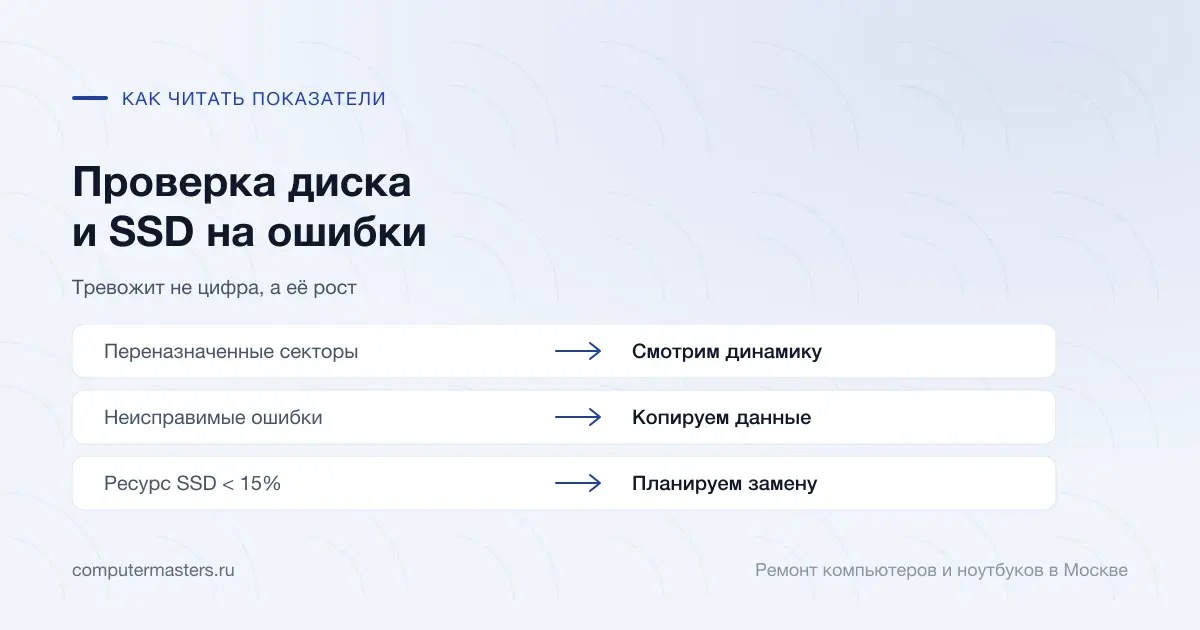
Таблица «признак — вывод»: переназначенные секторы — смотрим динамику; неисправимые ошибки — копируем данные; ресурс ssd < 15% — планируем замену

Начинать всегда с самодиагностики

Каждый современный накопитель ведёт собственную статистику: сколько часов отработал, сколько раз включался, сколько секторов пришлось переназначить, сколько было ошибок чтения. Читается эта статистика любой бесплатной утилитой для просмотра показателей диска — их несколько, все они показывают примерно одно и то же и не требуют установки.

Смотреть нужно не на общую оценку «хорошо» или «плохо», которую рисует программа, а на конкретные строки. У жёсткого диска ключевых четыре: переназначенные секторы, секторы-кандидаты на переназначение, неисправимые ошибки и время раскрутки шпинделя. Любое значение больше нуля в первых трёх — повод насторожиться, а растущее от проверки к проверке — повод копировать данные сегодня.

У твердотельного накопителя главный показатель другой: остаток ресурса записи, иногда он называется здоровьем или износом. Он показывает, сколько процентов расчётного ресурса ячеек израсходовано. Дополнительно смотрят на количество перераспределённых блоков и ошибки, которые не удалось исправить.

Как читать результат

Один переназначенный сектор на диске, который отработал шесть лет, — не приговор. Диски рождаются с запасом резервных секторов именно на такой случай, и единичное переназначение может остаться единственным за всю жизнь накопителя. Тревожит не факт, а динамика: если месяц назад было два, а сейчас двадцать, диск осыпается.

Поэтому проверять стоит не разово, а с интервалом: посмотрели сейчас, записали цифры, посмотрели через месяц. Разница и есть ответ. Некоторые утилиты умеют вести такую историю сами и показывать график.

Есть и однозначно плохие признаки, при которых наблюдать уже не нужно. Диск исчезает из системы и появляется снова. Определяется с неправильным объёмом. Издаёт щелчки, стрекотание или ритмичный скрип. При копировании скорость падает до нуля и восстанавливается через несколько секунд. В таких случаях правильное действие ровно одно: копировать данные, пока копируются.

Chkdsk и тест поверхности: это разные вещи

Команда chkdsk проверяет файловую систему: правильность записей о файлах и папках, соответствие между содержанием каталогов и реальным расположением данных. Она полезна после аварийных выключений и сбоев, но к физическому состоянию диска отношения почти не имеет. Запускается из командной строки с правами администратора.

Важная оговорка про ключи. Chkdsk без ключей просто проверяет и сообщает. С ключом /f исправляет найденные ошибки. С ключом /r дополнительно ищет плохие секторы и пытается вытащить из них данные — эта операция долгая, на большом диске идёт часами. И именно её нельзя запускать на накопителе, который ведёт себя нестабильно: она нагружает диск и переписывает служебные структуры, а на осыпающемся накопителе это регулярно превращает частично читаемое в нечитаемое.

Тест поверхности — другое: программа последовательно читает весь диск и замеряет, за сколько времени отвечает каждый участок. Медленные участки видны сразу, и по их количеству и расположению становится понятно состояние поверхности. Это чтение, оно ничего не изменяет, и потому безопаснее chkdsk с исправлением. Но и оно нагружает диск, поэтому при явных признаках отказа сначала копируют данные.

Особенности твердотельных накопителей

SSD ломаются иначе. У них нет механики, они не щёлкают и не стрекочут, и предупреждающих признаков заметно меньше. Типичный сценарий отказа — накопитель работал нормально, а потом за день перешёл в режим только чтения или перестал определяться вовсе. Поэтому регулярная проверка показателей для них важнее, чем для жёстких дисков: это почти единственный способ увидеть проблему заранее.

Ресурс записи расходуется тем быстрее, чем больше на диск пишут. У домашнего компьютера обычного использования его хватает на много лет. У машины, где идёт монтаж видео, работают виртуальные машины или крутится файл подкачки на почти заполненном диске, — заметно быстрее. Когда остаток подходит к десяти-пятнадцати процентам, стоит планировать замену, не дожидаясь отказа.

Ещё одна особенность: заполненный под завязку твердотельный накопитель работает медленнее и изнашивается быстрее — контроллеру негде маневрировать при перезаписи. Держать процентов десять-пятнадцать свободными полезно и для скорости, и для ресурса. Дефрагментация же ему не нужна вовсе и только расходует ресурс — Windows это знает и сама делает для SSD другое обслуживание.

Чего делать не стоит

Не запускать chkdsk с исправлением на диске, который щёлкает, пропадает или читается через раз. Это самая частая и самая обидная ошибка: команда запускается «на всякий случай», а заканчивается тем, что данные, которые ещё читались, перестают читаться.

Не пытаться «вылечить» плохие секторы программами, которые это обещают. Скрыть их от системы можно, восстановить нельзя. На диске, который начал сыпаться, такие операции только расходуют оставшееся время.

И не морозить диск в холодильнике. Совет из старых форумов до сих пор встречается; электронику он не воскрешает, зато добавляет конденсат внутрь герметичного корпуса.

Когда менять и когда звать мастера

Менять стоит, когда число переназначенных секторов растёт от проверки к проверке, когда появляются неисправимые ошибки, когда у твердотельного накопителя остаётся меньше десяти-пятнадцати процентов ресурса, и всегда — когда диск пропадает из системы или издаёт нехарактерные звуки. Возраст сам по себе не показание: восьмилетний диск с чистыми показателями работает лучше двухлетнего с растущим переназначением.

Систему при замене не обязательно ставить заново — её переносят на новый накопитель вместе с программами и настройками. Апгрейд с подбором и установкой у нас стоит 1 500 ₽, диагностика и выезд мастера — бесплатно.

Если диск уже плохо читается, а данные нужны, самостоятельные попытки лучше остановить: каждая новая попытка чтения сокращает время, в течение которого содержимое ещё можно вытащить. Восстановление данных у нас стоит 2 500 ₽ и занимает от одного до трёх дней; стоимость называем после оценки состояния носителя, а на выполненные работы даём гарантию 12 месяцев.

Как применить к своей ситуации

Как применить это к своей ситуации

Короткий практический ориентир: что проверить без риска, когда лучше не затягивать и какую информацию удобно подготовить до обращения.

Как использовать материал

Что сказать мастеру после проверки

Симптом. Опишите своими словами, что именно происходит с техникой. Для обращения не нужен полный диагноз из материала.

Что уже проверили. Достаточно коротко сказать, что уже успели проверить безопасно без разборки и без повторяющихся экспериментов.

К какому выводу прийти. Если после проверки стало видно, что дальше нужна не самостоятельная настройка, а нормальная услуга или диагностика, лучше сразу переходить к заявке.

Заявка через сайт

Оставьте номер

Перезвоним, уточним симптомы и скажем, что лучше сделать дальше.

Подходящие услуги

Куда обратиться по этой теме

Если по описанию ситуация похожа на вашу, можно сразу перейти к нужной помощи и оставить заявку.

Подойдёт по вашей ситуации

Восстановление данных с HDD, SSD, флешек и карт памяти

Если пропали файлы, диск просит форматирование, папки не открываются или накопитель стал пропадать из системы, важнее всего не делать лишних записей и не запускать случайные утилиты. Оставьте заявку: уточним, что произошло, и подскажем, какие действия лучше остановить прямо сейчас.

Подойдёт по вашей ситуации

Апгрейд компьютера и ноутбука

Апгрейд нужен, когда техника ещё живая, но уже раздражает медленной загрузкой, нехваткой памяти, старым диском или слабой производительностью в рабочих задачах. Мы помогаем понять, что даст заметный эффект, а во что лучше не вкладываться.

Подойдёт по вашей ситуации

Диагностика компьютеров и ноутбуков

Диагностика нужна, когда симптом есть, а причина неочевидна: техника не включается, выключается, греется, тормозит, не заряжается или ведёт себя нестабильно. После проверки вы понимаете, что произошло и стоит ли ремонтировать устройство.

Подойдёт по вашей ситуации

Компьютер не видит жёсткий диск

Формулировка «не видит диск» скрывает две совершенно разные ситуации. В первой диск определяется в BIOS и системе, но не показывается в проводнике: это вопрос разметки или буквы тома, и данные при этом целы. Во второй диска нет ни в BIOS, ни в диспетчере устройств, и тогда речь о подключении или о самом накопителе, и главным становится не «вернуть диск», а не потерять то, что на нём лежит.

Подойдёт по вашей ситуации

Пропали файлы с диска

Разбираем ситуацию, когда пропали файлы с диска, флешки или SSD, и объясняем, как повысить шанс на безопасное восстановление.

Подойдёт по вашей ситуации

Как снизить риск потери данных на SSD и HDD

Чаще всего данные теряются не в момент поломки, а из-за того, что до неё не было ни одной резервной копии, а после — паники и лишних экспериментов с диском.

Подойдёт по вашей ситуации

Диск загружен на 100 процентов

Накопитель не успевает обслуживать очередь запросов. Причина либо во временной фоновой нагрузке, либо в том, что диск исчерпал свои возможности или начал выходить из строя.

Подойдёт по вашей ситуации

Синий экран KERNEL_DATA_INPAGE_ERROR: что означает и что делать

Код остановки указывает на сбой чтения данных: подозреваемые — накопитель, его кабель или шлейф и оперативная память.

FAQ

Частые вопросы по ситуации

Если ситуация похожа на вашу, оставьте заявку. Не нужно заранее угадывать точную причину поломки.

Программа пишет, что состояние диска «хорошо». Можно расслабиться?
Не совсем. Общая оценка рассчитывается по формуле и часто остаётся зелёной, когда отдельные показатели уже плохие. Смотрите конкретные строки: переназначенные секторы, кандидаты на переназначение, неисправимые ошибки, а у SSD — остаток ресурса записи.
Сколько переназначенных секторов — это много?
Важнее не число, а динамика. Один-два за годы работы могут остаться единственными. Если за месяц их стало вдвое больше, диск осыпается, и данные надо копировать сегодня, а не наблюдать дальше.
Chkdsk вылечит плохие секторы?
Нет. Он работает с файловой системой, а не с поверхностью. Ключ /r умеет находить плохие секторы и помечать их, но не восстанавливать. На нестабильном накопителе запускать его с исправлением опасно: сначала копируют данные.
Как часто проверять диск?
Раз в два-три месяца достаточно, и это займёт минуту. Смысл именно в регулярности: одна проверка показывает состояние, а серия показывает направление. Записывайте цифры или пользуйтесь утилитой, которая ведёт историю сама.
SSD старый, но показатели хорошие. Менять?
Если остаток ресурса записи большой и неисправимых ошибок нет — нет, возраст сам по себе не показание. Планировать замену стоит, когда остаток подходит к десяти-пятнадцати процентам. И держите на нём процентов десять свободного места: заполненный под завязку накопитель и медленнее, и изнашивается быстрее.

ЗАЯВКА ЧЕРЕЗ САЙТ

Если ситуация похожа на вашу

Оставьте номер телефона. Перезвоним и уточним детали.

К услуге