УДАЛЕНИЕ АНТИВИРУСА

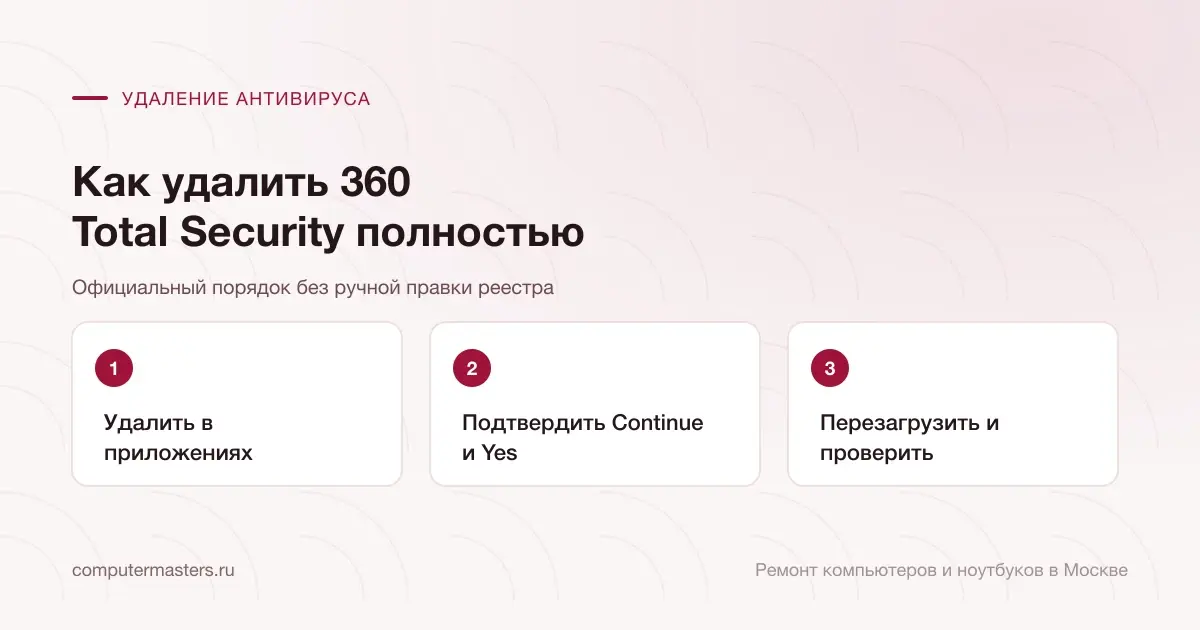
Как удалить 360 Total Security

Порядок такой: отключить самозащиту, удалить штатно, перезагрузиться, убрать остатки. Ручное удаление папки первым шагом только усложняет дело.

6 минут

28.08.2026

У антивирусов есть самозащита, и пока она включена, файлы и службы не удаляются никакими средствами.

Коротко по сути

У антивирусов есть самозащита, и пока она включена, файлы и службы не удаляются никакими средствами.

Удалять папку вручную до штатного удаления не нужно: останется запись в системе и работающие службы.

Два антивируса одновременно конфликтуют, поэтому остатки прежнего мешают установке нового.

Как удалить 360 Total Security

Правильный порядок

Первый шаг — отключить самозащиту в настройках самого антивируса. Это специальный режим, который не даёт трогать его файлы, службы и записи в системе даже администратору. Пока он включён, любые попытки удаления натыкаются на отказ, и именно отсюда берётся требование разрешения администратора на удаление папки.

Второй — обычное удаление через список установленных программ, до конца, с перезагрузкой после. Третий — проверка остатков: папка в каталоге программ, службы, задачи в планировщике, записи автозагрузки. Если самозащита была отключена, к этому моменту почти ничего не останется.

Если удаление не проходит

Когда штатный путь не работает, помогает безопасный режим: в нём не запускаются службы антивируса, и удаление проходит без сопротивления. Это стандартный приём для любой программы, которая защищает себя от удаления.

Второй вариант — фирменная утилита полного удаления, если производитель её предоставляет. Такие утилиты убирают всё разом: файлы, драйверы, службы, записи. Искать её нужно на сайте производителя, а не по случайным ссылкам: под видом деинсталляторов регулярно распространяют совсем другое.

После удаления

Проверьте, включилась ли обратно встроенная защита Windows. Она отключается автоматически при установке стороннего антивируса и так же автоматически должна вернуться после его удаления — но при неполном удалении система продолжает считать, что защита есть, и остаётся без неё вовсе.

Заодно посмотрите браузеры: подобные пакеты нередко ставят расширения, меняют стартовую страницу и поиск, и удаление основной программы этого не отменяет. И проверьте, что ещё пришло вместе с ним — такие программы редко приходят по одной.

Если программа не удаляется даже в безопасном режиме или вместе с ней в системе обнаружилось ещё несколько незнакомых, это уже не про одну кнопку «удалить». Удалённая помощь у нас стоит 900 ₽ и закрывает такие случаи без выезда; если выяснится, что дело не в навязчивой программе, а в заражении, полная чистка с восстановлением изменённых настроек — 1 500 ₽. Что именно нужно, скажем после того, как посмотрим, а не по названию программы.

Как применить к своей ситуации

Как применить это к своей ситуации

Короткий практический ориентир: что проверить без риска, когда лучше не затягивать и какую информацию удобно подготовить до обращения.

Как использовать материал

Что сказать мастеру после проверки

Симптом. Опишите своими словами, что именно происходит с техникой. Для обращения не нужен полный диагноз из материала.

Что уже проверили. Достаточно коротко сказать, что уже успели проверить безопасно без разборки и без повторяющихся экспериментов.

К какому выводу прийти. Если после проверки стало видно, что дальше нужна не самостоятельная настройка, а нормальная услуга или диагностика, лучше сразу переходить к заявке.

Заявка через сайт

Оставьте номер

Перезвоним, уточним симптомы и скажем, что лучше сделать дальше.

Подходящие услуги

Куда обратиться по этой теме

Если по описанию ситуация похожа на вашу, можно сразу перейти к нужной помощи и оставить заявку.

Подойдёт по вашей ситуации

Удаление вирусов и майнеров

Если компьютер резко стал тормозить, браузер открывает чужие сайты, появляются баннеры, антивирус отключается или нагрузка держится без причины, лучше сначала остановить риск для паролей и данных. Оставьте заявку: уточним признаки заражения и подскажем, можно ли обойтись очисткой без переустановки.

Подойдёт по вашей ситуации

Оптимизация и ускорение компьютера

Медленный компьютер редко медленный «весь целиком»: обычно в него упирается что-то одно — забитая автозагрузка, переполненный системный диск, десяток фоновых служб или накопившийся мусор в профиле. Мы находим узкое место, приводим систему в порядок и честно говорим, где программная часть исчерпана и дальше поможет только замена диска или память. Без чистилок реестра и обещаний ускорить машину вдвое.

Подойдёт по вашей ситуации

Удалённая компьютерная помощь

Не всякая задача требует, чтобы кто-то ехал через полгорода. Настроить программу, разобраться с почтой, убрать всплывающую рекламу, объяснить, куда нажимать, — всё это делается удалённо за двадцать минут, если компьютер включается и есть интернет. Мы подключаемся только с вашего разрешения, вы видите весь ход работы на своём экране и в любой момент можете прервать сеанс. И сразу говорим, когда удалённо не получится: без рук в корпусе часть проблем не решается.

Подойдёт по вашей ситуации

Не удаляется приложение с компьютера

Программа, которая не хочет уходить, встречается в двух разновидностях. Первая безобидная: установщик повреждён или программа занята процессом, и всё решается парой действий. Вторая неприятнее — приложение сопротивляется удалению намеренно, потому что попало на компьютер не по вашей воле. Отличить одно от другого просто, и от ответа зависит порядок действий: в первом случае чинят удаление, во втором чистят компьютер целиком.

Подойдёт по вашей ситуации

Не запускается антивирус

Антивирус, который перестал запускаться, — не рядовая неисправность программы, а ситуация, к которой стоит отнестись серьёзно. Причин три: конфликт с другим антивирусом, повреждение самой программы и целенаправленное отключение вредоносной программой. Последнее встречается достаточно часто, чтобы проверять его первым: отключить защиту — это первое, что делает заражение, попав в систему. Разберём, как отличить одно от другого, не гадая.

Подойдёт по вашей ситуации

Запросите разрешение от «Система» на изменение папки

Сообщение сбивает с толку тем, что появляется у пользователя, который и есть администратор компьютера. Дело в том, что «Система» здесь — не вы и не другой человек, а служебная учётная запись самой Windows, от имени которой работают её собственные компоненты. Часть папок принадлежит именно ей, и обычный администратор в них не хозяин. Это не сбой и не заражение, а штатная защита, и обходить её стоит с пониманием, зачем вы это делаете: половина таких папок системе действительно нужна.

Подойдёт по вашей ситуации

Как отключить антивирус

В большинстве случаев достаточно точечного исключения. Полное отключение уместно как временная мера на время установки, с обязательным возвратом.

FAQ

Частые вопросы по ситуации

Если ситуация похожа на вашу, оставьте заявку. Не нужно заранее угадывать точную причину поломки.

Папка требует разрешения администратора и не удаляется.
Это работа самозащиты: она не даёт трогать файлы даже администратору. Отключите её в настройках антивируса, затем удаляйте штатно. Если до настроек не добраться, загрузитесь в безопасном режиме — там службы самозащиты не стартуют.
Другой антивирус не ставится, пишет про уже установленный.
Значит, остались службы или записи в системе. Пройдите по остаткам: службы, задачи планировщика, папка в каталоге программ, запись в списке установленных. Либо воспользуйтесь фирменной утилитой полного удаления — она делает то же самое надёжнее.
Откуда он вообще взялся на компьютере?
Обычно из комплекта другой программы: при установке чего-то бесплатного галочка про дополнительное предложение стоит по умолчанию и снимается редко. Поэтому после удаления стоит посмотреть список установленных программ по дате — рядом обычно обнаруживается что-то ещё из того же комплекта.

ЗАЯВКА ЧЕРЕЗ САЙТ

Если ситуация похожа на вашу

Оставьте номер телефона. Перезвоним и уточним детали.

К услуге