Клавиатура подключена, а системный блок на неё не реагирует
Если клавиатура не работает нигде, виноваты кабель, порт или она сама. Если только до загрузки Windows — быстрая загрузка или поддержка USB в BIOS. Если только в Windows — драйвер, фильтрация ввода или сторонние программы.
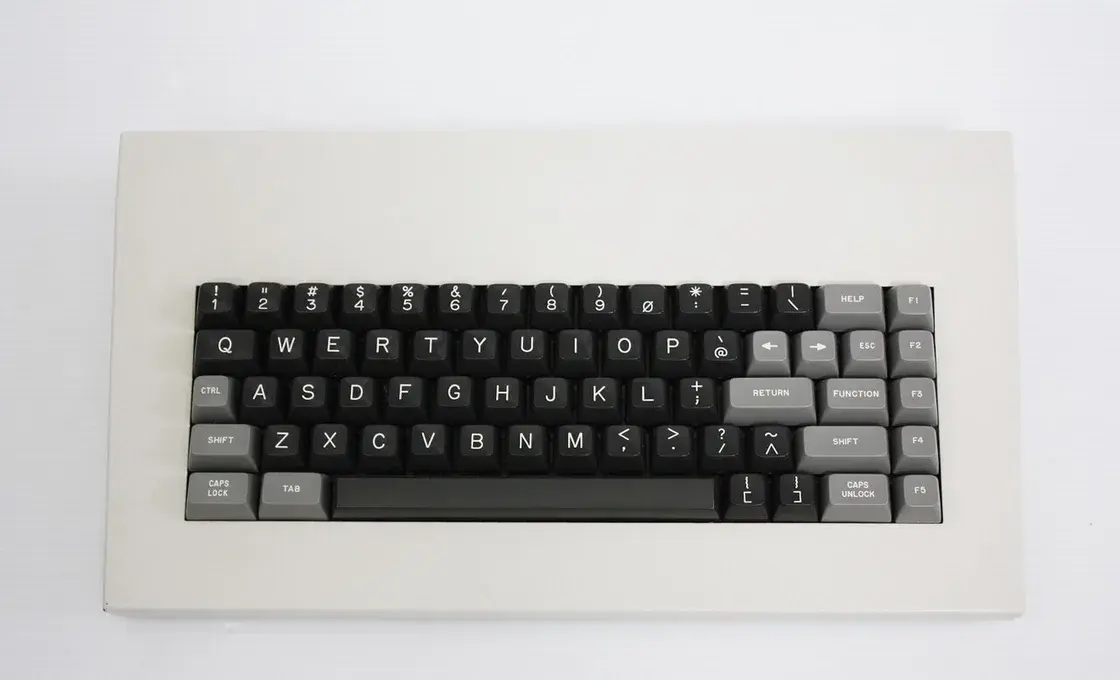
Клавиатура — самое простое устройство у компьютера, и именно поэтому её отказ сбивает с толку: вчера работала, сегодня нажатия не проходят. Чтобы найти причину, важнее всего заметить момент, когда она молчит. Не работает нигде, даже при включении, — ищем в кабеле, порте или самой клавиатуре. Работает в Windows, но не при старте — дело в настройках платы. Работает до загрузки системы и отказывает в Windows — виноваты драйвер или параметры. Здесь речь о внешней клавиатуре системного блока; встроенная клавиатура ноутбука разобрана отдельно.
Когда молчит клавиатура — и что это подсказывает
Первый сценарий: клавиатура не отвечает ни при включении, ни в Windows, индикаторы Caps Lock и Num Lock не загораются. Значит, до неё не доходит питание или обмен данными. Виноват может быть перетёртый у штекера кабель, разболтанный порт, передняя панель корпуса с отошедшим разъёмом внутри или сама клавиатура после пролитого чая. У беспроводной модели в этот список добавляются батарейки, приёмник и потерянная связь с ним.
Второй сценарий: в Windows клавиатура работает, а при включении нажать клавишу входа в BIOS или выбрать пункт меню загрузки не получается. Это почти всегда настройки платы. В справке ASUS по быстрой загрузке прямо сказано, что при этом режиме USB-устройства, включая клавиатуру и мышь, недоступны до загрузки системы. На платах Intel у пункта оптимизации USB та же подсказка. Ещё бывает выключена поддержка старых USB-устройств, или клавиатура подключена в порт дополнительного контроллера, который плата при старте не опрашивает.
Третий сценарий обратный: при включении клавиатура работает, а в Windows нажатия пропадают, печатаются с задержкой или не проходят совсем. Здесь ищут в системе. Сбой драйвера устройства ввода после обновления, программа переназначения клавиш, игровая утилита производителя, включённая фильтрация ввода, которая игнорирует короткие нажатия. У беспроводных клавиатур с приёмником на 2,4 ГГц бывают помехи от соседних портов USB 3.0: Intel описывала такое влияние в отдельном техническом материале.
Авторы фотографий
- Carry-I Keyboards.jpg, Dechief. CC BY-SA 4.0. Размер и кадрирование адаптированы.

Компьютер не видит клавиатуру
Важно, когда именно она молчит
- Задний порт платы
- Другой компьютер
- Фильтрация ввода
Коротко по сути
- Сначала заметьте, когда клавиатура молчит: везде, только при включении или только в Windows.
- При быстрой загрузке часть плат не опрашивает USB, и клавиатура оживает лишь в Windows.
- Если нажатия пропадают в Windows, проверьте фильтрацию ввода в специальных возможностях.
- Когда отказывают сразу несколько устройств USB, подозрение переходит на порты и плату.
Три проверки на пять минут
Подключите клавиатуру в порт на задней панели системного блока, прямо на материнской плате, без удлинителей и разветвителей. Нажмите Caps Lock: если индикатор загорается, питание и связь есть. Попробуйте клавиатуру на другом компьютере или ноутбуке, а в проблемный порт вставьте флешку или мышь. Так за пару минут станет ясно, что сломано — клавиатура или порт. Если клавиатура старая, с толстым кабелем, осмотрите его у штекера и у корпуса: перелом обычно прячется именно там, и нажатия проходят только при определённом положении провода.
Если клавиатура молчит только в Windows, дойдите мышью до диспетчера устройств: щёлкните правой кнопкой по «Пуску» и выберите его в меню. В разделе «Клавиатуры» не должно быть жёлтых значков, а в разделе контроллеров USB — строки «Неизвестное USB-устройство». Затем откройте «Параметры», «Специальные возможности», «Клавиатура» и выключите фильтрацию ввода и залипание клавиш. Пока клавиатура не работает, пароль и текст можно набрать экранной клавиатурой из того же раздела.
С беспроводной клавиатурой начните с новых батареек и переставьте приёмник поближе, в порт USB 2.0 или на короткий удлинитель подальше от синих разъёмов USB 3.0. Если у модели есть кнопка сопряжения, повторите его по инструкции производителя. Если клавиатура не срабатывает только на экране с логотипом, переставьте её в чёрный порт USB 2.0 на задней панели: на части плат при старте опрашиваются не все порты.
Признаки неисправного порта и чего не делать
На порт или контроллер указывают другие симптомы. Не работают сразу несколько устройств USB, хотя по отдельности на другом компьютере они исправны. Windows периодически издаёт звук отключения и подключения устройства. Штекер в порту болтается, контакты внутри погнуты или потемнели. Всё началось после скачка напряжения, грозы или пролитой на системный блок жидкости. В таких случаях дело не в клавиатуре, и новая, купленная наугад, проблему не решит.
Самые рискованные самостоятельные шаги связаны с корпусом. Разъём передних USB-портов на плате легко надеть со сдвигом на один ряд, и тогда питание попадает не на тот контакт, а это может сжечь подключённое устройство или сам порт. Чистка порта скрепкой или иглой замыкает контакты. Сброс настроек BIOS перемычкой на включённом в розетку компьютере чреват повреждением платы. Паки драйверов из интернета часто ставят лишнее и заменяют рабочие системные драйверы. После такой установки к одной неисправной клавиатуре обычно добавляются сбои звука, сети и сна.
Отдельно про залитую клавиатуру. Отключите её сразу и не проверяйте каждые полчаса: пока внутри влага, подключение под питанием ускоряет коррозию дорожек. Дешёвую мембранную клавиатуру проще заменить. Механическую или дорогую беспроводную стоит отдать на просушку и осмотр, прежде чем решать. А если жидкость попала и на системный блок, клавиатура — меньшая из проблем.
Что делает мастер и сколько это стоит
Мастер приезжает с заведомо рабочей клавиатурой и за несколько минут разделяет поломку: клавиатура, порт, контроллер или система. Затем настраивает плату так, чтобы клавиатура работала с первой секунды после включения. Это важно не только для входа в BIOS: без клавиатуры при старте не ввести PIN-код BitLocker и не выбрать пункт в меню восстановления, когда Windows не загружается.
Если виноваты драйверы, мастер удаляет сбойные записи, переустанавливает драйверы контроллеров USB с сайта производителя платы и убирает программы, которые перехватывают клавиши. Если не работает передняя панель, он проверяет подключение её разъёмов к плате по схеме производителя. Если повреждён порт или контроллер на плате, он показывает, какие порты исправны, и объясняет, стоит ли ремонтировать плату или достаточно платы расширения USB. Заодно мастер проверяет остальные устройства: если порты пострадали от скачка напряжения, под подозрением оказываются и блок питания, и сетевая карта.
Диагностика и выезд мастера бесплатны. Подключение устройств стоит 900 ₽, если нужно подключить и настроить клавиатуру, мышь и приёмники. Настройка BIOS стоит 1 200 ₽, когда клавиатура не работает при включении из-за быстрой загрузки или поддержки USB. Настройка драйверов и обновлений стоит 1 200 ₽, если нажатия пропадают только в Windows. Цену ремонта порта или передней панели мастер называет после осмотра, до начала работ.
Материал подготовили редакция и мастера Computer Masters.
Условия обращения к мастеру
Сколько стоит, если делать с мастером
Выезд и диагностика бесплатно, даже если ремонт не понадобится. Цену работы называем до начала, детали считаем отдельно и только с вашего согласия.
- Первичная помощь на месте
- 1 000 ₽
- Установка и настройка программ
- 900 ₽
- Настройка Wi-Fi и роутера
- 1 200 ₽
- Подключение принтера или МФУ
- 1 200 ₽
- Настройка драйверов и обновлений
- 1 200 ₽
Выезд и диагностика бесплатно
Оставьте номер
Перезвоним, уточним симптомы и скажем, что лучше сделать дальше.
Куда обратиться по этой теме
Частые вопросы по ситуации
В Windows клавиатура работает, а войти в BIOS не могу. Почему?
Подсветка горит, а нажатия не проходят. Что это значит?
Поможет ли переходник с USB на PS/2?
Беспроводная клавиатура печатает с пропусками. Что проверить?
Сколько стоит, если мастер приедет разбираться?
Если ситуация похожа на вашу
Оставьте номер телефона. Перезвоним и уточним детали.