Накопитель M.2 на материнской плате ПК не определяется
Накопитель M.2 бывает NVMe или SATA, а слоты на плате поддерживают не все типы и делят линии с портами SATA. Если с совместимостью всё в порядке, мешают посадка, настройки старой платы или неразмеченный диск.
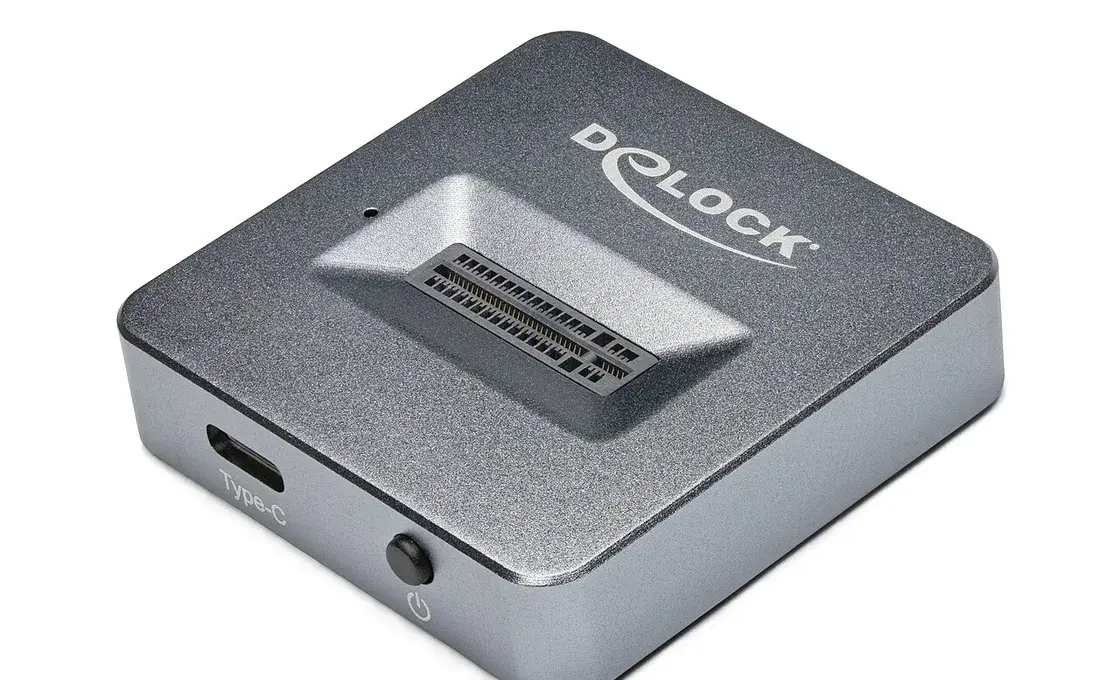
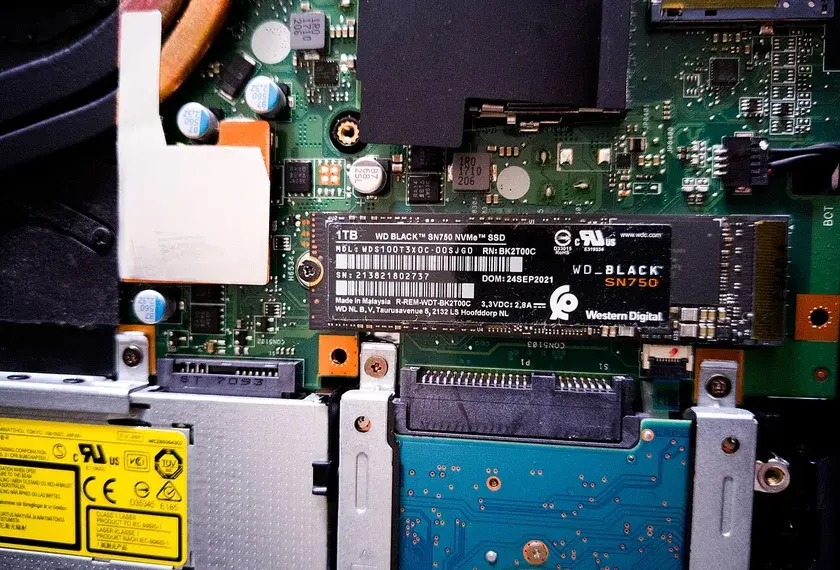
Накопитель M.2 ставится в системный блок за пять минут, и тем обиднее, когда после сборки его нет ни в BIOS, ни в Windows. Разъёмы на материнских платах выглядят одинаково, но работают по-разному: один слот принимает любые накопители, другой только NVMe, третий отключает соседние порты SATA. Разберём, как понять, что происходит именно у вас, где заканчивается безопасная проверка и что делает мастер. Если речь о ноутбуке, у него свои особенности — они описаны отдельно в разборе «Ноутбук не видит SSD».
Одинаковый разъём, разные накопители
Под названием M.2 скрывается форма планки, а не способ работы. Накопитель может общаться с платой по шине PCIe через протокол NVMe или по старому интерфейсу SATA. Снаружи они похожи, а слот обязан поддерживать нужный вариант. В справке ASUS разобран пример: на одной плате слот M.2_1 принимает и SATA, и PCIe, а M.2_2 — только PCIe, и накопитель SATA во втором слоте компьютер не увидит. Такие ограничения указаны в руководстве к каждой плате.
Второе правило — разделение линий. Слоты M.2 часто подключены к тем же линиям чипсета, что и порты SATA. В том же примере ASUS слот M.2_1 делит линии с портом SATA6G_
Остальные причины проще. Планка не дошла до упора в разъём или стоит с перекосом, потому что стойка под винт вкручена не под длину планки. Старая плата не умеет загружаться с NVMe без обновления прошивки: ASUS первыми шагами советует обновить BIOS и включить режим CSM. Разгон процессора или памяти, по той же справке, может мешать плате найти накопитель. А если в BIOS диск есть, но в проводнике его нет, скорее всего, он просто не размечен.
Авторы фотографий
- Delock USB m.2 NVMe docking station-oblique FS PNr°0912.jpg, D-Kuru. CC BY-SA 4.0. Размер и кадрирование адаптированы.
- Ssdtoshiba.JPG, Regulator974. CC BY-SA 3.0. Размер и кадрирование адаптированы.
- WesterDigital-Black-NVMe-SSD.jpg, .mw-parser-output .template-designermadsen-source{border:1px solid #a2a9b1;background-color:#f8f9fa;display:grid;padding-left:4em;padding-right:4em;grid-template-columns:1fr 8fr;gr. CC BY-SA 2.0. Размер и кадрирование адаптированы.


M.2 SSD не определяется
Слот должен поддерживать тип накопителя
- NVMe или SATA
- Таблица слотов платы
- Управление дисками
Коротко по сути
- Сначала выясните, виден ли накопитель в BIOS: от этого зависит, искать причину в железе или в Windows.
- Накопитель M.2 с интерфейсом SATA не определится в слоте, который поддерживает только PCIe.
- Занятый слот M.2 на многих платах отключает порт SATA, и старый диск пропадает, оставаясь целым.
- Новый исправный накопитель без разметки виден только в «Управлении дисками», но не в проводнике.
Что проверить до разборки
Посмотрите на коробку или наклейку накопителя: там указано, NVMe он или SATA. Затем найдите руководство к материнской плате на сайте производителя по точной модели, она написана на самой плате. В разделе про слоты M.2 есть таблица: какие накопители поддерживает каждый слот и какие порты SATA при этом отключаются. Уже одна эта сверка отвечает на половину вопросов.
Загляните в BIOS. Накопители PCIe обычно показаны в разделе NVMe или в информации о хранилище. ASUS отдельно предупреждает, что на старых моделях накопитель PCIe может не отображаться на первом экране, и это нормально, поэтому проверяйте подробные разделы. Если в BIOS диск есть, загрузите Windows, нажмите Win+X и откройте «Управление дисками». Новый накопитель там виден как нераспределённое пространство или с пометкой «Не проинициализирован». Если же его нет и в BIOS, вернитесь к таблице слотов и проверьте, не отключает ли выбранный слот какая-нибудь настройка платы, например режим работы линий PCIe.
Инициализировать можно только новый, пустой накопитель — Windows сама предложит выбрать GPT, и это правильный выбор для современных компьютеров. Если в списке появился диск, на котором когда-то были файлы, ничего с ним не делайте: инициализация и форматирование затрут разметку. А если после установки M.2 пропал старый жёсткий диск, не пытайтесь его «оживить» программами — скорее всего, его порт просто отключён.
Когда дело не в совместимости и почему лучше не переставлять самому
Если тип накопителя совпадает со слотом, настройки проверены, а диска всё нет, подозрения смещаются на железо. Накопитель не определяется ни в одном слоте и на другом компьютере. Он сильно греется сразу после включения. Он виден, но исчезает под нагрузкой или при копировании больших файлов. Компьютер после установки стал зависать на логотипе. Каждый из этих признаков говорит о неисправном накопителе или слоте, и дальше нужен человек с заведомо исправными деталями для подмены. Проверить слот вторым накопителем или накопитель вторым компьютером дома обычно нечем, а гадать по форумам можно неделями.
Сама установка M.2 кажется простой, но у неё есть подводные камни. Разъём на плате хрупкий, и перекос при нажатии ломает контакты. Чтобы добраться до слота, часто приходится снимать видеокарту, а защёлка слота PCIe отламывается от лишнего усилия. Стойка под винт, вкрученная не в то отверстие, прогибает планку. Штатный радиатор ставят только после снятия плёнки с термопрокладки. Статический разряд с рук повреждает накопитель без видимых следов.
Отдельно про данные. Если на старом диске, который пропал после установки, лежат документы и фотографии, не соглашайтесь на предложения Windows инициализировать или отформатировать «новый» диск, пока не уверены, какой из них какой. Ошибка в «Управлении дисками» стоит всех файлов. Перенос системы со старого диска на M.2 тоже лучше делать, когда оба накопителя точно определились и копия важных файлов уже есть.
Как мастер ставит M.2 и переносит систему
Мастер сверяет модель платы и накопителя по документации производителя и выбирает слот, в котором накопитель будет работать на полной скорости и не заберёт нужные порты SATA. Если плата старая, он проверяет, есть ли у неё прошивка с поддержкой загрузки с NVMe, и обновляет её, когда это безопасно. Накопитель ставится с правильной стойкой и радиатором, провода и видеокарта возвращаются на место.
Затем мастер проверяет, что диск определяется в BIOS, размечает его, выставляет порядок загрузки и при необходимости переносит систему со всеми программами и файлами. Если старый жёсткий диск остаётся в компьютере, мастер переключает его на свободный порт и убеждается, что файлы на месте. В конце он проверяет температуру накопителя под нагрузкой и скорость работы, чтобы убедиться, что слот выбран верно.
Диагностика и выезд мастера бесплатны. Установка SSD стоит 1 500 ₽. Перенос системы на SSD стоит 2 500 ₽, если переустанавливать Windows не хочется. Подбор апгрейда стоит 900 ₽, если накопитель ещё только предстоит купить.
Материал подготовили редакция и мастера Computer Masters.
Условия обращения к мастеру
Сколько стоит, если делать с мастером
Выезд и диагностика бесплатно, даже если ремонт не понадобится. Цену работы называем до начала, детали считаем отдельно и только с вашего согласия.
- Установка SSD
- 1 500 ₽
- Замена HDD на SSD
- 2 000 ₽
- Перенос системы на SSD
- 2 500 ₽
Выезд и диагностика бесплатно
Оставьте номер
Перезвоним, уточним симптомы и скажем, что лучше сделать дальше.
Куда обратиться по этой теме
Частые вопросы по ситуации
Как отличить NVMe от SATA M.2 по внешнему виду?
После установки M.2 пропал жёсткий диск с файлами. Они потеряны?
В BIOS накопитель есть, а установщик Windows его не видит. Почему?
Можно ли поставить M.2 в старый компьютер без такого слота?
Во что обойдётся установка M.2 с переносом Windows?
Если ситуация похожа на вашу
Оставьте номер телефона. Перезвоним и уточним детали.