Монитор не реагирует на кнопки — снять блокировку или чинить плату кнопок
Если при нажатии на экране появляется замок или надпись вроде «OSD Locked», меню заблокировано, и производители снимают блокировку долгим нажатием: LG — удерживать MENU около 5 секунд, Samsung — Menu 10 секунд, Philips — кнопку меню около 15 секунд или удержание OSD/OK при включении, BenQ — MENU 15 секунд или любую кнопку 10 секунд у новых серий.
Если на нажатия нет никакой реакции, а меню не появляется даже при отключённом видеокабеле, то по документу Dell стоит подключить только шнур питания и попробовать снова; нет реакции — кнопки или плата управления, и это ремонт.
Нужно поменять вход или яркость, а меню не появляется: кнопки нажимаются, монитор молчит. В лучшем случае на экране мелькает замок или надпись о блокировке, в худшем — ничего, и даже кнопка питания отзывается не сразу или не отзывается вовсе. Причин три, и они очень разные по цене. Первая — блокировка меню, которую включают долгим нажатием случайно, локтем или ребёнком; она снимается по руководству за десять-пятнадцать секунд. Вторая — залипшие или сломанные кнопки и джойстик, по которым попали пыль, кофе или удар. Третья — плата управления, которая перестала слышать кнопки после скачка напряжения или отказа питания. Разберём, как снимается блокировка у популярных марок, как понять, что дело в кнопках, и когда нужен мастер.
Три картины: блокировка, кнопки, плата
Блокировка меню выглядит так: монитор работает, показывает картинку, а на нажатие кнопки отвечает значком замка или надписью «OSD Locked», «Menu Lock», «Monitor controls locked», «Блокировка». Иногда надписи нет, но кнопка питания работает, а остальные — нет. Блокировка есть почти у всех мониторов, она защищает настройки в офисе и включается длинным удержанием кнопки меню; по нашему опыту, чаще всего её включают случайно — прижав монитор к стене, зацепив локтем, дав ребёнку поиграть кнопками.
Залипшие или сломанные кнопки ведут себя иначе: не работает одна или две, остальные в порядке, либо кнопка срабатывает через раз, с усилием или сама по себе — меню всплывает без нажатия, яркость уезжает. Причина механическая: пыль и крошки под клавишами, пролитый кофе, износ контакта, сломанный толкатель после удара. У мониторов с джойстиком то же самое: он заедает в одном направлении или срабатывает не туда.
Плата управления — когда на кнопки нет никакой реакции, включая кнопку питания, или монитор включается, но меню не появляется ни на что. Так бывает после скачка напряжения, после того как монитор залили, после отказа платы питания, когда напряжение на плату управления просело. Иногда виноват шлейф между платой кнопок и основной платой: он отходит после перевозки или переламывается. Здесь монитор может показывать картинку, но управлять им уже нельзя.
Авторы фотографий
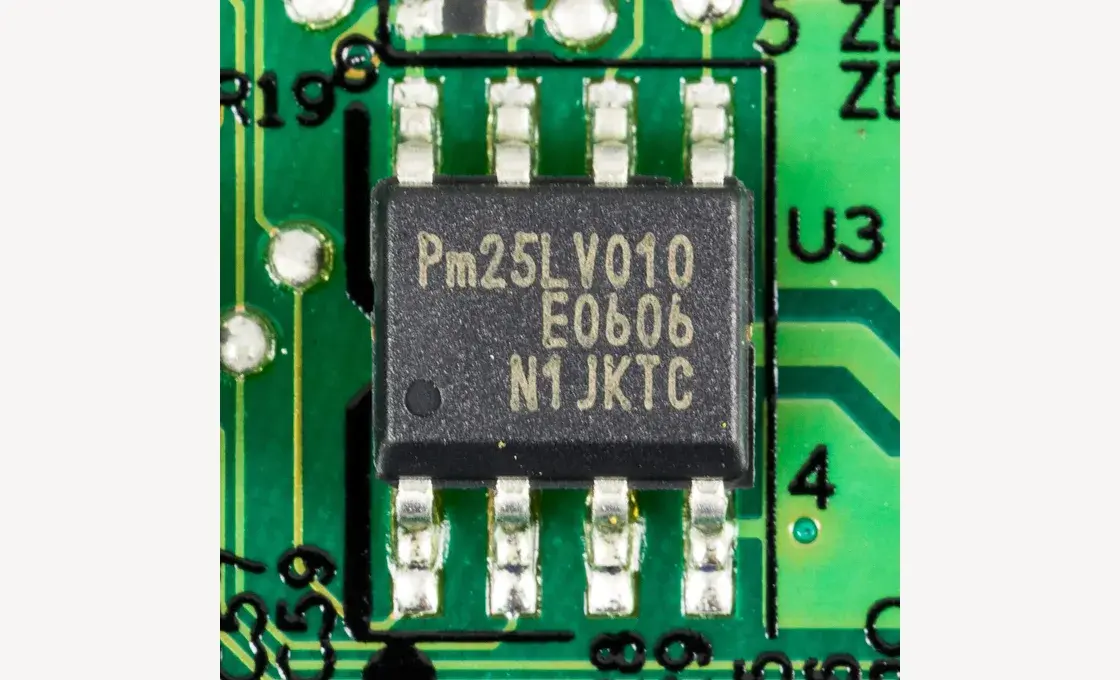
- BenQ FP93GX - controller board - PMC-Sierra Pm25LV010-9650.jpg, Raimond Spekking. CC BY-SA 4.0. Размер и кадрирование адаптированы.
- VGA BOX.jpg, Mkatirachi. CC BY-SA 4.0. Размер и кадрирование адаптированы.


Замок на экране или тишина
Удержание кнопки меню 5–15 секунд
- Замок, OSD Locked
- Блокировка меню
- Одна кнопка не работает
- Залипание, износ
- Молчит при одном шнуре
- Плата кнопок или управления
Коротко по сути
- Замок или надпись о блокировке на экране — меню заблокировано, снимается удержанием кнопки по руководству марки.
- Кнопки без реакции при отключённом видеокабеле и одном шнуре питания — кнопки или плата управления.
- Одна кнопка не работает, остальные работают — залипание или износ, а не блокировка.
- Не отвечает кнопка питания — отдельная проверка: по документу Dell сначала розетка, шнур и сброс с удержанием.
Как снимается блокировка у разных марок
У LG, по материалу в библиотеке помощи, у кнопочных моделей блокировка включается и снимается удержанием кнопки MENU около пяти секунд: на экране появляется «OSD LOCKED» или «OSD UNLOCKED». У моделей с джойстиком — через меню: Settings → General → OSD Lock → On или Off; в заблокированном состоянии часть пунктов разделов Picture и General недоступна.
У Samsung по документу поддержки — удерживать кнопку Menu десять секунд: меню сначала появится, потом исчезнет, и блокировка переключится; снимается тем же удержанием. У моделей с джог-кнопкой — открыть меню, затем удерживать джог влево десять секунд, пока не мигнёт подсветка под логотипом. У Philips при надписи «OSD MAIN MENU LOCKED» — удерживать кнопку меню около пятнадцати секунд до «OSD MAIN MENU UNLOCKED», а у части моделей — выключить монитор, зажать OSD/OK и, не отпуская, включить кнопкой питания; у моделей с горячими клавишами — удержание десять секунд с надписью «Attention».
У BenQ по руководствам пользователя — удерживать MENU пятнадцать секунд до пункта «OSD Lock» либо в меню System → OSD Settings → OSD Lock выбрать NO; у новых серий — удерживать любую кнопку десять секунд. У остальных марок принцип тот же: длинное удержание кнопки меню или первой кнопки слева, от пяти до пятнадцати секунд, и точное время лучше посмотреть в руководстве своей модели. Отдельно бывает блокировка кнопки питания — она тоже снимается удержанием, но своей кнопки.
Что проверить самому
Первое — попробовать снять блокировку. Удерживайте кнопку меню десять-пятнадцать секунд, не отпуская, и следите за экраном: появилась надпись о разблокировке — готово. Если у монитора джойстик, попробуйте зажать его по центру и влево по очереди. Если кнопки не подписаны, руководство модели на сайте производителя покажет, какая из них меню; подбирать наугад можно, но с каждой кнопкой отдельно и с полным удержанием.
Второе — проверить по документу Dell. Отключите от монитора все кабели, кроме шнура питания, и включите его: должна появиться надпись об отсутствии сигнала или самотест. Если при этом меню открывается — кнопки живы, и по документу Dell стоит сбросить монитор к заводским настройкам, потом подключить кабели обратно. Если меню не открывается и здесь — дело в кнопках или плате. Для кнопки питания порядок другой: шнур до упора, розетка напрямую, удержание кнопки питания полминуты при отключённых кабелях, чтобы снять остаточный заряд.
Третье — осмотр кнопок. Нажмите каждую и послушайте щелчок: залипшая нажимается без щелчка или не возвращается. Если кнопки под нижней кромкой, посветите фонариком — там видны крошки и следы жидкости. Чего делать не стоит: заливать кнопки спиртом или смазкой, поддевать их ножом, разбирать корпус, чтобы «протереть контакты». По нашему опыту, после такой чистки плата кнопок нередко отправляется под замену целиком.
Что делает мастер и сколько это стоит
Мастер нужен, когда удержание по руководству не снимает блокировку, когда кнопки не отвечают при одном шнуре питания, когда одна кнопка залипла или сломана, когда после скачка напряжения или жидкости монитор перестал слушаться, когда не работает кнопка питания при исправной розетке. На выезде мастер снимает блокировку, если она есть, проверяет плату кнопок и шлейф, напряжения на плате управления и плате питания.
Ремонт зависит от того, что найдено. Залипшие кнопки чистят и восстанавливают, сломанные толкатели и изношенные кнопки меняют на плате кнопок, оторванный шлейф переподключают или заменяют. Если плата управления перестала отвечать из-за просевшего питания, чинят плату питания. Отказавшую плату управления мастер оценивает отдельно: для распространённых моделей она находится, для редких — не всегда, и об этом он скажет до начала работы.
Выезд и диагностика бесплатны. Снять блокировку, сбросить меню и разобраться с настройками входа — первичная помощь на месте, 1 000 ₽. Если кнопки не отвечают из-за питания, ремонт платы питания монитора — 2 500 ₽. Стоимость восстановления платы кнопок, шлейфа и платы управления мастер называет после осмотра, до начала работы.
Материал подготовили редакция и мастера Computer Masters.
Условия обращения к мастеру
Стоимость ремонта
после диагностики
Выезд и диагностика бесплатны даже при отказе. Гарантия 12 месяцев на работы.
Ремонт мониторов: что входитВыезд и диагностика бесплатно
Оставьте номер
Перезвоним, уточним симптомы и скажем, что лучше сделать дальше.
Куда обратиться по этой теме
Частые вопросы по ситуации
На экране замок, кнопки не работают. Что нажать?
Работают все кнопки, кроме одной
Монитор не реагирует на кнопку включения
Меню открывается, но не даёт менять настройки
Сколько стоит починить кнопки?
Если ситуация похожа на вашу
Оставьте номер телефона. Перезвоним и уточним детали.