ПАНЕЛЬ NVIDIA

Не открывается панель управления NVIDIA

Чаще всего панель исчезает после обновления Windows или драйвера: служба остановлена, приложение не установилось из магазина или драйвер встал наполовину. Реже дело в том, что монитор подключён к встроенной графике.

9 минут

27.08.2026

Сначала проверьте службы NVIDIA: остановленная служба контейнера дисплея — самая частая причина.

Коротко по сути

Сначала проверьте службы NVIDIA: остановленная служба контейнера дисплея — самая частая причина.

В свежих версиях панель ставится как приложение из магазина Microsoft и может просто не доехать после обновления драйвера.

Сообщение о том, что дисплей не подключён к NVIDIA, обычно означает кабель монитора в видеовыходе материнской платы.

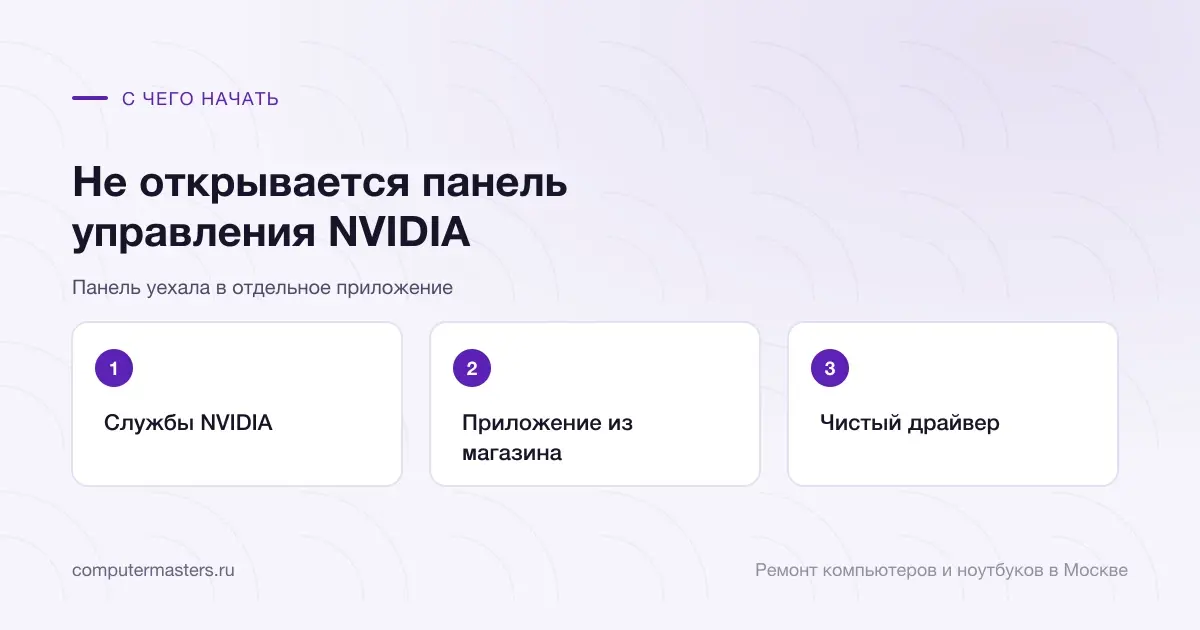
Три шага по порядку: службы nvidia, приложение из магазина, чистый драйвер

Быстрые проверки, с которых стоит начать

Первое: попробуйте открыть панель не через контекстное меню рабочего стола, а через поиск в меню «Пуск» или через классическую панель управления Windows. Пункт в контекстном меню отключается отдельной настройкой, и его отсутствие не всегда означает, что приложение не установлено.

Второе: проверьте службы. Нажмите сочетание клавиш для окна выполнения, откройте список служб и найдите те, что относятся к NVIDIA. Ключевая — служба контейнера дисплея. Она должна быть запущена, а тип запуска — автоматический. Если она остановлена, запустите её и попробуйте открыть панель снова.

Третье: перезапустите процесс. В диспетчере задач найдите процессы NVIDIA, снимите их и откройте панель заново — иногда приложение просто зависает в фоне и не показывает окно.

Четвёртое, если у вас стационарный компьютер: посмотрите, куда воткнут кабель монитора. Если он подключён к видеовыходу материнской платы, а не к самой видеокарте, панель честно сообщит, что дисплей к карте не подключён, — и будет права. Кабель нужно переставить в разъём видеокарты.

Приложение из магазина: новая причина старой проблемы

В последних поколениях драйверов панель управления перестала быть частью установщика и стала отдельным приложением, которое ставится из магазина Microsoft. Из-за этого появился новый сценарий: драйвер обновился, а приложение — нет, и панель исчезла, хотя видеокарта работает нормально.

Лечится это установкой приложения из магазина вручную. Найдите его по названию производителя видеокарты и поставьте. Если магазин не работает — а это отдельная нередкая проблема — сначала придётся починить его, иначе панель не появится.

Здесь же встречается обратная ситуация: приложение установлено, но не запускается, потому что повреждено. В параметрах приложений Windows у него есть пункты восстановления и сброса; сброс возвращает приложение к исходному состоянию, не трогая драйвер.

Отдельно стоит знать про новое единое приложение производителя, которое объединило панель управления и программу для игр. Если у вас установлено оно, старая панель может отсутствовать намеренно — часть настроек переехала в новый интерфейс.

Чистая переустановка драйвера

Если проверки не помогли, вопрос к драйверу. Обычная установка поверх часто не решает проблему, потому что оставляет старые записи и повреждённые файлы. Нужна именно чистая установка: полное удаление предыдущей версии, а затем установка свежей.

Порядок такой: скачайте актуальный драйвер под свою модель карты с сайта производителя заранее — после удаления интернет может работать в базовом режиме. Затем удалите текущий драйвер полностью, перезагрузитесь и поставьте скачанный, выбрав вариант чистой установки. Мы разобрали эту процедуру подробно в отдельном материале.

Важный момент для ноутбуков: драйвер стоит брать с сайта производителя ноутбука, если он там есть. Универсальные версии обычно работают, но у некоторых моделей переключение между встроенной и дискретной графикой реализовано фирменными компонентами.

После установки перезагрузитесь ещё раз, даже если система об этом не попросила. Панель, которая не появилась сразу, часто появляется после перезагрузки.

Ноутбуки с двумя видеокартами

На ноутбуках почти всегда работают два видеоядра: встроенное в процессор экономичное и дискретное производительное. Экран при этом физически подключён к встроенному, а дискретная карта подключается только когда нужна. Из-за этого часть привычных настроек в панели просто отсутствует — управлять разрешением и частотой экрана она не может, потому что экран не её.

Выбор карты для конкретной игры или программы на современных версиях Windows задаётся в параметрах системы, в разделе дисплея и настройках графики. Там для каждого приложения указывается предпочтение: энергосбережение или высокая производительность. Это надёжнее, чем настройка в панели, и работает независимо от неё.

Если панель на ноутбуке не открывается вовсе, проверьте, включена ли дискретная карта в диспетчере устройств и нет ли рядом с ней предупреждающего значка. Отключённая или сбойная карта — причина не только для отсутствия панели, но и для падения производительности в играх.

И проверьте фирменную утилиту производителя ноутбука: у части моделей режим графики переключается именно в ней, и в режиме экономии дискретная карта отключается полностью вместе со своей панелью.

Когда проблема глубже, чем панель

Тревожный признак — если вместе с исчезновением панели появились артефакты на экране, вылеты в играх, синие экраны с графическими кодами или чёрный экран после загрузки. Тогда речь не о приложении, а о самой видеокарте или её питании, и переустановка драйвера ничего не даст.

Второй признак — драйвер не устанавливается вовсе: установщик доходит до середины и завершается ошибкой, а в диспетчере устройств карта отображается с кодом ошибки. Такое бывает и при программных конфликтах, и при аппаратной неисправности, и различить их без проверки трудно.

Третий — карта то определяется, то нет, а панель пропадает вместе с ней. Это обычно контакт: карта неплотно сидит в слоте, окислились контакты, не хватает питания. На стационарном компьютере первое, что стоит сделать, — вынуть карту и вставить заново, проверив подключение кабелей питания.

Если по симптомам похоже на неисправность, лучше не гнать драйвер по кругу. Диагностика и выезд мастера — бесплатно, установка и настройка драйверов — 900 ₽, ремонт видеокарты — 3 500 ₽. Мы честно скажем, если дело окажется не в программной части, и на выполненные работы дадим гарантию 12 месяцев.

Как применить к своей ситуации

Как применить это к своей ситуации

Короткий практический ориентир: что проверить без риска, когда лучше не затягивать и какую информацию удобно подготовить до обращения.

Как использовать материал

Что сказать мастеру после проверки

Симптом. Опишите своими словами, что именно происходит с техникой. Для обращения не нужен полный диагноз из материала.

Что уже проверили. Достаточно коротко сказать, что уже успели проверить безопасно без разборки и без повторяющихся экспериментов.

К какому выводу прийти. Если после проверки стало видно, что дальше нужна не самостоятельная настройка, а нормальная услуга или диагностика, лучше сразу переходить к заявке.

Заявка через сайт

Оставьте номер

Перезвоним, уточним симптомы и скажем, что лучше сделать дальше.

Подходящие услуги

Куда обратиться по этой теме

Если по описанию ситуация похожа на вашу, можно сразу перейти к нужной помощи и оставить заявку.

Подойдёт по вашей ситуации

Установка программ и драйверов на компьютер и ноутбук

Система уже стоит, а работать на компьютере всё равно нельзя: нет офиса, не печатает принтер, не работает звук или Wi-Fi, а старые файлы остались на прежней машине. Приводим рабочее окружение в порядок — ставим нужные программы и правильные драйверы под конкретное железо, подключаем технику и переносим данные. Приезжаем на дом или в офис.

Подойдёт по вашей ситуации

Ремонт видеокарт: артефакты, перегрев, нет изображения

Видеокарта редко умирает молча и сразу. Сначала в играх мелькают короткие артефакты, потом драйвер начинает вылетать, потом изображение пропадает совсем. Разбираемся, что именно вышло из строя — питание карты, память, видеочип, охлаждение или прошивка, — и до начала работ сравниваем стоимость ремонта с ценой такой же карты на вторичном рынке. Если чинить невыгодно, так и говорим.

Подойдёт по вашей ситуации

Диагностика компьютеров и ноутбуков

Диагностика нужна, когда симптом есть, а причина неочевидна: техника не включается, выключается, греется, тормозит, не заряжается или ведёт себя нестабильно. После проверки вы понимаете, что произошло и стоит ли ремонтировать устройство.

Подойдёт по вашей ситуации

Компьютер не видит второй монитор

Второй экран подключён, кабель воткнут, монитор включён — а изображения нет: либо надпись «нет сигнала», либо система просто не находит новый дисплей. Причин у этого несколько, и они лежат в разных местах: часть в кабеле и разъёме, часть в настройках Windows, часть в самой видеокарте, у которой может не быть свободных выходов или подходящего режима. Разбор ниже устроен так, чтобы за несколько минут понять, где именно обрыв, и не покупать кабель или переходник наугад.

Подойдёт по вашей ситуации

Рябь и полосы на мониторе компьютера

Рябь, дрожащие полосы и «снег» на внешнем мониторе почти всегда лечатся перебором трёх вещей: кабель, разъём, источник сигнала. Хорошая новость в том, что проверить всё это можно самому минут за десять и без разборки. Плохая — сам монитор тоже умеет ломаться так, что со стороны похоже на проблему с компьютером.

Подойдёт по вашей ситуации

Как правильно переустановить драйвер видеокарты

Чистая переустановка означает полное удаление предыдущего драйвера, перезагрузку и только потом установку нового. Обновление поверх старого — не то же самое.

Подойдёт по вашей ситуации

Как понять, что видеокарта умирает

Артефакты, вылеты драйвера и чёрный экран под нагрузкой — три главных признака, но каждый из них нужно уметь отделить от проблем питания и охлаждения.

Подойдёт по вашей ситуации

VIDEO_TDR_FAILURE — что означает и как исправить

Windows перезапустила видеодрайвер, потому что карта не ответила за отведённое время. Дальше всё сводится к развилке: виноват драйвер или карта перегревается и теряет стабильность.

FAQ

Частые вопросы по ситуации

Если ситуация похожа на вашу, оставьте заявку. Не нужно заранее угадывать точную причину поломки.

Панель пропала из меню рабочего стола. Куда она делась?
Пункт в контекстном меню отключается отдельной настройкой, поэтому сначала попробуйте открыть панель через поиск в меню «Пуск» или через классическую панель управления Windows. Если и там её нет, проверьте службы NVIDIA — остановленная служба контейнера дисплея самая частая причина.
Пишет, что дисплей не подключён к видеокарте NVIDIA
На стационарном компьютере это обычно означает, что кабель монитора воткнут в видеовыход материнской платы, а не в саму видеокарту. Переставьте кабель в разъём карты. На ноутбуке сообщение может быть нормой: там экран подключён к встроенному видеоядру, и панель им не управляет.
Панель ставится из магазина Microsoft?
В последних поколениях драйверов — да, она вынесена в отдельное приложение. Из-за этого драйвер может обновиться, а приложение нет, и панель исчезает при работающей видеокарте. Поставьте его из магазина вручную; если магазин сам не работает, сначала придётся починить его.
Поможет ли переустановка драйвера?
Помогает, но именно чистая: с полным удалением предыдущей версии, а не установка поверх. Скачайте актуальный драйвер под свою модель заранее, удалите текущий, перезагрузитесь и поставьте новый в режиме чистой установки. После этого перезагрузитесь ещё раз, даже если система не попросила.
На ноутбуке в панели нет настроек экрана. Это нормально?
Да. На ноутбуках экран подключён к встроенному видеоядру, поэтому дискретная карта им не управляет. Выбор видеокарты для конкретной игры задаётся в параметрах графики Windows, а часть режимов — в фирменной утилите производителя ноутбука.

ЗАЯВКА ЧЕРЕЗ САЙТ

Если ситуация похожа на вашу

Оставьте номер телефона. Перезвоним и уточним детали.

К услуге