ПОИСК WINDOWS

Не работает поиск в Windows

Поиск опирается на службу и индекс. Пустое окно обычно означает сбой компонента интерфейса, а ненайденные файлы — повреждённый или неполный индекс.

9 минут

27.08.2026

Пустое белое окно поиска — про интерфейс: помогает перезапуск проводника и системных процессов поиска.

Коротко по сути

Пустое белое окно поиска — про интерфейс: помогает перезапуск проводника и системных процессов поиска.

Поиск не находит существующие файлы — про индекс: его перестраивают в параметрах индексирования.

В индекс по умолчанию попадают не все папки: то, что лежит на другом диске, нужно добавить вручную.

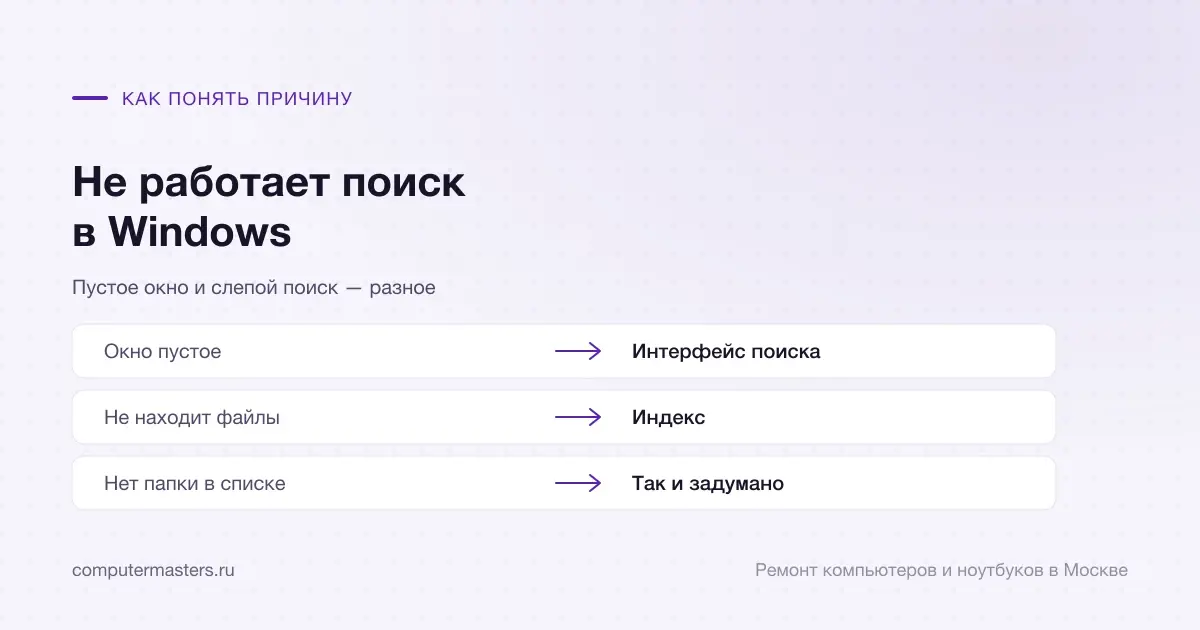
Таблица «признак — вывод»: окно пустое — интерфейс поиска; не находит файлы — индекс; нет папки в списке — так и задумано

Как устроен поиск и почему он ломается

Windows не просматривает диск каждый раз, когда вы что-то ищете, — это было бы слишком медленно. Вместо этого служба поиска заранее строит индекс: список файлов с их именами, расположением и частью содержимого. Поиск обращается к индексу и поэтому отвечает мгновенно.

Из этого следует главное: если файла нет в индексе, поиск его не найдёт, даже когда файл прекрасно лежит на диске. И наоборот — если индекс повреждён, поиск может выдавать устаревшие результаты или не выдавать ничего.

Отдельно от индекса работает интерфейс поиска: окно, которое открывается по щелчку или по клавише Windows. Оно устроено как системное приложение и ломается независимо от службы. Отсюда два разных симптома, которые важно не путать: пустое окно — это про интерфейс, ненайденные файлы — про индекс.

Случай первый: окно пустое или не открывается

Начните с перезапуска проводника: диспетчер задач, процесс «Проводник», кнопка «Перезапустить». Панель задач перерисуется, и в заметной части случаев поиск оживает. Это самое дешёвое действие из всех, и на него уходит полминуты.

Если не помогло, в том же диспетчере задач найдите процессы, отвечающие за поиск, и завершите их — система запустит их заново автоматически. Названия отличаются в разных версиях Windows, но в списке они узнаваемы по слову Search.

Дальше — восстановление системных компонентов: sfc /scannow и dism /online /cleanup-image /restorehealth из командной строки с правами администратора. Обе команды безопасны для личных файлов. И проверьте, не сломался ли заодно «Пуск»: если отвалились обе части интерфейса сразу, разбирать их стоит вместе, у них общая природа.

Случай второй: поиск не находит существующие файлы

Это вопрос к индексу. Откройте параметры индексирования — их проще всего найти через панель управления — и посмотрите две вещи: сколько объектов проиндексировано и какие расположения включены в индекс. Если число объектов подозрительно мало или счётчик стоит на месте, индекс не строится.

Второе важнее первого. По умолчанию в индекс попадают библиотеки пользователя, меню «Пуск» и почта. Файлы на другом разделе или на втором диске туда не входят вовсе, и поиск честно их не находит — это не поломка, а настройка. Нужные папки добавляются в список расположений в тех же параметрах.

Если расположения на месте, а поиск всё равно слепой, индекс перестраивают: в дополнительных параметрах индексирования есть кнопка перестроения. Процесс идёт в фоне и занимает от нескольких минут до часа. На это время компьютер заметно нагружает диск, поэтому запускать перестроение лучше тогда, когда машина не нужна для работы.

Когда причина глубже

Проверьте службу поиска: она должна быть запущена и настроена на автоматический запуск. Её регулярно отключают «оптимизаторы» и инструкции по ускорению Windows — совет действительно снижает нагрузку на диск, но ценой неработающего поиска. Если служба отключена намеренно и вас это устраивает, поиск по индексу работать не будет, и это ожидаемо.

Проверьте профиль пользователя. Настройки поиска и часть индекса хранятся в профиле, и при его повреждении поиск ломается только у вас. Создайте временную учётную запись с правами администратора и посмотрите, работает ли поиск там. Работает — дело в профиле, и правки системы бесполезны.

И посмотрите на диск. Если накопитель загружен на сто процентов и еле отвечает, индексирование не завершается никогда: служба не успевает обработать файлы. В этом случае чинить надо не поиск, а диск — и после этого поиск чаще всего оживает сам.

Чего делать не стоит

Не отключать службу поиска ради ускорения, если поиском вы пользуетесь. Совет из инструкций по оптимизации имеет смысл только на очень слабых машинах и только если вы сознательно готовы искать файлы вручную.

Не ставить сторонние поисковые программы вместо того, чтобы починить штатный поиск. Они работают, но добавляют ещё один индекс и ещё одну фоновую службу — на медленном компьютере это ухудшает ситуацию, а не улучшает.

Не перестраивать индекс по несколько раз подряд. Если после первого перестроения ничего не изменилось, причина не в индексе, и повторный запуск только займёт диск на час.

Когда обратиться к мастеру

Поводы: не помогли ни перезапуск процессов, ни перестроение индекса; в новой учётной записи поиск работает, а переносить данные не хочется; диск загружен под сто процентов и индексирование не завершается; поиск нужен для работы с документами каждый день.

Диагностика и выезд мастера у нас бесплатные. Восстановление поиска обычно делается за один визит. Если окажется, что причина в медленном или сыплющемся накопителе, скажем об этом до того, как что-то менять, и назовём стоимость заранее.

Как применить к своей ситуации

Как применить это к своей ситуации

Короткий практический ориентир: что проверить без риска, когда лучше не затягивать и какую информацию удобно подготовить до обращения.

Как использовать материал

Что сказать мастеру после проверки

Симптом. Опишите своими словами, что именно происходит с техникой. Для обращения не нужен полный диагноз из материала.

Что уже проверили. Достаточно коротко сказать, что уже успели проверить безопасно без разборки и без повторяющихся экспериментов.

К какому выводу прийти. Если после проверки стало видно, что дальше нужна не самостоятельная настройка, а нормальная услуга или диагностика, лучше сразу переходить к заявке.

Заявка через сайт

Оставьте номер

Перезвоним, уточним симптомы и скажем, что лучше сделать дальше.

Подходящие услуги

Куда обратиться по этой теме

Если по описанию ситуация похожа на вашу, можно сразу перейти к нужной помощи и оставить заявку.

Подойдёт по вашей ситуации

Диагностика компьютеров и ноутбуков

Диагностика нужна, когда симптом есть, а причина неочевидна: техника не включается, выключается, греется, тормозит, не заряжается или ведёт себя нестабильно. После проверки вы понимаете, что произошло и стоит ли ремонтировать устройство.

Подойдёт по вашей ситуации

Компьютерный мастер на дом в Москве

Если техника нужна срочно, а точная причина непонятна, начните с заявки. По симптомам подскажем, нужен ли мастер на месте, диагностика, настройка системы или ремонт в сервисе.

Подойдёт по вашей ситуации

Апгрейд компьютера и ноутбука

Апгрейд нужен, когда техника ещё живая, но уже раздражает медленной загрузкой, нехваткой памяти, старым диском или слабой производительностью в рабочих задачах. Мы помогаем понять, что даст заметный эффект, а во что лучше не вкладываться.

Подойдёт по вашей ситуации

Компьютер тормозит

Разбираем, почему компьютер стал медленным, и помогаем понять, что в вашем случае даст реальный эффект: апгрейд, обслуживание, Windows или ремонт.

Подойдёт по вашей ситуации

Не открывается меню «Пуск»

Меню «Пуск» и панель задач рисует проводник. Чаще всего помогает его перезапуск, следом идут повреждённые системные компоненты и сломанный профиль пользователя.

Подойдёт по вашей ситуации

Диск загружен на 100 процентов

Накопитель не успевает обслуживать очередь запросов. Причина либо во временной фоновой нагрузке, либо в том, что диск исчерпал свои возможности или начал выходить из строя.

Подойдёт по вашей ситуации

Не открывается диспетчер задач

Доступ к диспетчеру задач закрыт политикой, ключом реестра или вредоносной программой. Разбор начинается с того, какое именно сообщение появляется.

FAQ

Частые вопросы по ситуации

Если ситуация похожа на вашу, оставьте заявку. Не нужно заранее угадывать точную причину поломки.

Поиск находит программы, но не находит документы. Почему?
Потому что программы ищутся по меню «Пуск», а документы — по индексу. Если ваши файлы лежат на другом диске или в папке, которой нет в списке индексируемых расположений, поиск их не увидит. Добавьте нужные папки в параметрах индексирования.
Окно поиска открывается пустым и белым. Это индекс?
Нет, это интерфейс. Начните с перезапуска проводника в диспетчере задач, затем завершите процессы с названием Search — система запустит их заново. Если не помогло, проверьте системные файлы командами sfc и dism.
Сколько идёт перестроение индекса?
От нескольких минут до часа, в зависимости от количества файлов и скорости диска. Всё это время компьютер заметно нагружает накопитель. Запускать лучше тогда, когда машина не нужна, и не прерывать процесс.
Стоит ли отключать поиск, чтобы разгрузить диск?
Только если вы сознательно готовы обходиться без него. На слабых машинах со старым жёстким диском это действительно снимает часть нагрузки, но искать файлы придётся вручную. На современном твердотельном накопителе выигрыш почти незаметен.
После обновления Windows поиск сломался. Совпадение?
Скорее нет: обновления регулярно задевают компоненты интерфейса и сбрасывают настройки индексирования. Попробуйте удалить последний пакет в журнале обновлений, а если откатывать не хочется — перестройте индекс и перерегистрируйте системные приложения.

ЗАЯВКА ЧЕРЕЗ САЙТ

Если ситуация похожа на вашу

Оставьте номер телефона. Перезвоним и уточним детали.

К услуге