WI-FI

Не удаётся подключиться к этой сети — разбираем причины

Сообщение обычно означает расхождение между сохранёнными параметрами сети и текущими настройками точки доступа. Помогает удаление сохранённой сети и переподключение заново.

9 минут

27.08.2026

Первое действие — забыть сеть в списке сохранённых и подключиться к ней заново, введя пароль.

Коротко по сути

Первое действие — забыть сеть в списке сохранённых и подключиться к ней заново, введя пароль.

Ошибка часто появляется после смены пароля или настроек безопасности на роутере: компьютер продолжает использовать старые.

Если после обновления Windows перестали подключаться сразу все сети, дело в драйвере адаптера, а не в роутере.

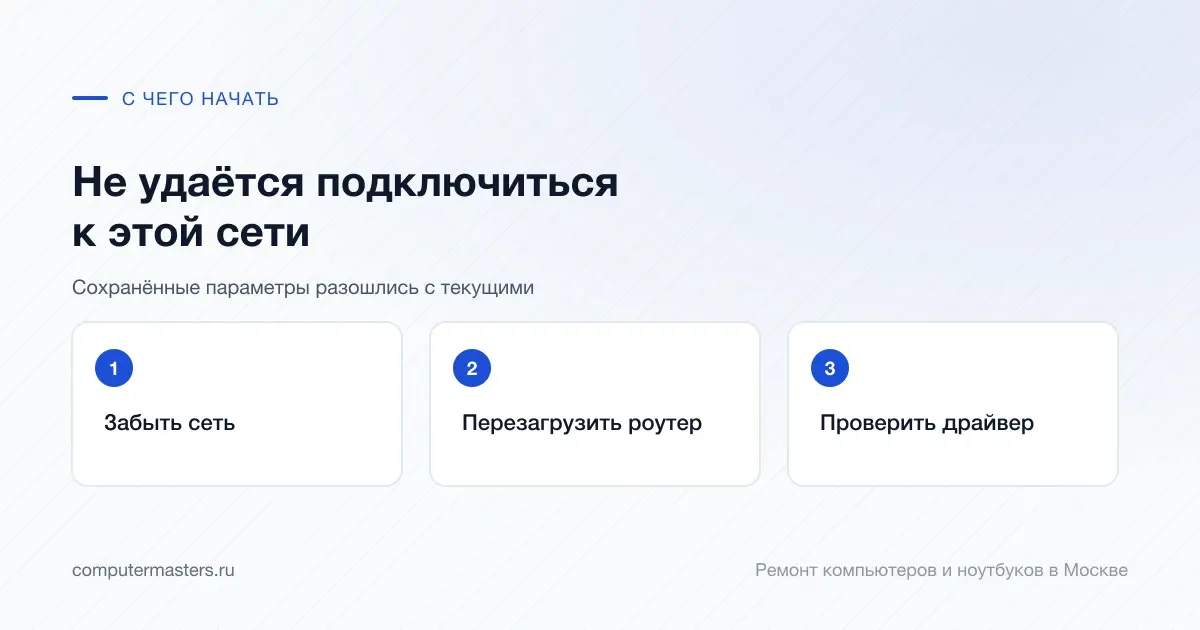
Три шага по порядку: забыть сеть, перезагрузить роутер, проверить драйвер

Что означает эта формулировка

Подключение к Wi-Fi — это не просто ввод пароля. Компьютер и точка доступа договариваются о нескольких вещах сразу: тип шифрования, версия протокола безопасности, диапазон и канал, режим работы. Windows хранит эти параметры для каждой сети, к которой вы подключались, и в следующий раз использует сохранённые, чтобы не спрашивать вас снова.

Сообщение о невозможности подключиться появляется, когда договориться не получилось. Причин ровно две категории: либо сохранённые параметры разошлись с текущими настройками точки, либо адаптер компьютера не может работать в нужном режиме — из-за драйвера, настроек питания или неисправности.

Отсюда и порядок разбора. Сначала проверяем, не в сохранённых ли данных дело — это самая частая причина и самое быстрое лечение. Потом смотрим на адаптер и его драйвер. И только потом на роутер и его настройки, потому что до них очередь доходит реже всего.

Первое: забыть сеть и подключиться заново

В параметрах Windows, в разделе сети и Wi-Fi, есть список известных сетей. Найдите свою и удалите её оттуда — в интерфейсе это называется «забыть». После этого сеть исчезнет из сохранённых, и при следующем подключении система спросит пароль и заново согласует все параметры.

Это простое действие закрывает большинство обращений, и вот почему. Если на роутере меняли пароль, тип шифрования или имя сети, компьютер продолжает пытаться подключиться по-старому. То же происходит после сброса роутера к заводским настройкам и после замены роутера с сохранением прежнего имени сети: для вас сеть та же, для компьютера параметры другие.

Полезно тут же перезагрузить и роутер, отключив его от питания секунд на тридцать. Это не суеверие: в роутере есть таблица подключённых устройств и выданных адресов, и после долгой работы там накапливаются устаревшие записи. Перезагрузка очищает их, и устройство подключается как новое.

Если не помогло: адаптер и драйвер

Быстрая проверка, которая экономит много времени: подключается ли к этой же сети телефон. Если телефон работает, а компьютер нет, проблема на компьютере, и роутер трогать не надо. Если не подключается и телефон, разбираться нужно с точкой доступа.

На компьютере первым делом смотрят драйвер адаптера. Ошибка, появившаяся сразу после обновления Windows, обычно означает, что система подставила свой универсальный драйвер вместо фирменного. Лечится установкой драйвера с сайта производителя ноутбука или платы. Полезно и обратное действие: откат драйвера на предыдущую версию в диспетчере устройств, если ошибка пришла после его обновления.

Вторая настройка, о которой мало кто помнит, — разрешение отключать адаптер для экономии энергии. Она включена по умолчанию и живёт в свойствах адаптера в диспетчере устройств, на вкладке управления электропитанием. Снимите галочку: на ноутбуках это лечит и невозможность подключиться после выхода из сна, и обрывы связи. И проверьте, не включён ли режим «В самолёте» — он выключает беспроводные модули целиком, и об этом забывают чаще, чем кажется.

Когда дело в настройках сети

Диапазон. Современные роутеры работают в двух диапазонах — 2,4 и 5 ГГц, — и старые адаптеры второй просто не видят и не умеют. Если обе сети названы одинаково, компьютер может пытаться подключиться не к той. Проверяется просто: временно разделите имена сетей в настройках роутера и подключитесь к 2,4 ГГц явно.

Тип безопасности. Свежие роутеры по умолчанию используют новый протокол WPA3, а старые адаптеры его не поддерживают. В настройках роутера обычно есть смешанный режим — он позволяет подключаться и новым, и старым устройствам одновременно. Это правильное решение, а не понижение защиты до устаревшего варианта.

И фильтрация устройств. На роутере может быть включён список разрешённых адресов, куда новое устройство не попало, или ограничение на число подключений. Первое чаще встречается там, где сеть настраивал кто-то другой; второе — в старых роутерах, где висит десяток устройств. Оба параметра смотрят в веб-интерфейсе роутера.

Что можно сделать штатными средствами

В Windows есть сброс сети — отдельный пункт в параметрах, который удаляет все сетевые адаптеры и ставит их заново со стандартными настройками. Он же удаляет сохранённые сети и настройки VPN, поэтому пароли придётся вводить заново. Как крайняя мера перед вызовом мастера — вполне рабочий ход.

Ту же задачу решает набор команд в командной строке с правами администратора: сброс стека протоколов и настроек интерфейса. После них обязательна перезагрузка. Это менее радикально, чем полный сброс сети, и часто достаточно.

И встроенное средство устранения неполадок — его стоит запускать не потому, что оно всегда чинит, а потому что оно называет, что именно не так. Формулировка вроде отсутствия допустимых параметров настройки IP — это уже конкретный вердикт, и разбирать его нужно отдельно, там своя короткая последовательность действий.

Когда стоит позвать мастера

Поводы: сеть не подключается ни на одном устройстве; адаптер пропал из диспетчера устройств или отмечен ошибкой; проблема появилась после залития, падения или ремонта ноутбука; или интернет нужен для работы сегодня, а перебор вариантов затянулся.

Настройка Wi-Fi и роутера у нас стоит 1 200 ₽, диагностика и выезд мастера — бесплатно. Если окажется, что вышел из строя беспроводной модуль ноутбука, его замена — 1 800 ₽; стоимость и сроки называем до начала работ и даём гарантию 12 месяцев.

Как применить к своей ситуации

Как применить это к своей ситуации

Короткий практический ориентир: что проверить без риска, когда лучше не затягивать и какую информацию удобно подготовить до обращения.

Как использовать материал

Что сказать мастеру после проверки

Симптом. Опишите своими словами, что именно происходит с техникой. Для обращения не нужен полный диагноз из материала.

Что уже проверили. Достаточно коротко сказать, что уже успели проверить безопасно без разборки и без повторяющихся экспериментов.

К какому выводу прийти. Если после проверки стало видно, что дальше нужна не самостоятельная настройка, а нормальная услуга или диагностика, лучше сразу переходить к заявке.

Заявка через сайт

Оставьте номер

Перезвоним, уточним симптомы и скажем, что лучше сделать дальше.

Подходящие услуги

Куда обратиться по этой теме

Если по описанию ситуация похожа на вашу, можно сразу перейти к нужной помощи и оставить заявку.

Подойдёт по вашей ситуации

Настройка и установка Wi-Fi роутера

Подключаем новый роутер и приводим в порядок домашнюю Wi-Fi-сеть после переезда, смены провайдера или сбоев. Настройка роутера стоит 1 200 ₽. Выезд и диагностика бесплатны в любом случае: сначала сравниваем интернет по кабелю и Wi-Fi в нужных комнатах, затем объясняем, достаточно ли настройки или сети нужен другой сценарий.

Подойдёт по вашей ситуации

Настройка интернета на дому: когда сеть не работает или пропадает

Интернет — это цепочка: кабель провайдера, роутер, кабель или Wi-Fi до устройства, сетевой адаптер, драйвер и настройки самой системы. Когда «нет интернета», сломано обычно одно звено, а провайдер и пользователь показывают друг на друга. Мастер по интернету нужен как раз затем, чтобы за один визит пройти всю цепочку, найти звено, которое рвётся, и оставить после себя понятную схему: что куда подключено и что делать, если повторится.

Подойдёт по вашей ситуации

Замена Wi-Fi модуля в ноутбуке

Беспроводная связь в ноутбуке держится на маленькой плате в разъёме и двух тонких антеннах, спрятанных в крышке экрана. Отказывает обычно что-то из этого: сам модуль, антенный провод или его крошечный разъём. Помогаем понять, ноутбук виноват или всё-таки роутер, и меняем модуль там, где это действительно решает проблему.

Подойдёт по вашей ситуации

Диагностика компьютеров и ноутбуков

Диагностика нужна, когда симптом есть, а причина неочевидна: техника не включается, выключается, греется, тормозит, не заряжается или ведёт себя нестабильно. После проверки вы понимаете, что произошло и стоит ли ремонтировать устройство.

Подойдёт по вашей ситуации

Не работает Wi-Fi

Под словами «не работает Wi-Fi» скрываются три разные поломки, и лечатся они по-разному. В первом случае ноутбук вообще не показывает список сетей: тогда вопрос в нём самом, в адаптере или его драйвере. Во втором список есть, соседские сети видно, а вашей в нём нет: тогда смотреть надо на роутер. В третьем сеть подключается, значок горит, но страницы не открываются: тогда речь чаще про провайдера или про настройки подключения. Разберём каждый случай отдельно и начнём с признака, который разводит их за полминуты.

Подойдёт по вашей ситуации

Сетевой адаптер не имеет допустимых параметров настройки IP

Сообщение означает одно: компьютер не получил рабочий IP-адрес. Виноват в этом чаще роутер или линия, чем сама сетевая карта.

Подойдёт по вашей ситуации

Неопознанная сеть без доступа к интернету — что делать

Соединение с оборудованием есть, а полноценной сети нет: компьютер не получил рабочие настройки. Разбор строится на трёх проверках, которые делят проблему между компьютером, роутером и провайдером.

Подойдёт по вашей ситуации

Почему роутер режет скорость Wi-Fi

Скорость по Wi-Fi почти никогда не равна скорости по кабелю: эфир делится между устройствами, слабеет через стены и зависит от диапазона. Чаще всего узкое место находится за пять минут проверок.

FAQ

Частые вопросы по ситуации

Если ситуация похожа на вашу, оставьте заявку. Не нужно заранее угадывать точную причину поломки.

Другие устройства подключаются, а ноутбук нет. С чего начать?
С удаления сохранённой сети и повторного подключения с вводом пароля. Если не помогло — драйвер беспроводного адаптера: сначала откат на предыдущую версию, потом установка фирменного драйвера с сайта производителя ноутбука. Роутер в этом сценарии трогать не нужно.
Перестало работать сразу после обновления Windows. Совпадение?
Обычно нет. Обновления регулярно заменяют драйвер беспроводного адаптера на универсальный, и часть моделей после этого работает хуже или не подключается вовсе. Поставьте фирменный драйвер поверх — это решает вопрос в большинстве случаев.
Ноутбук видит соседские сети, но не видит мою. Что это?
Скорее всего ваша сеть работает в диапазоне 5 ГГц, а адаптер его не поддерживает, либо на роутере включён новый протокол безопасности. Проверьте, появляется ли сеть, если временно переключить роутер на 2,4 ГГц и смешанный режим шифрования.
Помогает ли сброс сети в параметрах Windows?
Часто да, но учтите: он удаляет все сохранённые сети, их пароли и настройки VPN. Это разумный шаг, когда более мягкие способы уже перепробованы, а не первое действие.
Может ли быть виноват сам модуль Wi-Fi в ноутбуке?
Может, хотя это не первая версия. Признаки: адаптер исчез из диспетчера устройств или отмечен ошибкой, сети не находятся вообще, проблема появилась после удара, залития или разборки. Замена беспроводного модуля у нас стоит 1 800 ₽.

ЗАЯВКА ЧЕРЕЗ САЙТ

Если ситуация похожа на вашу

Оставьте номер телефона. Перезвоним и уточним детали.

К услуге