КЛИЕНТ НЕ СТАРТУЕТ

Не запускается Steam

Чаще всего мешает зависший в фоне процесс клиента или повреждённые файлы обновления. Обе причины лечатся без переустановки и без потери установленных игр.

10 минут

27.08.2026

Первое действие — снять все процессы клиента в диспетчере задач: он часто остаётся висеть в фоне после закрытия.

Коротко по сути

Первое действие — снять все процессы клиента в диспетчере задач: он часто остаётся висеть в фоне после закрытия.

Бесконечное обновление лечится удалением служебной папки с файлами обновления — игры при этом не трогаются.

Неверные дата и время на компьютере ломают защищённое соединение, и клиент молча не запускается.

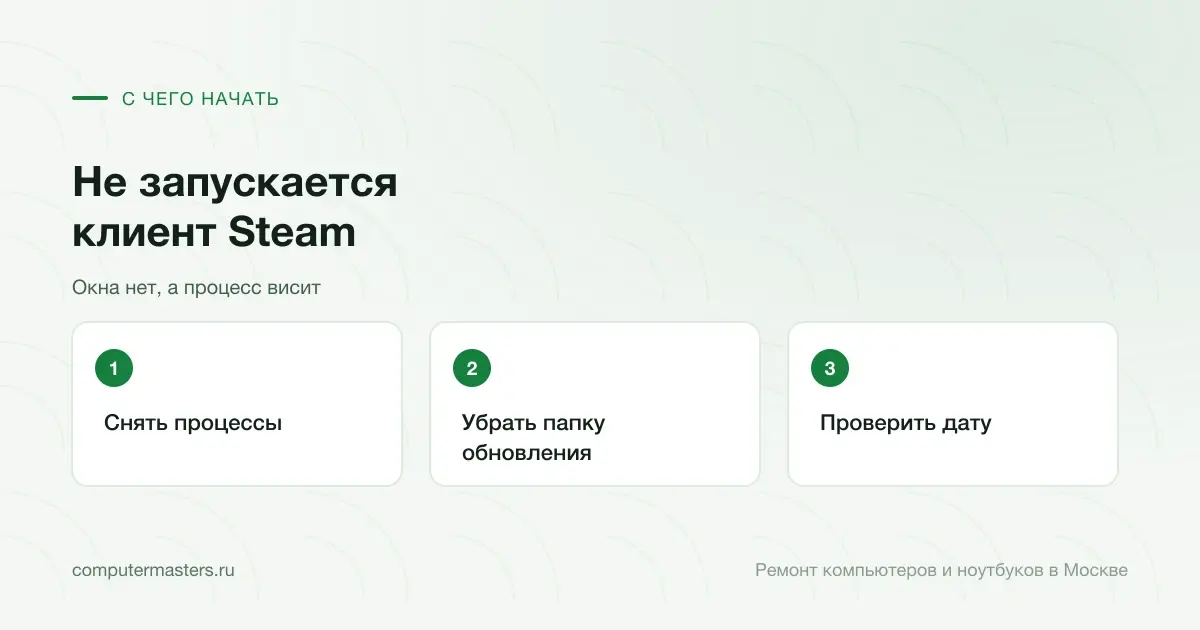
Три шага по порядку: снять процессы, убрать папку обновления, проверить дату

Снять зависшие процессы и запустить заново

Клиент устроен так, что при закрытии окна он не всегда завершает работу: часть его процессов продолжает висеть в фоне и обслуживать загрузки. Если один из них завис, повторный запуск ничего не даёт — программа видит, что уже работает, и молчит.

Откройте диспетчер задач, перейдите на вкладку подробностей и найдите все процессы с именем клиента и вспомогательные, относящиеся к нему. Снимите их все до единого, затем запустите ярлык заново. Это самое частое решение, и занимает оно полминуты.

Если после снятия процессы появляются снова сами, значит клиент действительно пытается стартовать, но падает. Тогда переходим к следующим шагам. А если снять процесс не удаётся — он висит в состоянии завершения, — помогает перезагрузка компьютера.

Заодно попробуйте запуск от имени администратора. Часть проблем с доступом к собственным файлам клиента снимается именно так; если помогло, право можно закрепить в свойствах ярлыка на вкладке совместимости.

Бесконечное обновление и повреждённые файлы клиента

Классический сценарий: клиент запускается, показывает окно обновления, доходит до какого-то процента и начинает заново. Или висит на нуле бесконечно. Причина — повреждённые файлы самого обновления, которые клиент не может ни применить, ни выбросить.

Лечится это удалением служебной папки с файлами обновления внутри каталога клиента. Она называется по имени пакета обновления и лежит рядом с исполняемым файлом. После удаления клиент скачает обновление заново и в подавляющем большинстве случаев поставит его без проблем.

Если это не помогло, следующий шаг — удалить все файлы в папке клиента, кроме исполняемого файла и папки с играми. Клиент при следующем запуске восстановит себя целиком, а установленные игры останутся на месте и будут распознаны. Это безопаснее полной переустановки и не требует перекачивать десятки гигабайт.

Перед такой чисткой убедитесь, что вы точно знаете, где лежат игры: по умолчанию они находятся в подпапке внутри каталога клиента, но могли быть перенесены на другой диск. Если сомневаетесь — скопируйте папку с играми в сторону, места это потребует, зато нервов сэкономит.

Сеть, антивирус и дата

Клиенту нужно соединение с серверами уже на старте, поэтому всё, что мешает сети, останавливает его до появления окна. Первое, что стоит проверить, — дата и время на компьютере. Неверная дата ломает проверку сертификатов защищённого соединения, и клиент молча не запускается. Включите автоматическую установку времени и правильный часовой пояс.

Второе — брандмауэр и антивирус. Клиенту нужен доступ и на выход, и на приём; если правило было сброшено после обновления системы или создано неверно, соединение не устанавливается. Проверьте список разрешённых программ в брандмауэре, а в антивирусе загляните в журнал: файл мог попасть в карантин.

Третье — сторонние сетевые программы. Прокси-клиенты, средства обхода блокировок и фильтры трафика меняют маршрутизацию и регулярно ломают именно такие приложения. Отключите их временно и попробуйте снова: если клиент запустился, дальше настраивается исключение.

И четвёртое, реже: повреждённые сетевые настройки самой Windows. Если вместе с клиентом сеть отваливается и у других программ, помогает штатный сброс сетевых параметров и стека протоколов — это возвращает настройки к исходному состоянию.

Когда виноват не клиент

Признак, что искать надо шире: одновременно перестали открываться другие программы, требующие сети, или система в целом стала вести себя странно — зависает, тормозит, теряет соединение. Тогда клиент просто первый, на ком это заметили.

Проверьте свободное место на системном разделе. Программе нужно куда-то распаковывать временные файлы, и на диске без запаса она не стартует. Пятнадцать-двадцать гигабайт свободного места — разумный минимум для любой машины.

Проверьте целостность системных файлов командами sfc и dism, особенно если незадолго до этого было обновление Windows или лечение заражения. Повреждённые системные библиотеки ломают запуск программ выборочно, и клиент часто попадает в список первым.

И проверьте видеодрайвер, если окно клиента появляется чёрным или мигает. Клиент рисует интерфейс средствами браузерного движка, и сбойный драйвер даёт именно такую картину. Чистая переустановка драйвера решает это; как её сделать правильно, мы описали отдельно.

Переустановка и как не потерять игры

Полная переустановка — последний шаг, и делать её надо аккуратно. Стандартное удаление стирает и папку с играми, поэтому перед удалением перенесите папку с играми в другое место или на другой диск. После установки клиента её содержимое возвращается на место, и игры определяются автоматически.

Альтернатива, которая работает почти всегда: не удалять клиент, а очистить его папку от всего, кроме исполняемого файла и папки с играми. Результат тот же, риска меньше.

Отдельная ситуация — клиент, установленный на внешний или сетевой диск. Такие конфигурации регулярно ломаются при переподключении накопителя: меняется буква диска, и путь перестаёт быть верным. Здесь помогает переустановка на внутренний диск с последующим подключением папки с играми.

Если ничего из перечисленного не помогло или проблема шире одной программы, мы разберёмся: диагностика и выезд мастера — бесплатно, установка и настройка программ — 900 ₽. Простое решается на месте за час-полтора, на выполненные работы даём гарантию 12 месяцев.

Как применить к своей ситуации

Как применить это к своей ситуации

Короткий практический ориентир: что проверить без риска, когда лучше не затягивать и какую информацию удобно подготовить до обращения.

Как использовать материал

Что сказать мастеру после проверки

Симптом. Опишите своими словами, что именно происходит с техникой. Для обращения не нужен полный диагноз из материала.

Что уже проверили. Достаточно коротко сказать, что уже успели проверить безопасно без разборки и без повторяющихся экспериментов.

К какому выводу прийти. Если после проверки стало видно, что дальше нужна не самостоятельная настройка, а нормальная услуга или диагностика, лучше сразу переходить к заявке.

Заявка через сайт

Оставьте номер

Перезвоним, уточним симптомы и скажем, что лучше сделать дальше.

Подходящие услуги

Куда обратиться по этой теме

Если по описанию ситуация похожа на вашу, можно сразу перейти к нужной помощи и оставить заявку.

Подойдёт по вашей ситуации

Установка программ и драйверов на компьютер и ноутбук

Система уже стоит, а работать на компьютере всё равно нельзя: нет офиса, не печатает принтер, не работает звук или Wi-Fi, а старые файлы остались на прежней машине. Приводим рабочее окружение в порядок — ставим нужные программы и правильные драйверы под конкретное железо, подключаем технику и переносим данные. Приезжаем на дом или в офис.

Подойдёт по вашей ситуации

Диагностика компьютеров и ноутбуков

Диагностика нужна, когда симптом есть, а причина неочевидна: техника не включается, выключается, греется, тормозит, не заряжается или ведёт себя нестабильно. После проверки вы понимаете, что произошло и стоит ли ремонтировать устройство.

Подойдёт по вашей ситуации

Настройка интернета на дому: когда сеть не работает или пропадает

Интернет — это цепочка: кабель провайдера, роутер, кабель или Wi-Fi до устройства, сетевой адаптер, драйвер и настройки самой системы. Когда «нет интернета», сломано обычно одно звено, а провайдер и пользователь показывают друг на друга. Мастер по интернету нужен как раз затем, чтобы за один визит пройти всю цепочку, найти звено, которое рвётся, и оставить после себя понятную схему: что куда подключено и что делать, если повторится.

Подойдёт по вашей ситуации

Компьютер тормозит

Разбираем, почему компьютер стал медленным, и помогаем понять, что в вашем случае даст реальный эффект: апгрейд, обслуживание, Windows или ремонт.

Подойдёт по вашей ситуации

Компьютер намертво зависает в играх

Игра идёт нормально, а потом кадр застывает, звук превращается в короткий повторяющийся треск, мышь и клавиатура не отвечают, и остаётся только держать кнопку питания. Такое зависание отличается и от «тормозов», и от выключения под нагрузкой: система жива, но какой-то узел перестал отвечать вовремя. Причин у этого немного, и почти все они проверяются по порядку — без замены деталей наугад.

Подойдёт по вашей ситуации

Игра не запускается в Steam

Молчаливый отказ запуска почти всегда означает одно из пяти: повреждённые файлы игры, заблокированный античит, устаревший или сбойный видеодрайвер, недостающие компоненты Visual C++ или сам клиент, зависший в фоне.

Подойдёт по вашей ситуации

Ошибка при запуске приложения 0xc0000906

Код 0xc0000906 говорит о блокировке исполняемого файла защитой. Разбор начинается с журнала антивируса: там видно, что именно и когда было заблокировано.

Подойдёт по вашей ситуации

Как правильно переустановить драйвер видеокарты

Чистая переустановка означает полное удаление предыдущего драйвера, перезагрузку и только потом установку нового. Обновление поверх старого — не то же самое.

FAQ

Частые вопросы по ситуации

Если ситуация похожа на вашу, оставьте заявку. Не нужно заранее угадывать точную причину поломки.

Steam не открывается, но висит в процессах. Что делать?
Открыть диспетчер задач, вкладку подробностей, и снять все процессы клиента и его вспомогательные процессы — а потом запустить ярлык заново. Клиент часто остаётся в фоне после закрытия окна и мешает собственному запуску. Это самое частое решение, занимает полминуты.
Клиент бесконечно обновляется и не доходит до конца
Повреждены файлы самого обновления. Удалите служебную папку с файлами обновления внутри каталога клиента — она лежит рядом с исполняемым файлом. При следующем запуске клиент скачает обновление заново. Игры при этом не трогаются.
Может ли мешать неправильная дата на компьютере?
Да, и это недооценённая причина. Неверные дата и время ломают проверку сертификатов защищённого соединения, и клиент молча не стартует. Включите автоматическую установку времени и проверьте часовой пояс — иногда этого достаточно.
Переустановка удалит мои игры?
Стандартное удаление стирает и папку с играми, поэтому перед ним перенесите её в другое место. Надёжнее вообще не удалять клиент: очистите его папку от всего, кроме исполняемого файла и папки с играми, — клиент восстановит себя сам при запуске, а игры определятся автоматически.
Не открывается не только этот клиент, но и другие программы
Значит, причина общая. Проверьте свободное место на системном разделе, целостность системных файлов командами sfc и dism и журнал антивируса. Если сеть отваливается и у других программ, помогает штатный сброс сетевых параметров Windows.

ЗАЯВКА ЧЕРЕЗ САЙТ

Если ситуация похожа на вашу

Оставьте номер телефона. Перезвоним и уточним детали.

К услуге