НОВЫЙ ПРОЦЕССОР

Новый процессор не запускается — четыре причины по порядку

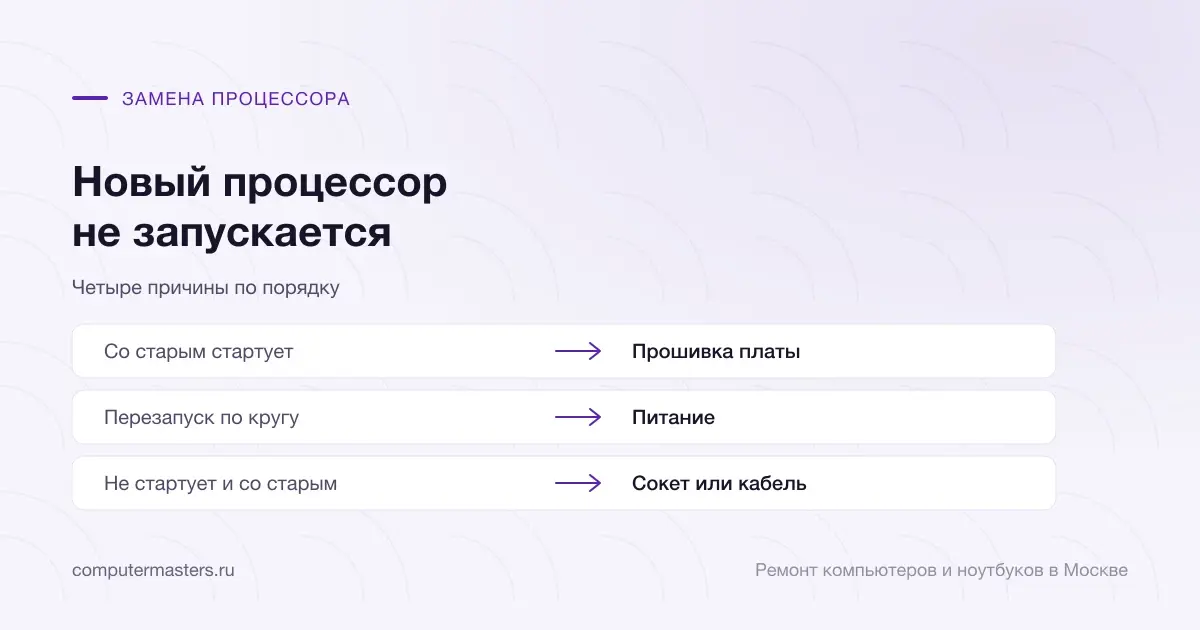
Новый процессор не стартует по четырём причинам. Прошивка платы старше процессора и не содержит для него микрокода — самая частая: плата стартует со старым процессором, с новым горит CPU. Питание: восьмиконтактный кабель не вставлен, блок слаб для нового процессора, или на плате мало фаз. Сокет: процессор сел с перекосом, погнуты контакты, кулер прижат неравномерно, термопаста попала в сокет. Совместимость: процессор физически подошёл, но плата его не поддерживает даже с последней прошивкой, или он неисправен. Лечится в том же порядке: обновление BIOS, кабель и блок, переустановка, подмена.

7 минут

21.09.2026

Если со старым процессором плата стартует, а с новым горит CPU, в большинстве случаев нужна новая прошивка платы.

Коротко по сути

Список поддерживаемых процессоров на сайте платы с колонкой «с версии BIOS» — первое, что надо открыть.

Восьмиконтактный кабель питания процессора и мощность блока проверяют до того, как винить процессор.

На AMD погнуть ножки, а на Intel — контакты сокета можно при одной неудачной установке; осмотр под лупой обязателен.

Таблица «признак — вывод»: со старым стартует — прошивка платы; перезапуск по кругу — питание; не стартует и со старым — сокет или кабель

Прошивка платы, которая не знает процессор

Плата стартует, только если её прошивка содержит микрокод для установленного процессора. Процессоры новых поколений на старых платах того же сокета требуют обновления BIOS, и без него плата не проходит самопроверку: вентиляторы крутятся, горит светодиод CPU, экран чёрный. У производителей плат на странице каждой модели есть список поддерживаемых процессоров с колонкой, с какой версии прошивки поддержка появилась. Если ваша версия старше — вот и причина.

Обновить прошивку можно тремя способами. Со старым процессором — самый простой: поставить его обратно, обновить BIOS из утилиты, поставить новый. Без старого процессора — через функцию аварийной прошивки с флешки у плат ASUS, MSI и Gigabyte, которая работает без процессора; по руководству к плате. Или у мастера, у которого есть процессор для этого сокета и программатор.

Важный нюанс: некоторые платы поддерживают новые процессоры только после обновления, но при этом теряют поддержку самых старых. И часть плат несовместима с новыми процессорами вовсе, несмотря на тот же сокет, — это тоже видно в списке поддержки, и это отдельная от прошивки история.

Питание, сокет и сам процессор

Питание. Восьмиконтактный кабель у верхнего края платы при замене процессора часто отключают, чтобы удобнее снять кулер, и забывают вернуть; без него картина в точности как у прошивки. Новый процессор мощнее старого, и слабый блок или плата с малым числом фаз питания не выдерживают старт: компьютер стартует и перезапускается, или не стартует вовсе, особенно с видеокартой. Сюда же — старые платы, где для мощных процессоров нужен второй разъём питания.

Сокет. На AMD с ножками на процессоре одна погнутая ножка при установке с перекосом — и плата не стартует. На Intel с контактами в сокете гнутся они, от неаккуратного касания или уроненного процессора. Термопаста, попавшая в сокет, кулер, прижатый одной стороной, рамка сокета, закрытая не до конца, — всё это даёт тот же результат. Проверяется осмотром под лупой при вынутом процессоре.

Процессор. Он может быть несовместим с платой физически подходящим сокетом — другое поколение, серверный, с отключённой графикой на плате без слота для карты, — или неисправен из коробки, что редкость. Проверяется списком поддержки и подменой.

Что проверить самому

Первое — список поддерживаемых процессоров на сайте производителя платы по точной модели и ревизии. Найти свой новый процессор и версию BIOS, с которой он поддерживается; сравнить с версией на плате — она была видна на экране самопроверки со старым процессором или в утилите. Если версия старше — обновлять.

Второе — при вынутой вилке проверить кабель питания процессора: вставлен до щелчка, в правильный разъём, и второй разъём тоже, если он есть. Снять кулер, вынуть процессор, осмотреть ножки или контакты сокета под ярким светом и лупой, убедиться, что паста не попала в сокет, поставить процессор без усилия по ключу, закрыть рамку, поставить кулер с новой пастой, равномерно.

Третье — если есть старый процессор, вернуть его и убедиться, что плата стартует: это подтверждает, что дело в новом процессоре или прошивке, а не в том, что при разборке задели что-то ещё. Дальше — обновление BIOS со старым процессором и повторная установка нового.

Что делает мастер и сколько это стоит

На выезде мастер проверяет совместимость по списку, версию прошивки, кабели и блок, осматривает сокет и процессор, обновляет прошивку — со старым процессором, с флешки через аварийную функцию или программатором — и ставит новый процессор с правильной пастой и прижимом. Если процессор несовместим или неисправен, скажет об этом до того, как вы понесёте его назад в магазин.

Диагностика и выезд бесплатны. Обновление BIOS под новый процессор — 1 200 ₽. Замена процессора в компьютере (работа) — 1 500 ₽, если вы хотите, чтобы установку сделал мастер, включая термопасту и прижим. Проверка совместимости и апгрейд — 1 500 ₽, когда нужно подобрать процессор под плату и память и убедиться, что всё заведётся.

Погнутые контакты сокета выправляют: восстановление сокета — 4 500 ₽, не всегда возможно. Слабый блок меняют: замена блока питания (работа) — 1 200 ₽ плюс блок. Плата, которая не поддерживает новый процессор ни с какой прошивкой, меняется — и лучше узнать это до покупки процессора, чем после.

Как применить к своей ситуации

Как применить это к своей ситуации

Короткий практический ориентир: что проверить без риска, когда лучше не затягивать и какую информацию удобно подготовить до обращения.

КАК ИСПОЛЬЗОВАТЬ МАТЕРИАЛ

Что сказать мастеру после проверки

Симптом. Опишите своими словами, что именно происходит с техникой. Для обращения не нужен полный диагноз из материала.

Что уже проверили. Достаточно коротко сказать, что уже успели проверить безопасно без разборки и без повторяющихся экспериментов.

К какому выводу прийти. Если после проверки стало видно, что дальше нужна не самостоятельная настройка, а нормальная услуга или диагностика, лучше сразу переходить к заявке.

Заявка через сайт

Оставьте номер

Перезвоним, уточним симптомы и скажем, что лучше сделать дальше.

Хотите поговорить сейчас? Позвонить мастеру

Подходящие услуги

Куда обратиться по этой теме

Если по описанию ситуация похожа на вашу, можно сразу перейти к нужной помощи и оставить заявку.

Подойдёт по вашей ситуации

Ремонт и замена процессора компьютера и ноутбука

Сам процессор — это герметичный кристалл, который практически не поддаётся ремонту: если он вышел из строя, его меняют. Зато отлично ремонтируется всё вокруг него — сокет с погнутыми ножками, цепи питания процессора на материнской плате, крепление кулера. Помогаем понять, что именно у вас сломалось, и подобрать совместимую замену, если менять всё-таки придётся.

Подойдёт по вашей ситуации

Прошивка и восстановление BIOS

Подходит, когда после обновления BIOS, сброса настроек или замены накопителя техника перестала нормально запускаться, не видит диск, заходит только в BIOS или уходит в циклический старт ещё до Windows. Сначала отделяем сбой загрузки от проблемы диска, памяти или платы.

Подойдёт по вашей ситуации

Апгрейд компьютера в Москве

Апгрейд нужен, когда техника ещё живая, но уже раздражает медленной загрузкой, нехваткой памяти, старым диском или слабой производительностью в рабочих задачах. Мы помогаем понять, что даст заметный эффект, а во что лучше не вкладываться.

Подойдёт по вашей ситуации

Компьютер не включается после сборки

Машина, которая никогда не работала, ломается не так, как машина, которая работала и сломалась. Здесь почти всегда виновата не деталь, а сборка: не подключён отдельный кабель питания процессора, перемычка кнопки надета не на те штырьки, под платой стоит лишняя стойка, планка памяти не дошла до защёлки. Все эти причины проверяются без приборов и за полчаса. Разберём их в том порядке, в каком они встречаются, — от самых частых к редким.

Подойдёт по вашей ситуации

Компьютер не включается

Начните с четырёх проверок, они бесплатны и занимают пять минут. Тумблер на самом блоке питания сзади, он часто оказывается в положении «выключено» после уборки или переезда. Другая розетка и заведомо рабочий кабель питания. Отключить всё лишнее: флешки, внешний диск, принтер, второй монитор. И обесточить компьютер на минуту, зажав кнопку питания секунд на десять, чтобы снять остаточный заряд. Заметная часть случаев на этом и заканчивается. Если не помогло, дальше важно понять, какой из трёх сценариев у вас: тишина совсем, дёрганье вентиляторов на долю секунды или старт без изображения. Чинятся они по-разному и стоят разного.

Подойдёт по вашей ситуации

Не получается зайти в BIOS

Раньше вход в настройки был простым: нажал клавишу при включении и попал. Сегодня всё изменилось, и не в лучшую сторону: компьютер стартует за секунды, USB-клавиатура включается позже, чем проходит нужное окно, а быстрый запуск Windows вообще пропускает этот этап. В результате человек по двадцать раз тыкает клавишу и не понимает, что делает не так. Разберём, почему так вышло, и покажем надёжный способ, который не зависит от скорости реакции.

Подойдёт по вашей ситуации

Материнская плата не видит процессор

Если плата не определяет процессор, проверяют по порядку: подключён ли дополнительный разъём питания процессора, поддерживает ли текущая версия прошивки платы установленную модель, правильно ли стоит процессор в сокете и не погнуты ли контакты. Замена самого процессора — последний по вероятности вариант.

Подойдёт по вашей ситуации

Светодиод CPU на плате: процессор так и не запустился

Плата не смогла запустить процессор. Чаще всего не подключён или плохо сидит кабель питания процессора, прошивка платы не поддерживает установленную модель или повреждены контакты сокета, реже неисправны цепи питания на плате или сам процессор.

FAQ

Частые вопросы по ситуации

Если ситуация похожа на вашу, оставьте заявку. Не нужно заранее угадывать точную причину поломки.

Сокет тот же, а процессор не запускается. Почему?
Тот же сокет не значит поддержку: прошивка платы должна знать процессор. Проверьте список поддерживаемых процессоров на сайте платы и версию BIOS, с которой ваш процессор поддерживается.
Старого процессора уже нет. Как обновить BIOS?
У многих плат ASUS, MSI и Gigabyte есть аварийная прошивка с флешки без процессора — по инструкции к плате. Если её нет, мастер приезжает со своим процессором для этого сокета или прошивает программатором.
Со старым процессором тоже перестало запускаться
Значит, при замене задели что-то ещё: кабель питания процессора, память, погнули контакты сокета, повредили плату. Осмотр сокета под лупой и проверка кабелей — первое, что делают.
Компьютер стартует и перезапускается по кругу
Похоже на питание: блок или фазы платы не тянут новый процессор на старте. Проверьте кабель и мощность блока; если процессор заметно мощнее старого, блок может потребовать замены.
Сколько стоит запустить новый процессор?
Выезд и диагностика бесплатны. Обновление BIOS под новый процессор — 1 200 ₽, замена процессора в компьютере (работа) — 1 500 ₽, проверка совместимости и апгрейд — 1 500 ₽, восстановление сокета — 4 500 ₽, замена блока питания (работа) — 1 200 ₽.

ЗАЯВКА ЧЕРЕЗ САЙТ

Если ситуация похожа на вашу

Оставьте номер телефона. Перезвоним и уточним детали.