Ошибка 016-910 у Xerox: задание просит бумагу, которой нет
В базе знаний Xerox для VersaLink B7125, B7130 и B7135 код 016-910 означает, что бумага или скрепки, выбранные в драйвере, в принтере не установлены.
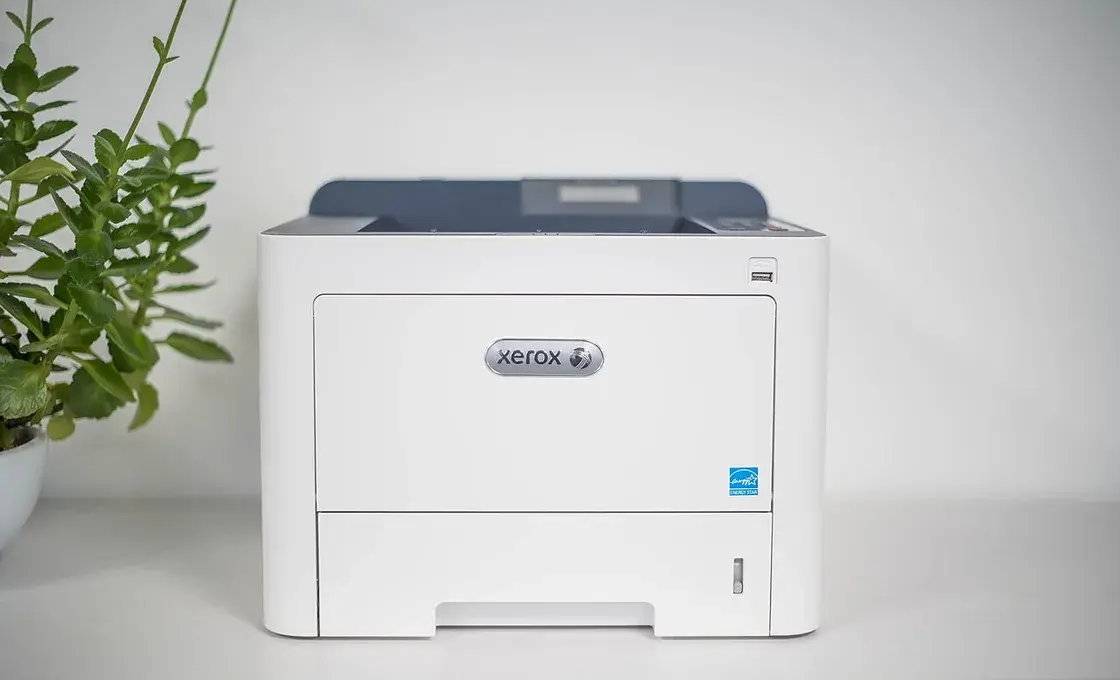
Проверяют скрепки в финишере и настройки лотка под фактически загруженную бумагу, затем переустанавливают драйвер, перезапускают аппарат и обновляют прошивку.
Код 016-910 пугает видом, но относится не к поломке, а к настройкам. Аппарат сообщает: бумага или скрепки, выбранные в драйвере для этого задания, в принтере не установлены. Чаще всего это несовпадение размера или типа между тем, что лежит в лотке, и тем, что указано в свойствах печати. Разберём, где именно расходятся настройки, как их свести и что делать, если код держится даже после правильной загрузки.
Что именно не совпало
Каждый лоток у Xerox описан двумя параметрами: размер и тип бумаги. Задание из драйвера тоже несёт эти параметры. Если пара не находится ни в одном лотке, аппарат не печатает вслепую, а останавливает задание и выводит 016-910.
Размер чаще всего расходится из-за файлов формата Letter, присланных извне, — в офисе лежит A4, а задание просит другой размер. Тип расходится тише: в драйвере выбран «Плотная» или «Наклейки», а лоток настроен на обычную бумагу, или наоборот.
У аппаратов с финишером в тот же код попадает отсутствие скрепок: задание просит сшивание, а скоб в финишере нет. Xerox упоминает это первым пунктом для VersaLink B7125–B7135.
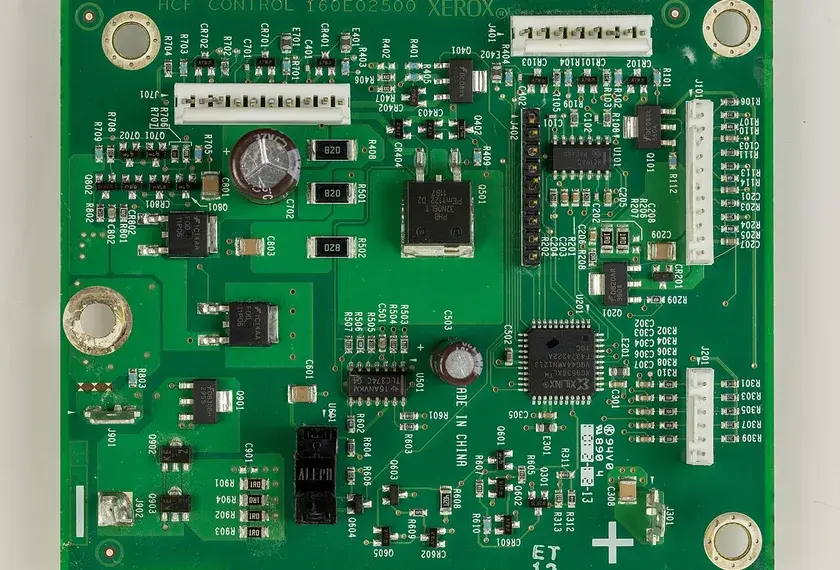
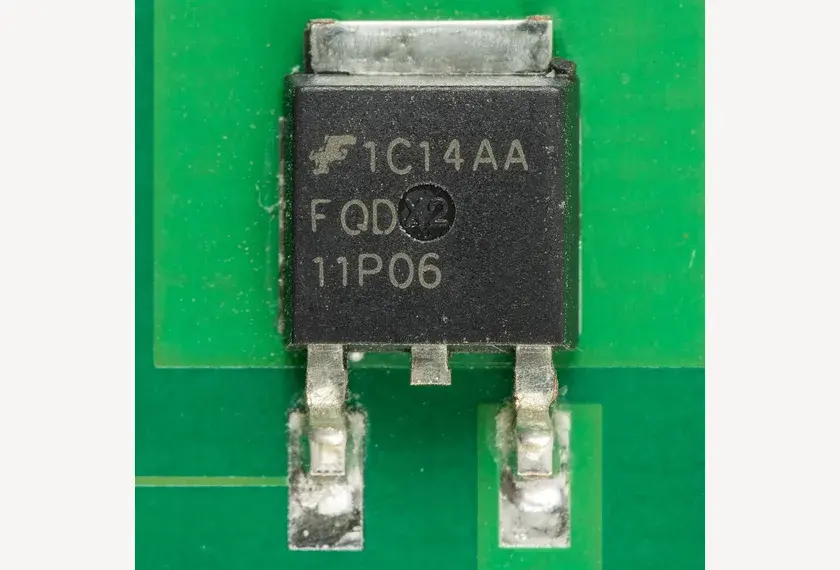
Авторы фотографий
- Xerox Printer on Desk (49500758163).jpg, CartridgeSave Images. CC BY 2.0. Размер и кадрирование адаптированы.
- Xerox ColorQube 8570 - HCF control board-0383.jpg, Raimond Spekking. CC BY-SA 4.0. Размер и кадрирование адаптированы.
- Xerox ColorQube 8570 - HCF control board - Fairchild FQD11P06-0390.jpg, Raimond Spekking. CC BY-SA 4.0. Размер и кадрирование адаптированы.


016-910 — нет заданной бумаги
Бумага из драйвера в аппарат не загружена
016-910Свести размер и тип: лоток ↔ драйвер
Коротко по сути
- Это не поломка: задание просит материал, которого в аппарате нет.
- Сверять нужно и размер, и тип бумаги — тип забывают чаще.
- У моделей с финишером тот же код даёт отсутствие скрепок.
- Если код держится на любой бумаге, дальше смотрят драйвер и прошивку.
Как свести настройки
Начните с лотка: загрузите бумагу, аккуратно выровняйте направляющие по стопке и закройте лоток. На большинстве моделей после этого аппарат сам спрашивает, что именно загружено, — укажите реальный размер и тип, а не тот, что стоял раньше.
Затем проверьте драйвер на компьютере: в свойствах печати размер и тип бумаги должны совпадать с настройками лотка. Для WorkCentre 6515 Xerox подчёркивает именно это — лоток должен быть настроен на правильный размер и тип.
Для VersaLink B605 и B615 в базе знаний упоминается политика поведения при отсутствии нужного типа бумаги, которая настраивается во встроенном веб-сервере аппарата. Если в офисе печатают на разных материалах, эту политику имеет смысл настроить один раз и не возвращаться к вопросу.
Если код остаётся
Для VersaLink B400 и B405 Xerox предлагает загрузить бумагу в первый или второй лоток, изменить настройки лотка и попробовать печать PDF как изображения — отдельный переключатель в свойствах печати. Последний пункт помогает, когда файл содержит нестандартные команды.
Дальше идут общие шаги: переустановить драйвер печати, выключить и включить аппарат, обновить прошивку. Драйвер стоит брать с сайта Xerox под конкретную модель — универсальные драйверы иногда передают параметры не так, как ожидает аппарат.
И проверьте, что бумага вообще в пределах спецификаций: слишком плотная, влажная или нестандартная по размеру пачка может не определяться лотком как заявленный формат.
Когда это всё-таки к мастеру
Если после правильной загрузки и совпадающих настроек код держится на любом задании, смотрят датчики лотка: именно они сообщают аппарату, какой формат загружен. Загрязнённый или сбитый датчик заставляет машину считать, что в лотке лежит не то.
Вторая ситуация — офис, где печатают с десятка компьютеров, и ошибка появляется только у части из них. Тогда дело в драйверах и в том, как настроены их профили печати, и разбираться удобнее разом, а не по одному пользователю.
Выезд и диагностика бесплатны. Подключение и настройка принтера или МФУ — 1 200 ₽, настройка сетевой печати — 1 800 ₽, плановое обслуживание оргтехники — 1 500 ₽. Замена датчика или платы, если до неё дойдёт, оценивается после осмотра.
Материал подготовили редакция и мастера Computer Masters.
Условия обращения к мастеру
Диагностика принтера
бесплатно
Выезд и диагностика бесплатны даже при отказе. Гарантия 12 месяцев на работы.
Ремонт и обслуживание принтеров: что входитВыезд и диагностика бесплатно
Оставьте номер
Перезвоним, уточним симптомы и скажем, что лучше сделать дальше.
Куда обратиться по этой теме
Частые вопросы по ситуации
Бумага лежит, а код всё равно есть.
Печатаю на наклейках, и код появляется всегда.
Код появился после обновления на компьютере.
Задание висит в очереди и не печатается.
Если ситуация похожа на вашу
Оставьте номер телефона. Перезвоним и уточним детали.