КОД ОШИБКИ

Ошибка 0x80070005 — отказано в доступе

Системе не хватило прав на действие. Причина обычно в правах на папку или ключ, в антивирусе или в повреждённом профиле пользователя, а не в поломке.

9 минут

27.08.2026

Первая и самая дешёвая проверка — запуск от имени администратора и временное отключение стороннего антивируса.

Коротко по сути

Первая и самая дешёвая проверка — запуск от имени администратора и временное отключение стороннего антивируса.

Ошибка при обновлениях чаще всего лечится сбросом их служебных папок, а не правами.

Повреждённый профиль пользователя даёт этот код в самых разных местах сразу; проверяется входом под другой учётной записью.

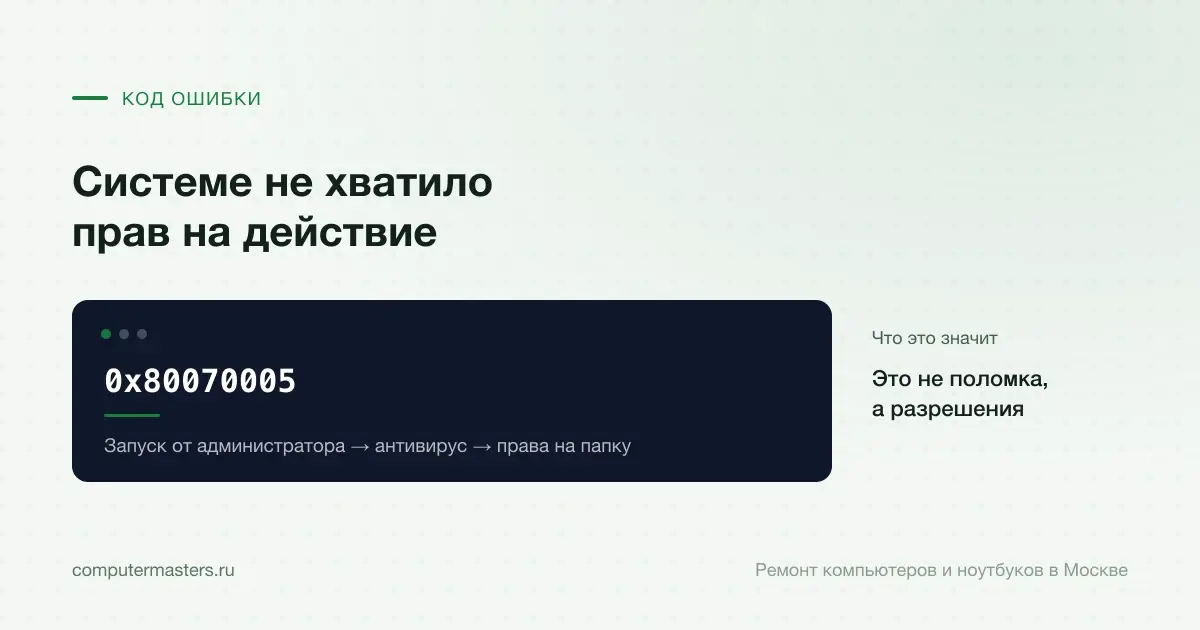
Экран с сообщением «0x80070005»: это не поломка, а разрешения, проверять в порядке «Запуск от администратора → антивирус → права на папку»

Почему возникает отказ

В Windows у каждого файла, папки и ключа реестра есть список тех, кому и что разрешено. Обычная программа работает с правами вошедшего пользователя, служебные процессы — со своими. Когда действие требует больше прав, чем есть у процесса, система отказывает, и наружу это выходит кодом 0x80070005.

Причин у нехватки прав немного, и они предсказуемы. Программа запущена без прав администратора там, где они нужны. Права на конкретную папку или ключ были изменены — вручную, программой-оптимизатором или последствиями вредоносного ПО. Доступ блокирует антивирус или система контроля доступа к папкам. Профиль пользователя повреждён, и служба работает от имени, у которого прав уже нет.

Важно, что это почти никогда не про железо и очень редко про необходимость переустановки. Поэтому разбор строится от самых обратимых действий: сначала то, что можно отменить одним щелчком, и только потом изменение прав, которое стоит делать аккуратно.

Быстрые проверки, с которых стоит начать

Запуск от имени администратора. Правая кнопка по ярлыку или установщику, соответствующий пункт меню — и половина случаев закрывается сразу. Особенно это касается установщиков программ, командной строки и утилит, которые пишут в системные папки.

Временное отключение сторонней защиты. Антивирусы с модулем контроля изменений и встроенная в Windows защита папок от несанкционированного доступа блокируют запись в пользовательские каталоги, и внешне это выглядит именно как отказ в доступе. Отключите защиту на несколько минут, повторите действие, и если получилось — добавьте нужную программу в исключения, а не оставляйте защиту выключенной.

Проверка учётной записи. Отказ бывает просто потому, что вы работаете под обычной учётной записью, а не администратором. Посмотрите тип своей записи в параметрах: если она обычная, часть действий недоступна по определению, и это не ошибка, а нормальное поведение.

Если ошибка при обновлениях или активации

При обновлениях этот код чаще всего связан не с правами как таковыми, а с состоянием служебных папок. Лечится тем же способом, что и родственные коды: остановить службы обновления, переименовать папки SoftwareDistribution и catroot2, запустить службы обратно и повторить проверку. Windows создаст всё заново.

Перед этим имеет смысл запустить встроенное средство устранения неполадок центра обновлений — оно чинит типовые случаи само и ничего не ломает. И освободить место на системном диске: нехватка места выдаёт целый набор кодов, включая этот.

При активации отказ в доступе обычно означает проблему со службой лицензирования или с правами на её ключи в реестре. Здесь полезнее не править права руками, а воспользоваться встроенным средством устранения неполадок активации: оно умеет восстанавливать нужные разрешения корректно. Если компьютер служебный и подключён к домену, вопрос вообще не к вам — это задача администратора сети.

Права на папку и повреждённый профиль

Когда отказ касается конкретной папки, права можно посмотреть и поправить в её свойствах, на вкладке безопасности. Иногда проблема в том, что владельцем стал кто-то другой — такое бывает после переустановки системы, когда старые пользовательские папки остались от прежней учётной записи. Смена владельца на текущего пользователя возвращает доступ.

Делать это надо адресно. Раздать полный доступ всем пользователям на системную папку — плохая идея: это открывает дорогу любой программе, включая вредоносную. Меняйте права только на ту папку, где реально нужен доступ, и только для своей учётной записи.

Отдельная история — повреждённый профиль пользователя. Признак характерный: код появляется в самых разных местах сразу, настройки сбрасываются, рабочий стол выглядит непривычно. Проверяется быстро: создайте вторую учётную запись с правами администратора и войдите под ней. Если там всё работает, дело в профиле, и правильный путь — перенести данные в новый профиль, а не чинить старый.

Чего делать не стоит

Не отключать контроль учётных записей ради удобства. Совет встречается часто и действительно убирает часть запросов, но вместе с ними убирает и защиту от программ, которые тихо получают полные права. Правильнее подтверждать запрос, когда он появляется.

Не запускать скрипты «сброса всех прав», найденные наугад. Они проходят по системным каталогам и меняют разрешения массово, а последствия потом разгребать сложнее, чем исходную ошибку. Если дошло до массовой правки прав, это повод обратиться к специалисту.

Не игнорировать версию про вредоносное ПО. Часть программ намеренно меняет права на системные объекты, чтобы их было сложнее удалить. Если ошибка появилась вместе с рекламой в браузере, неизвестными процессами или изменившейся стартовой страницей, начинать надо с проверки системы.

Когда есть смысл позвать мастера

Поводы: код появляется в разных местах и не уходит после простых проверок; профиль пользователя повреждён и нужно перенести данные без потерь; обновления не ставятся; или вы подозреваете вредоносное ПО и не хотите чинить последствия наугад.

Диагностика и выезд мастера у нас бесплатные. Удаление вирусов — 1 500 ₽ и включает восстановление изменённых настроек. Установка и настройка программ — 900 ₽. Такие задачи обычно решаются за один визит без переустановки системы; на выполненные работы даём гарантию 12 месяцев.

Как применить к своей ситуации

Как применить это к своей ситуации

Короткий практический ориентир: что проверить без риска, когда лучше не затягивать и какую информацию удобно подготовить до обращения.

Как использовать материал

Что сказать мастеру после проверки

Симптом. Опишите своими словами, что именно происходит с техникой. Для обращения не нужен полный диагноз из материала.

Что уже проверили. Достаточно коротко сказать, что уже успели проверить безопасно без разборки и без повторяющихся экспериментов.

К какому выводу прийти. Если после проверки стало видно, что дальше нужна не самостоятельная настройка, а нормальная услуга или диагностика, лучше сразу переходить к заявке.

Заявка через сайт

Оставьте номер

Перезвоним, уточним симптомы и скажем, что лучше сделать дальше.

Подходящие услуги

Куда обратиться по этой теме

Если по описанию ситуация похожа на вашу, можно сразу перейти к нужной помощи и оставить заявку.

Подойдёт по вашей ситуации

Удаление вирусов и майнеров

Если компьютер резко стал тормозить, браузер открывает чужие сайты, появляются баннеры, антивирус отключается или нагрузка держится без причины, лучше сначала остановить риск для паролей и данных. Оставьте заявку: уточним признаки заражения и подскажем, можно ли обойтись очисткой без переустановки.

Подойдёт по вашей ситуации

Установка программ и драйверов на компьютер и ноутбук

Система уже стоит, а работать на компьютере всё равно нельзя: нет офиса, не печатает принтер, не работает звук или Wi-Fi, а старые файлы остались на прежней машине. Приводим рабочее окружение в порядок — ставим нужные программы и правильные драйверы под конкретное железо, подключаем технику и переносим данные. Приезжаем на дом или в офис.

Подойдёт по вашей ситуации

Диагностика компьютеров и ноутбуков

Диагностика нужна, когда симптом есть, а причина неочевидна: техника не включается, выключается, греется, тормозит, не заряжается или ведёт себя нестабильно. После проверки вы понимаете, что произошло и стоит ли ремонтировать устройство.

Подойдёт по вашей ситуации

Установка и переустановка Windows

Ставим Windows на новый компьютер и переустанавливаем систему после сбоя или замены диска. До начала работ бесплатно проверяем накопитель и возможность сохранить важные файлы — даже если после диагностики вы решите ничего не делать.

Подойдёт по вашей ситуации

Компьютер тормозит

Разбираем, почему компьютер стал медленным, и помогаем понять, что в вашем случае даст реальный эффект: апгрейд, обслуживание, Windows или ремонт.

Подойдёт по вашей ситуации

Ошибка 0x80004005 — неопознанная ошибка Windows

Код означает неуточнённый отказ и сам по себе ничего не диагностирует. Смысл появляется от контекста: обновления, сеть, архивы и виртуальные машины лечатся разными способами.

Подойдёт по вашей ситуации

Ошибка 0x80070570 — файл или каталог повреждён

Данные не прочитались или прочитались искажёнными. Проверяют по месту появления: носитель установки, накопитель, оперативная память и файловая система.

Подойдёт по вашей ситуации

Ошибка при запуске приложения 0xc0000142

Код 0xc0000142 означает, что приложение не смогло загрузить одну из своих библиотек. Чаще всего виноваты рантайм, права доступа или защита системы.

FAQ

Частые вопросы по ситуации

Если ситуация похожа на вашу, оставьте заявку. Не нужно заранее угадывать точную причину поломки.

Я и так администратор. Почему тогда отказ?
Быть администратором и запустить программу с правами администратора — разные вещи. По умолчанию процессы стартуют с ограниченными правами, даже у администратора, и повышение происходит только по запросу. Попробуйте запуск через контекстное меню от имени администратора.
Может ли быть виноват антивирус?
Да, и довольно часто. Модули контроля изменений блокируют запись в системные и пользовательские папки, а наружу это выходит как отказ в доступе. Отключите защиту на пару минут для проверки, а при подтверждении — добавьте нужную программу в исключения.
Стоит ли давать полный доступ группе «Все»?
Нет. Это открывает папку любой программе на компьютере, включая вредоносную. Если доступ действительно нужен, давайте его конкретной учётной записи и только на конкретную папку.
Как понять, что повреждён профиль пользователя?
Создайте вторую учётную запись с правами администратора и войдите под ней. Если там всё работает нормально, а под своей — нет, дело в профиле. Дальше правильный путь — перенос данных в новый профиль, а не попытки починить старый.
Ошибка при обновлении. Это тоже про права?
Не обязательно. При обновлениях этот код чаще связан с повреждёнными служебными файлами центра обновлений. Начните со встроенного средства устранения неполадок и сброса папок SoftwareDistribution и catroot2 — это помогает чаще, чем правка прав.

ЗАЯВКА ЧЕРЕЗ САЙТ

Если ситуация похожа на вашу

Оставьте номер телефона. Перезвоним и уточним детали.

К услуге