ОШИБКА УСТАНОВКИ

Ошибка 0x80300001 при установке Windows

Установщик не может работать с выбранным разделом. Чаще всего виноват установочный носитель или порядок подключения дисков, а не сам накопитель.

7 минут

28.08.2026

Первое действие — переставить установочную флешку в другой порт, лучше в задний и не в скоростной.

Коротко по сути

Первое действие — переставить установочную флешку в другой порт, лучше в задний и не в скоростной.

Отключите все накопители, кроме целевого: лишние диски регулярно путают установщик.

Схема разметки диска должна соответствовать режиму загрузки, иначе установка не пройдёт.

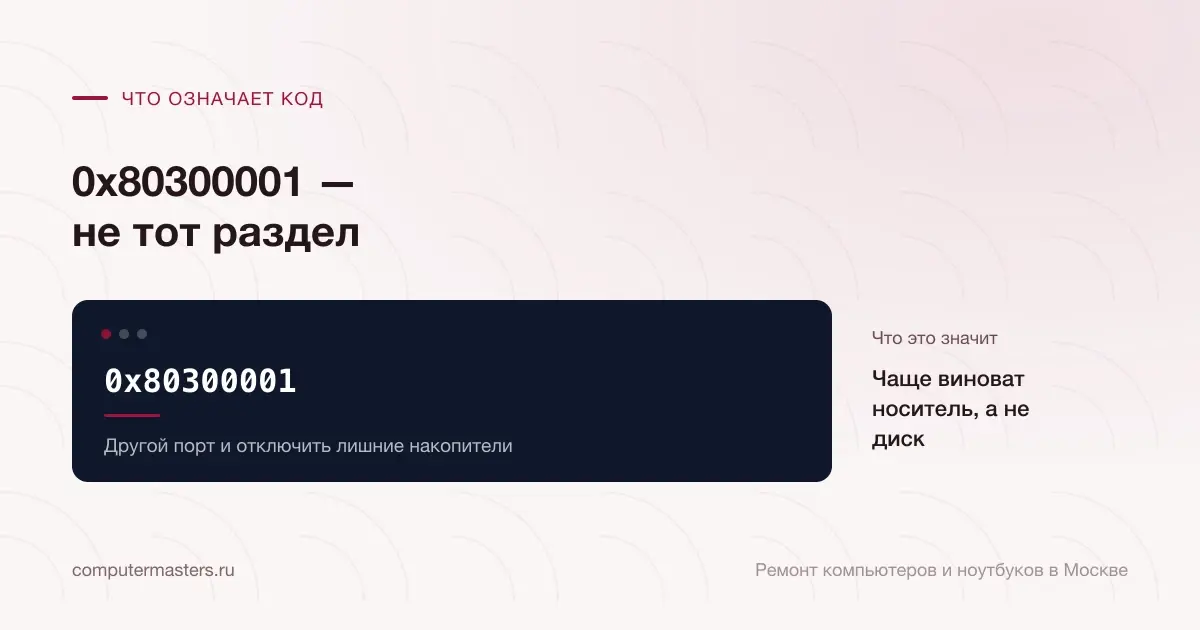
Экран с сообщением «0x80300001»: чаще виноват носитель, а не диск, проверять в порядке «Другой порт и отключить лишние накопители»

Носитель и порт

Самая частая причина — установочная флешка. Установщик читает с неё файлы в процессе разметки, и если чтение прерывается, появляется эта ошибка. Прерваться оно может по разным поводам: не тот порт, скоростной разъём без нужного драйвера, некачественная флешка или неудачная запись образа.

Практический порядок такой: переставьте флешку в другой порт, желательно на задней панели и не в скоростной синий разъём — на этапе установки система часто ещё не имеет для него драйвера. Одно это действие закрывает заметную долю случаев.

Если не помогло, перезапишите образ на флешку заново, а лучше на другую. Неудачная запись даёт ошибки чтения в непредсказуемых местах, и по симптому это неотличимо от проблем с диском.

Лишние диски и порядок подключения

Вторая частая причина — несколько накопителей, подключённых одновременно. Установщик размещает служебные разделы не всегда там, где ожидает человек, и при нескольких дисках может попытаться писать не туда, куда вы указали.

Надёжное решение — физически отключить все накопители, кроме того, на который ставится система. Установка при этом проходит чисто, а остальные диски подключаются обратно после её завершения. Заодно это исключает риск случайно разметить не тот диск.

Отдельно проверьте, не подключён ли внешний диск или карта памяти: они тоже участвуют в разметке и тоже могут стать целью для служебных разделов.

Разметка и режим контроллера

Третья группа причин — несоответствие схемы разметки диска режиму загрузки. Современный режим требует одной схемы, устаревший — другой, и при несовпадении установка останавливается на этапе разметки, иногда с этим кодом.

Решается либо приведением режима загрузки в соответствие с диском, либо разметкой диска заново под нужный режим. Второе стирает всё содержимое, поэтому перед разметкой стоит убедиться, что нужные данные скопированы. Именно на этом экране их и теряют чаще всего.

Если диск в установщике не виден вовсе, причина другая: не хватает драйвера контроллера накопителя, либо контроллер работает в режиме, который установщик без драйвера не понимает. Тогда либо подкладывают драйвер производителя, либо меняют режим в настройках встроенного ПО.

Как применить к своей ситуации

Как применить это к своей ситуации

Короткий практический ориентир: что проверить без риска, когда лучше не затягивать и какую информацию удобно подготовить до обращения.

Как использовать материал

Что сказать мастеру после проверки

Симптом. Опишите своими словами, что именно происходит с техникой. Для обращения не нужен полный диагноз из материала.

Что уже проверили. Достаточно коротко сказать, что уже успели проверить безопасно без разборки и без повторяющихся экспериментов.

К какому выводу прийти. Если после проверки стало видно, что дальше нужна не самостоятельная настройка, а нормальная услуга или диагностика, лучше сразу переходить к заявке.

Заявка через сайт

Оставьте номер

Перезвоним, уточним симптомы и скажем, что лучше сделать дальше.

Подходящие услуги

Куда обратиться по этой теме

Если по описанию ситуация похожа на вашу, можно сразу перейти к нужной помощи и оставить заявку.

Подойдёт по вашей ситуации

Установка и переустановка Windows

Ставим Windows на новый компьютер и переустанавливаем систему после сбоя или замены диска. До начала работ бесплатно проверяем накопитель и возможность сохранить важные файлы — даже если после диагностики вы решите ничего не делать.

Подойдёт по вашей ситуации

Диагностика компьютеров и ноутбуков

Диагностика нужна, когда симптом есть, а причина неочевидна: техника не включается, выключается, греется, тормозит, не заряжается или ведёт себя нестабильно. После проверки вы понимаете, что произошло и стоит ли ремонтировать устройство.

Подойдёт по вашей ситуации

Восстановление данных с HDD, SSD, флешек и карт памяти

Если пропали файлы, диск просит форматирование, папки не открываются или накопитель стал пропадать из системы, важнее всего не делать лишних записей и не запускать случайные утилиты. Оставьте заявку: уточним, что произошло, и подскажем, какие действия лучше остановить прямо сейчас.

Подойдёт по вашей ситуации

Ноутбук не видит SSD

Ситуация почти всегда возникает сразу после установки накопителя, и это хорошая новость: значит, речь идёт не о поломке, а о несовпадении. Разъём M.2 в ноутбуке выглядит одинаково для всех накопителей, но работать может по-разному, и слот, физически принявший вашу планку, вовсе не обязан её поддерживать. Плюс есть режим работы контроллера, из-за которого установщик Windows не видит совершенно исправный накопитель. Разберём эти случаи по порядку — от самых частых к тем, что требуют мастера.

Подойдёт по вашей ситуации

Пропал диск D

Исчезновение второго локального диска пугает ровно настолько, насколько важно то, что на нём лежало. Разница с настоящей потерей данных при этом принципиальная: чаще всего сам раздел цел, а система просто перестала его показывать — потеряна буква, снялся признак видимости или сбилась запись в таблице разделов. Файлы в этот момент лежат на месте и никуда не делись. Разберём, как это проверить за две минуты и в каком случае действительно нужно спасать данные.

Подойдёт по вашей ситуации

Windows не загружается

Помогаем разобраться со сбоями загрузки Windows и понять, когда достаточно системных работ, а когда нужна диагностика накопителя или устройства.

Подойдёт по вашей ситуации

При установке Windows не видит диск

Ключевая проверка — виден ли накопитель в настройках платы. Если виден, а установщик его не показывает, дело в режиме контроллера или в отсутствующем драйвере, а не в неисправности.

Подойдёт по вашей ситуации

GPT или MBR при установке Windows

GPT и MBR — две схемы разметки диска. Установщик ругается не на саму схему, а на её несовпадение с режимом загрузки: GPT работает с UEFI, MBR — с режимом совместимости.

FAQ

Частые вопросы по ситуации

Если ситуация похожа на вашу, оставьте заявку. Не нужно заранее угадывать точную причину поломки.

Это значит, что диск неисправен?
Обычно нет. Чаще всего виноват установочный носитель или порядок подключения дисков, а не сам накопитель. Начните с перестановки флешки в другой порт и отключения лишних дисков — это закрывает большинство случаев без всякой диагностики.
В какой порт лучше вставлять флешку?
В задний разъём материнской платы и желательно не в скоростной синий: на этапе установки система часто ещё не имеет для него драйвера, и чтение с флешки прерывается. Порты передней панели тоже дают сбои чаще задних.
Зачем отключать остальные диски?
Установщик размещает служебные разделы не всегда на том диске, который вы выбрали для системы, и при нескольких накопителях это приводит к ошибкам. Плюс исключается риск случайно разметить не тот диск — а это самая дорогая ошибка на этом экране.
Установщик вообще не видит диск.
Тогда причина другая: не хватает драйвера контроллера накопителя или контроллер работает в непонятном установщику режиме. Помогает либо подкладывание драйвера производителя на этапе выбора диска, либо смена режима контроллера в настройках встроенного ПО.
Сколько стоит установка?
Установка Windows — 1 300 ₽, с сохранением и переносом данных — обсуждаем по объёму. Диагностика накопителя — бесплатно, если есть подозрения на диск. Перед разметкой мы всегда проверяем, есть ли на диске нужные данные.

ЗАЯВКА ЧЕРЕЗ САЙТ

Если ситуация похожа на вашу

Оставьте номер телефона. Перезвоним и уточним детали.

К услуге