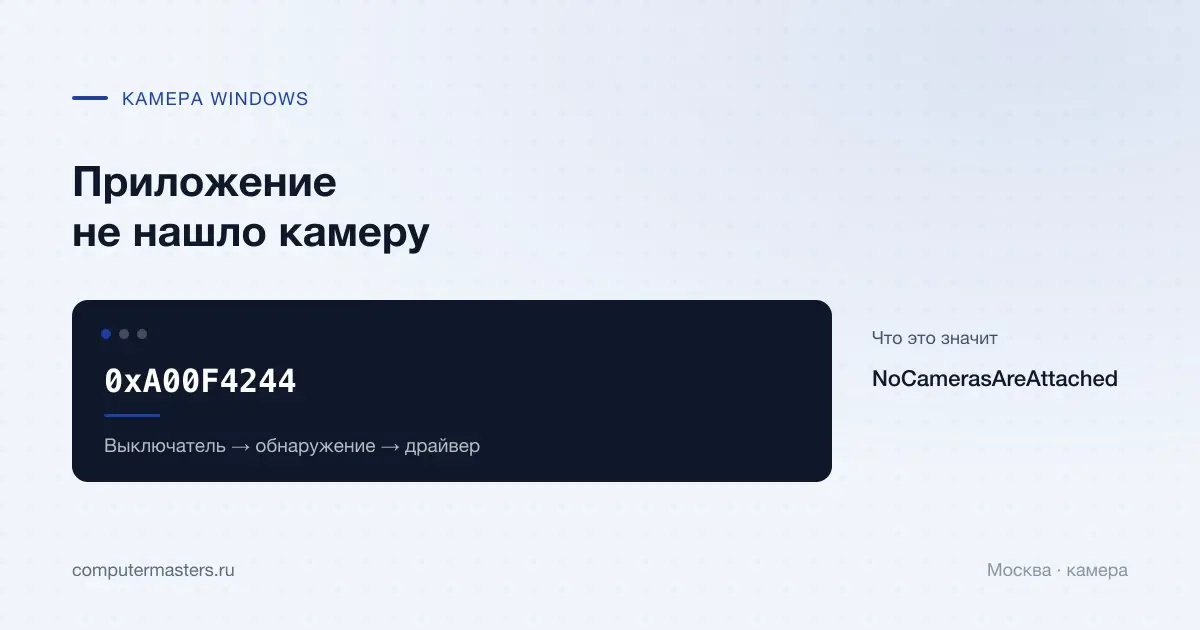
КАМЕРА НЕ ОБНАРУЖЕНА

Ошибка камеры 0xA00F4244 — NoCamerasAreAttached

Разбор конкретного сообщения: отсутствие камеры в системе, отключённое устройство и неподходящий драйвер требуют разных действий.

4 минуты

06.10.2026

Сохраните полный код и проверьте родное приложение «Камера»

Коротко по сути

Не путайте отсутствие устройства с чёрным кадром

OEM-пакет и UVC выбирают по модели, а не наугад

При аппаратном отказе модуль и шлейф проверяют отдельно

Код 0xA00F4244 NoCamerasAreAttached в схеме проверки камеры Windows, Москва

Что означает сообщение

Microsoft связывает NoCamerasAreAttached с отсутствием распознанной камеры и отдельно описывает ветку восстановления драйвера. Сначала проверьте физический выключатель или клавишу камеры по руководству ноутбука. Шторка может закрывать объектив без отключения устройства, а электронный переключатель — менять его доступность: по одной внешней картине эти ситуации не равны.

Посмотрите статус без удаления

Откройте диспетчер устройств и найдите раздел камер или устройств обработки изображений. Запишите название и код состояния. Если устройство отключено, штатное включение отличается от установки драйвера для отсутствующей записи. У внешней камеры проверьте соединение и другой доступный USB-порт без удлинителя. Корпоративный запрет должен менять администратор, обходить его не следует.

Когда уместен драйвер

Установка программ и драйверов начинается с модели устройства и пакета производителя; работа с драйверами — 1 200 ₽. Универсальный UVC может быть вариантом для совместимой камеры, но не обязан сохранять IR, распознавание лица или другие фирменные функции. Если устройство отсутствует после проверки пакета и подключения, не повторяйте бесконечные переустановки.

Аппаратный осмотр и результат

При ремонте веб-камеры ноутбука проверяют модуль, шлейф и соединение в крышке. Работа по шлейфу и крышке — 2 500 ₽, деталь и необходимость её заказа согласуются отдельно. Выезд и диагностика в Москве бесплатны даже при отказе. После вмешательства проверяют обнаружение камеры, изображение и видеозвонок. Если камера определена, но выдаёт чёрный видеокадр, это соседняя ветка.

Как применить к своей ситуации

Как применить это к своей ситуации

Короткий практический ориентир: что проверить без риска, когда лучше не затягивать и какую информацию удобно подготовить до обращения.

КАК ИСПОЛЬЗОВАТЬ МАТЕРИАЛ

Что сказать мастеру после проверки

Симптом. Опишите своими словами, что именно происходит с техникой. Для обращения не нужен полный диагноз из материала.

Что уже проверили. Достаточно коротко сказать, что уже успели проверить безопасно без разборки и без повторяющихся экспериментов.

К какому выводу прийти. Если после проверки стало видно, что дальше нужна не самостоятельная настройка, а нормальная услуга или диагностика, лучше сразу переходить к заявке.

Заявка через сайт

Оставьте номер

Перезвоним, уточним симптомы и скажем, что лучше сделать дальше.

Хотите поговорить сейчас? Позвонить мастеру

Подходящие услуги

Куда обратиться по этой теме

Если по описанию ситуация похожа на вашу, можно сразу перейти к нужной помощи и оставить заявку.

Подойдёт по вашей ситуации

Установка программ и драйверов на компьютер и ноутбук

Установим нужные приложения и драйверы на компьютер или ноутбук: программы — 900 ₽, драйверы и обновления — 1 200 ₽. Список работ и лицензии согласуем заранее. Выезд по Москве и диагностика бесплатны. После установки вместе проверим нужную программу или устройство.

Подойдёт по вашей ситуации

Ремонт веб-камеры ноутбука

Камера показывает чёрный экран, Windows пишет, что камера не найдена, а Zoom и Teams её не видят? Сначала проверяем то, что чинится без разборки: доступ, драйвер, кнопку отключения и BIOS. Если дело в модуле или шлейфе в рамке экрана, разбираем крышку и меняем неисправное. Работа по шлейфу и крышке стоит 2 500 ₽, деталь оплачивается отдельно, выезд и диагностика бесплатны даже при отказе.

Подойдёт по вашей ситуации

Не работает камера на ноутбуке

Начинается звонок, а вместо изображения чёрный прямоугольник или сообщение, что камера не найдена. Первая мысль обычно про поломку, но встроенные камеры отказывают физически реже, чем кажется: гораздо чаще их выключает сама система, приложение или аппаратная шторка на корпусе. Проверить это можно за пять минут, и только если все программные причины отпали, речь заходит о модуле и шлейфе в крышке.

FAQ

Частые вопросы по ситуации

Если ситуация похожа на вашу, оставьте заявку. Не нужно заранее угадывать точную причину поломки.

Код означает, что камера сломана?
Нет. Windows может не обнаружить исправную камеру из-за отключения или проблемы драйвера. Аппаратный вывод делают после проверки доступности и подключения.
Нужно переустанавливать систему?
Это не первый шаг. Сначала проверяют конкретное устройство, его статус, права и пакет производителя; переустановка не восстановит повреждённый шлейф.

ЗАЯВКА ЧЕРЕЗ САЙТ

Если ситуация похожа на вашу

Оставьте номер телефона. Перезвоним и уточним детали.