КАМЕРА НЕ ВКЛЮЧАЕТСЯ

Не работает камера на ноутбуке

Начинается звонок, а вместо изображения чёрный прямоугольник или сообщение, что камера не найдена. Первая мысль обычно про поломку, но встроенные камеры отказывают физически реже, чем кажется: гораздо чаще их выключает сама система, приложение или аппаратная шторка на корпусе. Проверить это можно за пять минут, и только если все программные причины отпали, речь заходит о модуле и шлейфе в крышке.
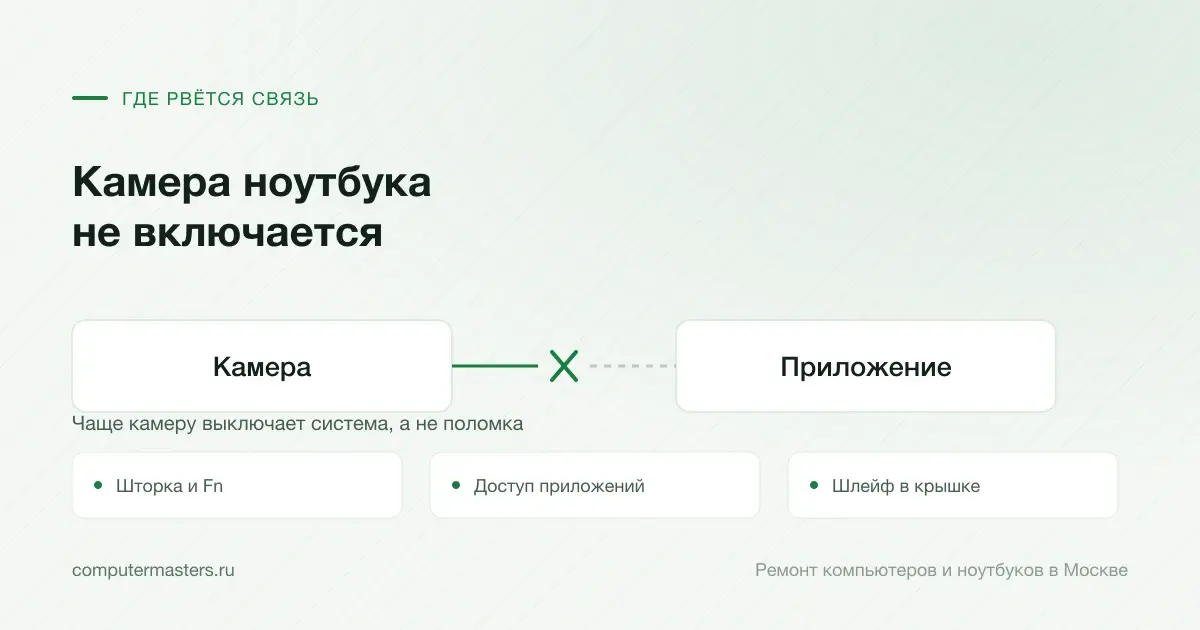
Схема связи «Камера — Приложение» и три места, где она рвётся чаще всего: шторка и fn, доступ приложений, шлейф в крышке

Как это проявляется

  • В приложении для звонков вместо картинки чёрный экран, индикатор камеры при этом не загорается
  • Система пишет, что камера не найдена или используется другим приложением
  • Камера работает в стандартном приложении Windows, но не работает в браузере или мессенджере
  • Изображение появляется, но оно мутное, засвеченное или с полосами
  • Камера пропала из диспетчера устройств после обновления системы
  • Картинка исчезает или мигает при движении крышки ноутбука

Что может быть причиной

  • Разрешения: доступ к камере выключен в настройках конфиденциальности Windows или в настройках самого браузера: самая частая причина, и совсем не поломка
  • Аппаратная шторка или переключатель на корпусе: у многих моделей есть физическая заслонка и сочетание клавиш, отключающее камеру
  • Камеру занял другой процесс: второй мессенджер, оставшийся в фоне, или программа для записи экрана
  • Слетевший или неподходящий драйвер после обновления Windows
  • Отключение камеры в BIOS: встречается на корпоративных ноутбуках, где так делает служба безопасности
  • Обрыв или окисление шлейфа камеры в петле крышки: типичный признак это картинка, которая появляется и исчезает при открытии и закрытии
  • Отказ самого модуля: он перестаёт определяться системой как устройство и исчезает из списка совсем

Что можно проверить безопасно

  • Проверьте физическую шторку на рамке экрана и сочетание клавиш с Fn: на многих моделях камера выключается именно так
  • Откройте параметры конфиденциальности Windows и убедитесь, что доступ к камере разрешён и для системы, и для конкретных приложений
  • Проверьте камеру в стандартном приложении «Камера»: если там изображение есть, проблема в конкретной программе или в разрешениях браузера, а не в устройстве
  • Закройте все приложения, которые могли занять камеру, и перезагрузите ноутбук: занятая другим процессом камера показывает ровно чёрный экран
  • Загляните в диспетчер устройств: устройство есть в списке, но с ошибкой, значит переустановите драйвер. Устройства нет вовсе, значит причина скорее аппаратная
  • В браузере проверьте разрешения для конкретного сайта: доступ мог быть запрещён один раз и запомнен
  • Не разбирайте крышку самостоятельно: шлейф камеры идёт вдоль петель вместе со шлейфом матрицы и антеннами, и его легко повредить при снятии рамки

Когда лучше не тянуть

  • Камеры нет в диспетчере устройств, хотя все разрешения выданы и драйвер переустановлен
  • Изображение пропадает или мигает при движении крышки: это поведение шлейфа, а не программы
  • Камера перестала работать после залития, падения или ремонта экрана
  • Вместе с камерой пропали микрофон и Wi-Fi: их шлейфы и антенны идут рядом, и повреждение обычно общее
  • Ноутбук корпоративный и камера отключена на уровне прошивки: вернуть её без пароля администратора не выйдет

Заявка через сайт

Оставьте номер

Перезвоним, уточним симптомы и скажем, что лучше сделать дальше.

План действий

Что может помочь дальше

Здесь можно сразу перейти к нужной услуге, ценам или короткой подсказке по похожей ситуации без лишних действий.

По теме

Диагностика компьютеров и ноутбуков

Диагностика нужна, когда симптом есть, а причина неочевидна: техника не включается, выключается, греется, тормозит, не заряжается или ведёт себя нестабильно. После проверки вы понимаете, что произошло и стоит ли ремонтировать устройство.

По теме

Не работает микрофон — что проверить самому

Микрофон отказывает обиднее, чем что-либо ещё: выясняется это обычно на созвоне, когда времени разбираться нет. При этом сама неисправность в большинстве случаев не аппаратная. Windows устроена так, что микрофон может быть полностью рабочим и при этом молчать — потому что не выдано разрешение, потому что выбрано не то устройство, потому что программа звонков использует своё, отдельное от системного. Ниже — порядок проверок, который занимает несколько минут и закрывает почти все обращения.

По теме

Пропал звук на ноутбуке

Звук на ноутбуке пропадает чаще из-за настроек, чем из-за поломки динамиков. Система легко уводит вывод в наушники, телевизор по HDMI или виртуальное устройство, и человек слышит тишину при полностью исправном железе. Начинать разумно именно с этого, а уже потом думать о драйверах и динамиках.

По теме

Ошибка «Точка входа в процедуру не найдена в библиотеке DLL»

Сообщение про точку входа означает не пропавший файл, а несовпадение версий: библиотека на месте, но она старше или новее, чем ждёт программа.

FAQ

Частые вопросы

Если вашей ситуации нет в списке, просто опишите её в форме. По одному симптому не всегда видно полную картину.

Камера работает в приложении «Камера», но не в браузере. Что не так?
Дело в разрешениях. Браузеры спрашивают доступ отдельно и запоминают ответ для каждого сайта, а Windows держит собственный общий переключатель доступа к камере для приложений. Проверьте оба места: сначала параметры конфиденциальности системы, затем настройки сайта в браузере.
Индикатор рядом с камерой не загорается. Это значит, что она сломана?
Не обязательно. Индикатор на большинстве моделей включается вместе с модулем, поэтому его молчание означает, что камера не запущена: её мог не пустить запрет доступа, занять другой процесс или выключить шторка. Аппаратный отказ тоже даёт такую картину, но проверять его стоит последним.
Картинка мигает, когда двигаю крышку. Что это?
Почти наверняка шлейф в петле. Он идёт от платы через петлю в крышку и со временем перетирается, особенно если петля тугая или её уже ремонтировали. Реакция на движение крышки это характерный признак, по которому эту причину отличают от программной.
Можно ли просто пользоваться внешней камерой?
Да, USB-камера решает задачу и стоит недорого. Но если встроенная перестала работать вместе с микрофоном или Wi-Fi, стоит показать ноутбук мастеру: такое совпадение обычно означает повреждение общего шлейфа или антенн в крышке, а это со временем даёт и другие проблемы.
Помогает ли переустановка Windows?
Иногда помогает, если причина в драйвере или сбитых разрешениях. Но начинать с неё не стоит: те же самые вещи проверяются за десять минут без потери программ и настроек. Если камеры нет в диспетчере устройств, переустановка системы не изменит ничего.
Сколько стоит ремонт, если дело в модуле или шлейфе?
Диагностика и выезд мастера бесплатны. Программные причины устраняются на месте за час-полтора. Замена шлейфа или модуля камеры требует разборки крышки и занимает от одного до трёх дней с учётом заказа детали; стоимость называем после диагностики, на работы даём гарантию 12 месяцев.

ЗАЯВКА ЧЕРЕЗ САЙТ

Если не работает камера на ноутбуке, лучше не тянуть

Оставьте номер телефона. Перезвоним и уточним детали.

Смотреть услуги