Камера показывает чёрный экран
Как это проявляется
- Камера запускается, индикатор горит, а изображение чёрное
- Чёрный экран во всех программах, включая системное приложение камеры
- В одной программе картинка есть, в другой чёрный экран
- Изображение появляется на секунду и гаснет
- Картинка очень тёмная, но силуэт различим
- Перестало работать после обновления системы
- Чёрный экран появился после установки программы для созвонов
Что может быть причиной
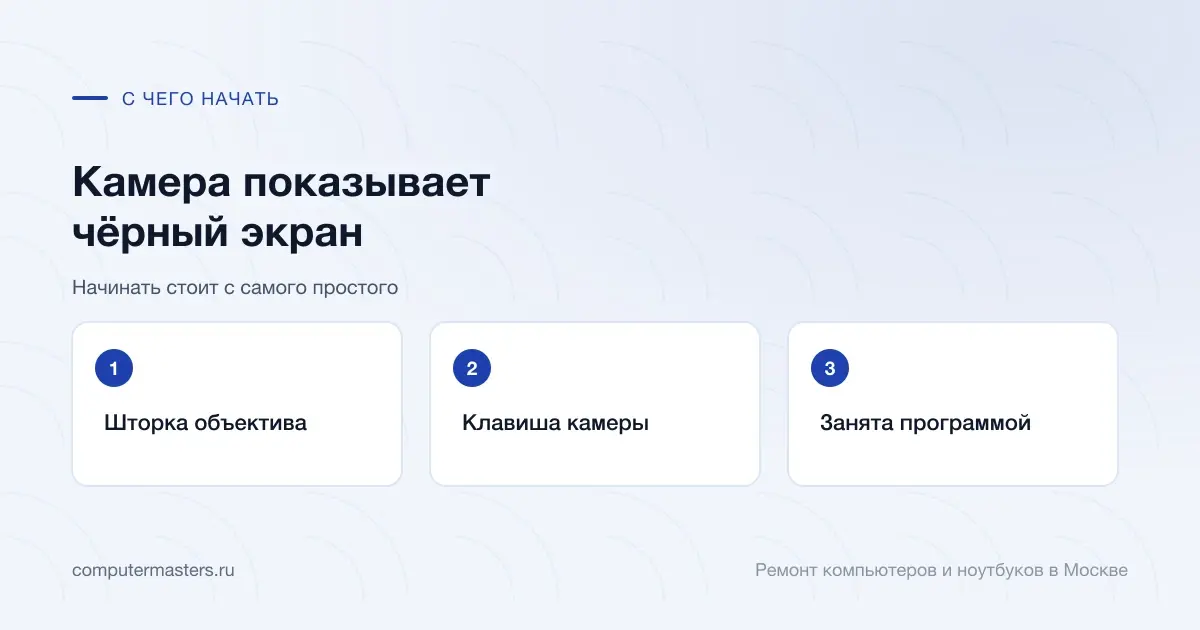
- Закрыта физическая шторка камеры или наклеена заглушка — причина, которую проверяют последней, а стоит первой
- Камеру уже занимает другая программа: у части моделей одновременный доступ невозможен
- Отключён доступ к камере для приложений в параметрах конфиденциальности
- В программе выбрано не то устройство — например, виртуальная камера от программы для созвонов
- Драйвер камеры подменён обновлением системы на универсальный
- Включён режим приватности горячей клавишей на клавиатуре ноутбука
- Неисправность самой камеры или её шлейфа — тогда чёрный экран не уходит ни при каких настройках
Что можно проверить безопасно
- Посмотрите на камеру: у многих ноутбуков есть механическая шторка, и она сдвигается случайно
- Проверьте клавишу с изображением камеры в верхнем ряду — на части моделей она отключает камеру на аппаратном уровне
- Закройте все программы, которые могут занимать камеру, и откройте системное приложение камеры первым
- Загляните в параметры конфиденциальности и убедитесь, что доступ к камере для приложений включён
- В настройках программы выберите нужное устройство: виртуальные камеры от программ созвонов часто перехватывают выбор
- Обновите драйвер камеры или удалите его в диспетчере устройств и перезагрузитесь, чтобы система поставила заново
- Не заклеивайте объектив плотной лентой и не пытайтесь протереть камеру острым — покрытие на объективе легко поцарапать
Когда лучше не тянуть
- Шторка открыта, разрешения даны, программы закрыты — картинки всё равно нет
- Камера не работает ни в одной программе, включая системную
- Индикатор камеры не загорается вовсе
- Чёрный экран появился после удара, залития или ремонта
- Камера нужна для работы и созвонов прямо сейчас
- Нужно настроить рабочее место для совещаний целиком
Заявка через сайт
Оставьте номер
Перезвоним, уточним симптомы и скажем, что лучше сделать дальше.
Что может помочь дальше
Здесь можно сразу перейти к нужной услуге, ценам или короткой подсказке по похожей ситуации без лишних действий.
По теме
Установка программ и драйверов на компьютер и ноутбук
Система уже стоит, а работать на компьютере всё равно нельзя: нет офиса, не печатает принтер, не работает звук или Wi-Fi, а старые файлы остались на прежней машине. Приводим рабочее окружение в порядок — ставим нужные программы и правильные драйверы под конкретное железо, подключаем технику и переносим данные. Приезжаем на дом или в офис.
По теме
Не работает камера на ноутбуке
Начинается звонок, а вместо изображения чёрный прямоугольник или сообщение, что камера не найдена. Первая мысль обычно про поломку, но встроенные камеры отказывают физически реже, чем кажется: гораздо чаще их выключает сама система, приложение или аппаратная шторка на корпусе. Проверить это можно за пять минут, и только если все программные причины отпали, речь заходит о модуле и шлейфе в крышке.
По теме
Не работает микрофон в браузере
Ситуация с двойным дном: микрофон исправен, система его видит, в проверке звука полоска шевелится — а на сайте собеседники вас не слышат. Дело в том, что доступ к микрофону контролируется в трёх местах сразу: в самой системе, в настройках браузера и отдельно для каждого сайта. Отказать может любое из трёх, а сообщение об ошибке при этом покажут одинаково невнятное. Разберём все три уровня в том порядке, в котором их удобно проверять.
По теме
Сбой запроса дескриптора USB-устройства
Устройство подключено, но не смогло сообщить о себе. Проверять надо в порядке: кабель, другой порт, питание порта, настройки энергосбережения, драйверы контроллера и только потом само устройство.
Частые вопросы
Если вашей ситуации нет в списке, просто опишите её в форме. По одному симптому не всегда видно полную картину.
С чего начать проверку?
В одной программе картинка есть, в другой чёрный экран.
Камера перестала работать после обновления Windows.
Индикатор камеры горит, а картинки нет. Это поломка?
Сколько стоит помощь?
ЗАЯВКА ЧЕРЕЗ САЙТ
Если камера показывает чёрный экран, лучше не тянуть
Оставьте номер телефона. Перезвоним и уточним детали.