СИНИЙ ЭКРАН

MEMORY_MANAGEMENT синий экран и что за ним стоит

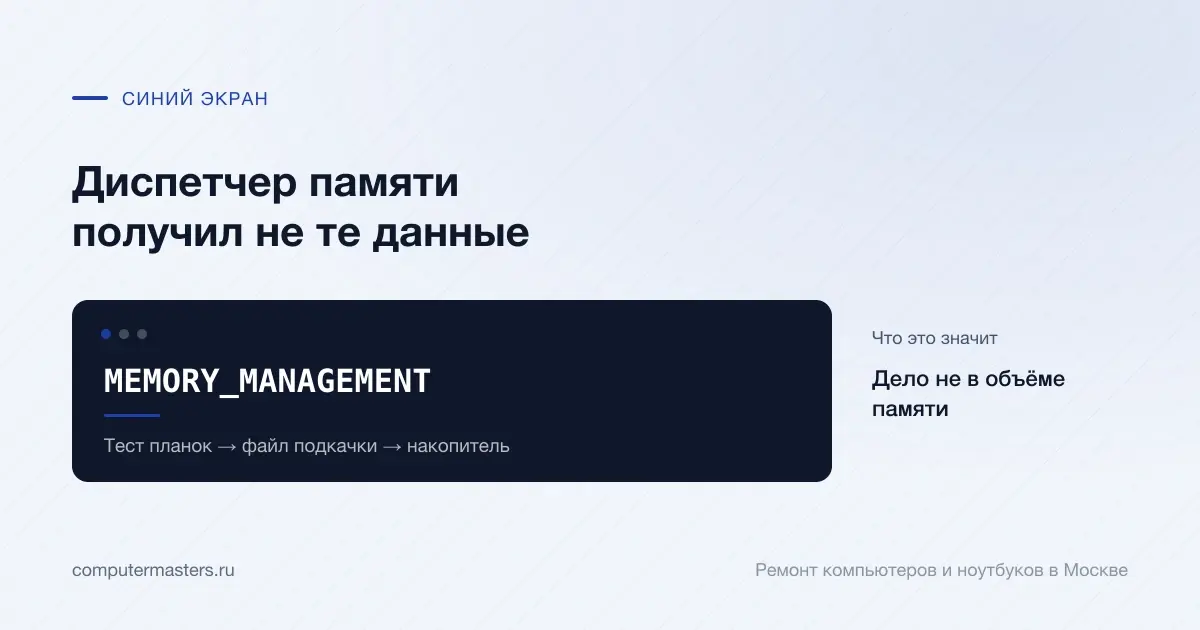
Диспетчер памяти нашёл несоответствие в том, что ему вернули. Проверять начинают с планок, потом смотрят файл подкачки и накопитель, и только затем драйверы.

9 минут

27.08.2026

Ночной тест памяти — первое и самое информативное действие; одна ошибка за всю ночь уже считается ошибкой.

Коротко по сути

Ночной тест памяти — первое и самое информативное действие; одна ошибка за всю ночь уже считается ошибкой.

Профиль XMP или EXPO даёт эту картину на полностью исправных планках: его отключают до всяких выводов.

Файл подкачки лежит на диске, поэтому проблемы накопителя проявляются как ошибки памяти.

Экран с сообщением «MEMORY_MANAGEMENT»: дело не в объёме памяти, проверять в порядке «Тест планок → файл подкачки → накопитель»

Почему одна ошибка, а причин три

Оперативная память для системы — не только планки. Диспетчер памяти работает с абстракцией: часть данных действительно лежит в планках, часть выгружена в файл подкачки на диске, и переключение между ними происходит незаметно для программ. Поэтому его жалоба «данные не те» может относиться и к железу планок, и к тому, что вернул накопитель, и к драйверу, который записал не туда.

Отсюда порядок разбора. Сначала проверяют планки — потому что это самая частая причина и самая дешёвая проверка. Потом смотрят на накопитель и файл подкачки. И только затем на драйверы, потому что версия про них требует больше времени и даёт меньше однозначных ответов.

Полезно сразу отбросить одну ложную версию: нехватку памяти. MEMORY_MANAGEMENT не означает, что памяти мало. При нехватке Windows просто замедляется и ругается на нехватку ресурсов, но не останавливается синим экраном. Докупать планки в надежде вылечить эту ошибку — трата денег без связи с причиной.

Проверка планок

Встроенное средство запускается командой mdsched: компьютер перезагрузится и прогонит быстрый тест. Оно годится, чтобы поймать явную неисправность, но пропускает многое. Серьёзная проверка — бесплатный Memtest86, записанный на флешку и запущенный на ночь: минимум четыре полных прохода. Требование «ноль ошибок» здесь буквальное.

Если ошибки нашлись, а планок несколько, дальше их проверяют по одной. Так становится ясно, менять весь комплект или одну штуку, и заодно проверяются слоты: та же планка в другом слоте иногда ведёт себя иначе, и тогда виновата плата, а не память.

До покупки чего бы то ни было стоит сделать две бесплатные вещи. Первая — вынуть планки, аккуратно протереть контакты и вставить обратно до щелчка: окисление и неполная посадка дают ошибки на исправной памяти, и это частая находка после переезда или чистки. Вторая — отключить профиль XMP или EXPO в настройках платы. Профиль поднимает частоту выше стандартной, и на некоторых сочетаниях платы, процессора и планок стабильности не хватает при полностью исправном железе.

Накопитель и файл подкачки

Файл подкачки — продолжение оперативной памяти на диске. Если сектор, где он лежит, читается с ошибками, диспетчер памяти получает не те данные и реагирует так же, как на неисправную планку. Поэтому состояние накопителя входит в обязательную программу проверки, даже когда кажется, что диск ни при чём.

Смотрят на две вещи. Показатели самодиагностики диска — их читают бесплатные утилиты, и там важны переназначенные секторы, ошибки чтения и, для твердотельных накопителей, оставшийся ресурс записи. И поведение файловой системы — команда chkdsk C: /f /r из командной строки с правами администратора. Осторожность та же, что и всегда: на диске, который щёлкает, пропадает или читается через раз, chkdsk с исправлением запускать нельзя, сначала снимают данные.

Есть и простая проверка со стороны системы: временно отключить файл подкачки или перенести его на другой диск. Если ошибки прекратились, вопрос закрыт и дальше это разговор про накопитель, а не про память. Возвращать файл подкачки потом обязательно — без него часть программ работает хуже.

Драйверы и система

К этой ветке переходят, когда память и накопитель чисты. Смысл прост: драйвер работает с памятью напрямую, и ошибка в нём портит чужие данные. Ищут по тому же принципу, что и в соседних стоп-кодах — по недавним изменениям: свежий драйвер видеокарты, обновление Windows, новый антивирус, программа виртуализации или виртуального диска.

Полезны две штатные команды. Sfc /scannow проверяет целостность системных файлов, dism /online /cleanup-image /restorehealth восстанавливает хранилище компонентов, из которого берутся замены. Обе безопасны для данных и запускаются из командной строки с правами администратора. Они не лечат неисправную планку, но приводят в порядок повреждённую систему — а такое случается после сбоя обновления или работы вредоносного ПО.

Если ничего не помогает, а поведение остаётся нестабильным, стоит проверить температуры и питание. Перегрев процессора влияет на встроенный в него контроллер памяти, а просевший блок питания способен давать ошибки во всём сразу. Это уже не про диспетчер памяти как таковой, но именно так выглядят самые запутанные случаи.

Чего делать не стоит

Не переустанавливать Windows первым делом. Причина обычно лежит ниже уровня системы, и чистая установка ничего не изменит — зато отнимет день. Более того, установка на диск с ошибками чтения способна пройти криво и добавить новых проблем.

Не докупать память. Ошибка не про объём. Добавление планки к неисправной ничего не исправит, а смешивание комплектов разных партий иногда добавляет собственную нестабильность.

Не игнорировать частоту падений. Каждый синий экран — аварийная остановка, и рано или поздно она придётся на момент записи. Если ошибка приходит несколько раз в неделю, стоит заранее скопировать важные файлы: это пять минут, а спокойствия добавляет заметно.

Когда обратиться к мастеру

Поводы: тест памяти показал ошибки и непонятно, что менять; диск ведёт себя нестабильно, а на нём есть нужные файлы; ошибка сохраняется после всех проверок; система перестала загружаться настолько, чтобы что-то тестировать.

Диагностика и выезд мастера у нас бесплатные. Тест памяти, проверка накопителя и разбор дампов обычно укладываются в один визит. Диагностика накопителя — бесплатно, восстановление данных — 2 500 ₽; на выполненные работы даём гарантию 12 месяцев.

Как применить к своей ситуации

Как применить это к своей ситуации

Короткий практический ориентир: что проверить без риска, когда лучше не затягивать и какую информацию удобно подготовить до обращения.

Как использовать материал

Что сказать мастеру после проверки

Симптом. Опишите своими словами, что именно происходит с техникой. Для обращения не нужен полный диагноз из материала.

Что уже проверили. Достаточно коротко сказать, что уже успели проверить безопасно без разборки и без повторяющихся экспериментов.

К какому выводу прийти. Если после проверки стало видно, что дальше нужна не самостоятельная настройка, а нормальная услуга или диагностика, лучше сразу переходить к заявке.

Заявка через сайт

Оставьте номер

Перезвоним, уточним симптомы и скажем, что лучше сделать дальше.

Подходящие услуги

Куда обратиться по этой теме

Если по описанию ситуация похожа на вашу, можно сразу перейти к нужной помощи и оставить заявку.

Подойдёт по вашей ситуации

Диагностика компьютеров и ноутбуков

Диагностика нужна, когда симптом есть, а причина неочевидна: техника не включается, выключается, греется, тормозит, не заряжается или ведёт себя нестабильно. После проверки вы понимаете, что произошло и стоит ли ремонтировать устройство.

Подойдёт по вашей ситуации

Апгрейд компьютера и ноутбука

Апгрейд нужен, когда техника ещё живая, но уже раздражает медленной загрузкой, нехваткой памяти, старым диском или слабой производительностью в рабочих задачах. Мы помогаем понять, что даст заметный эффект, а во что лучше не вкладываться.

Подойдёт по вашей ситуации

Ремонт компьютеров в Москве

Компьютер не включается, шумит, греется, зависает или показывает чёрный экран? Оставьте номер: мы уточним симптомы, отделим простую настройку от поломки железа и скажем, какой следующий шаг действительно нужен.

Подойдёт по вашей ситуации

Синий экран Windows

Разовый синий экран ещё не всегда говорит о серьёзной поломке. Но если ошибка повторяется, появляется после обновления, игр, перегрева или замены деталей, лучше не списывать её на случайный сбой и спокойно проверить систему, память, диск и драйверы.

Подойдёт по вашей ситуации

Компьютер тормозит

Разбираем, почему компьютер стал медленным, и помогаем понять, что в вашем случае даст реальный эффект: апгрейд, обслуживание, Windows или ремонт.

Подойдёт по вашей ситуации

Синий экран PAGE_FAULT_IN_NONPAGED_AREA

Система запросила данные по адресу, которые обязаны быть в памяти, и не получила их. Три главных подозреваемых по убыванию — оперативная память, драйвер и накопитель.

Подойдёт по вашей ситуации

Синий экран KERNEL_DATA_INPAGE_ERROR: что означает и что делать

Код остановки указывает на сбой чтения данных: подозреваемые — накопитель, его кабель или шлейф и оперативная память.

Подойдёт по вашей ситуации

Как проверить оперативную память на ошибки

Встроенное средство ловит только явный брак. Настоящая проверка — Memtest86 с флешки на ночь, минимум четыре полных прохода; одна ошибка за всю ночь уже считается результатом.

FAQ

Частые вопросы по ситуации

Если ситуация похожа на вашу, оставьте заявку. Не нужно заранее угадывать точную причину поломки.

Тест памяти прошёл без ошибок. Значит, память точно исправна?
Почти наверняка, если тест был полноценным: ночь и минимум четыре прохода на серьёзной программе. Быстрый встроенный тест такой уверенности не даёт. Если полный тест чист, дальше смотрят накопитель, файл подкачки и драйверы.
Ошибка появилась после апгрейда — добавил планку памяти. Совпадение?
Скорее всего нет. Новая планка может быть неисправной, может не сочетаться со старыми по таймингам, а может просто быть вставлена не в тот слот. Выньте добавленную планку и поработайте — это разделит версии за один вечер.
Помогает ли увеличение файла подкачки?
От этой ошибки — нет. Файл подкачки в разборе участвует не размером, а тем, исправно ли читается диск, на котором он лежит. Увеличение размера имеет смысл при нехватке памяти, а это другая проблема с другими симптомами.
Может ли быть виноват SSD?
Да. У твердотельных накопителей есть ресурс записи, и по мере его исчерпания растёт число ошибок чтения. Посмотрите оставшийся ресурс и количество ошибок в показателях самодиагностики. Если диск близок к пределу, замена решает сразу несколько проблем, включая подвисания.
Как понять, что пора в сервис, а не продолжать самому?
Простой ориентир: если проверки закончились, а ошибка осталась, дальнейший перебор наугад обходится дороже диагностики. Ещё один — если на компьютере есть данные, которых нет в копиях: тогда лишние включения нестабильной машины сами по себе риск.

ЗАЯВКА ЧЕРЕЗ САЙТ

Если ситуация похожа на вашу

Оставьте номер телефона. Перезвоним и уточним детали.

К услуге