ВОССТАНОВЛЕНИЕ ФАЙЛОВ

Программы для восстановления данных: что важно знать до запуска

Программы работают только с логическими сбоями: удаление, форматирование, повреждение файловой системы. При щелчках, отсутствии определения и физическом повреждении они бесполезны и вредны.

11 минут

27.08.2026

Главное правило: ничего не записывать на носитель, с которого нужно восстановить данные. Даже сама программа ставится на другой диск.

Восстановление данных

Коротко по сути

Главное правило: ничего не записывать на носитель, с которого нужно восстановить данные. Даже сама программа ставится на другой диск.

Удалённый файл не исчезает сразу — он помечается как удалённый, и место под ним считается свободным. Отсюда правило выше.

На современных твердотельных накопителях шансы ниже: механизм очистки освобождённых блоков стирает данные окончательно.

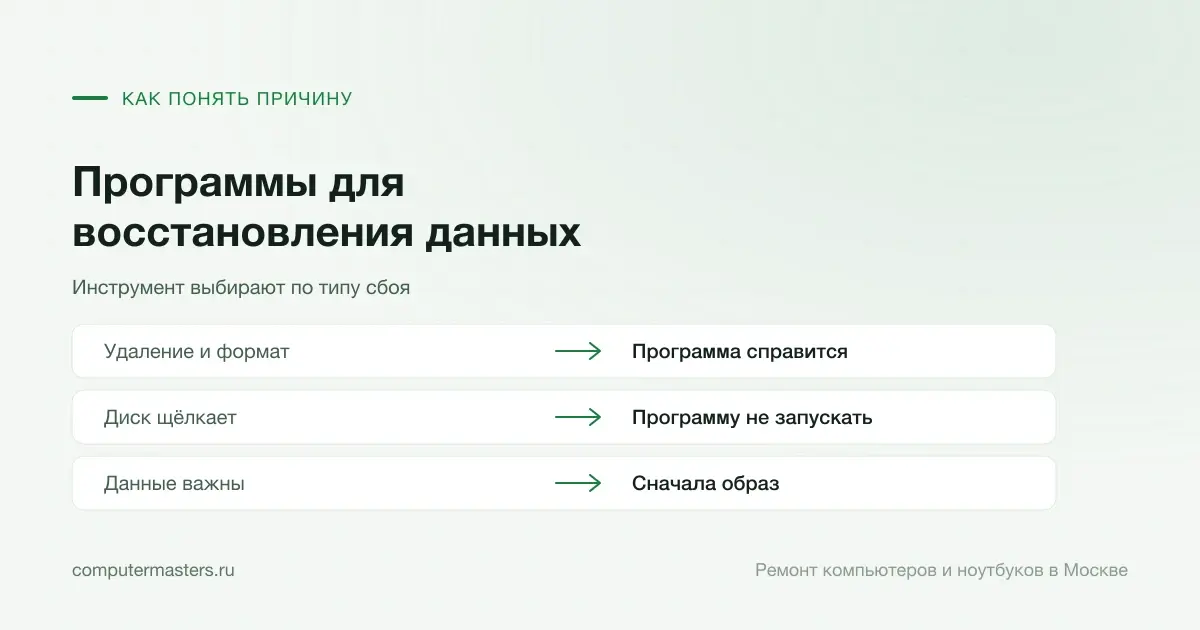
Таблица «признак — вывод»: удаление и формат — программа справится; диск щёлкает — программу не запускать; данные важны — сначала образ

Как вообще устроено восстановление

При удалении файла его содержимое не стирается. Файловая система лишь убирает запись из каталога и помечает занятые блоки как свободные. Сами данные лежат на месте до тех пор, пока в эти блоки не запишут что-то новое. Именно на этом и работают программы восстановления: они просматривают носитель и собирают файлы по остаткам записей и по сигнатурам известных форматов.

Отсюда следует главное практическое правило: каждая запись на носитель после потери данных уменьшает шансы. Причём записываете не только вы: система пишет журналы, обновления, временные файлы, эскизы просмотренных папок. Поэтому при серьёзной потере лучше вообще выключить компьютер и подключить диск к другому как второй.

Второе следствие: программу нельзя устанавливать на тот же диск, с которого восстанавливаете, и сохранять результат туда же. Это самая частая ошибка, и она уничтожает ровно то, что человек пытается спасти.

Третье: чем больше времени и работы прошло с момента потери, тем меньше шансов. Не потому, что данные «выветриваются», а потому, что их успевает перезаписать обычная работа системы.

Что программы умеют

Первое и самое надёжное — возврат удалённых файлов, если после удаления на диск почти ничего не писали. Здесь программы работают хорошо: файлы возвращаются с именами и структурой папок.

Второе — восстановление после быстрого форматирования. Оно не стирает данные, а создаёт новую пустую файловую систему поверх. Содержимое почти целиком остаётся, и программы собирают его по сигнатурам. Имена файлов при этом обычно теряются, а структура папок — не всегда.

Третье — работа с повреждённой файловой системой. Ситуация, когда диск определяется, но просит форматирование, или показывает нулевой объём, чаще всего означает повреждение служебных структур. Программы умеют находить старые копии этих структур и собирать содержимое по ним.

Четвёртое — флешки и карты памяти с логическими сбоями: файлы не видно, а место занято; папки превратились в ярлыки после заражения; карта просит форматирование в камере. Всё это решается программно, и довольно уверенно.

Чего программы не умеют

Они не чинят механику. Если жёсткий диск щёлкает, скрежещет, циклически раскручивается и останавливается или не определяется в настройках платы — это физическая неисправность. Каждая попытка сканирования заставляет повреждённые головки ещё раз пройтись по поверхности, и после нескольких таких проходов данные становятся невосстановимыми уже ни для кого.

Они не обходят шифрование. Зашифрованный раздел без ключа не восстанавливается никакими программами — в этом и смысл шифрования. Если диск был под BitLocker, сначала нужен ключ восстановления.

Они плохо работают с твердотельными накопителями. Современные накопители по команде системы физически очищают освобождённые блоки, чтобы поддерживать скорость записи. Это происходит в фоне и вскоре после удаления, поэтому шансы вернуть файлы с твердотельного накопителя заметно ниже, чем с жёсткого диска, и падают они быстрее.

И они не восстанавливают файлы, поверх которых что-то записали. Частично перезаписанный файл собирается как повреждённый: документ откроется с потерями, фотография — наполовину, видео — рывками или никак.

Как выбрать программу и как ей пользоваться

Практических различий между известными программами меньше, чем кажется: все они делают одно и то же и различаются удобством, качеством разбора отдельных форматов и ценой. Есть бесплатные, есть условно-бесплатные с ограничением на объём восстановления, есть платные. Начинать разумно с бесплатной — если она находит нужные файлы, платить не за что.

Чего стоит избегать: программ с сайтов-сборников, «универсальных восстановителей» из рекламы и всего, что требует отключить антивирус. Тема потерянных данных давно освоена мошенниками, и под видом восстановления регулярно раздают шифровальщики — то есть ровно то, что превращает потерю в катастрофу.

Порядок работы правильный такой. Подключите проблемный носитель к компьютеру вторым — не грузитесь с него. Программу установите на системный диск, а результат сохраняйте на третий носитель или хотя бы в другой раздел. Сначала запустите быстрое сканирование: если файлы нашлись, глубокое не понадобится.

Если данные важные, а носитель ведёт себя странно — подтормаживает, отваливается, читается с ошибками, — правильный первый шаг вообще другой: снять посекторный образ носителя в файл и работать уже с образом. Так вы получаете одну попытку чтения вместо десятка, и оригинал больше не тревожите.

Когда программу лучше не запускать

Первое: если носитель издаёт звуки, которых раньше не издавал. Щелчки, стрекотание, скрежет — признак механической неисправности. Выключите и не включайте больше.

Второе: если диск не определяется в настройках платы или определяется под неправильным именем и объёмом. Это уровень электроники или служебной области, программами не решается.

Третье: если данные критичны и другого экземпляра нет. Домашний архив за пятнадцать лет, рабочие проекты, бухгалтерия, единственные фотографии — здесь цена самостоятельной попытки выше её стоимости. Одно неудачное сканирование с записью на тот же диск закрывает вопрос навсегда.

Четвёртое: если файлы зашифрованы вредоносной программой. Программы восстановления здесь бесполезны, а вот теневые копии и резервные копии — иногда нет. И платить вымогателям не стоит: это не гарантирует ничего.

Что делаем мы и сколько это стоит

Мы начинаем с оценки: логический это случай или аппаратный. Разница принципиальна — в первом работа идёт с образом носителя, во втором сначала нужно вернуть накопителю способность читаться, и только потом снимать данные.

Дальше снимается посекторный образ, и вся работа ведётся с ним. Оригинал после этого не тревожат: если что-то пойдёт не так, повторить можно с копии образа. Это тот шаг, который чаще всего пропускают при самостоятельных попытках.

По деньгам: диагностика накопителя — бесплатно, восстановление файлов при логическом сбое — 2 500 ₽, восстановление данных с твердотельного накопителя — 3 500 ₽, восстановление после форматирования — 2 500 ₽, аппаратное восстановление с жёсткого диска — 4 500 ₽, восстановление массивов — цену называем после бесплатной диагностики.

И честное предупреждение: гарантировать результат в восстановлении данных нельзя, и любой, кто гарантирует, вводит в заблуждение. Мы говорим шансы после диагностики, до начала работ, и если шансов нет — говорим и это. На выполненные работы даём гарантию 12 месяцев.

Как применить к своей ситуации

Как применить это к своей ситуации

Короткий практический ориентир: что проверить без риска, когда лучше не затягивать и какую информацию удобно подготовить до обращения.

Как использовать материал

Что сказать мастеру после проверки

Симптом. Опишите своими словами, что именно происходит с техникой. Для обращения не нужен полный диагноз из материала.

Что уже проверили. Достаточно коротко сказать, что уже успели проверить безопасно без разборки и без повторяющихся экспериментов.

К какому выводу прийти. Если после проверки стало видно, что дальше нужна не самостоятельная настройка, а нормальная услуга или диагностика, лучше сразу переходить к заявке.

Заявка через сайт

Оставьте номер

Перезвоним, уточним симптомы и скажем, что лучше сделать дальше.

Подходящие услуги

Куда обратиться по этой теме

Если по описанию ситуация похожа на вашу, можно сразу перейти к нужной помощи и оставить заявку.

Подойдёт по вашей ситуации

Восстановление данных с HDD, SSD, флешек и карт памяти

Если пропали файлы, диск просит форматирование, папки не открываются или накопитель стал пропадать из системы, важнее всего не делать лишних записей и не запускать случайные утилиты. Оставьте заявку: уточним, что произошло, и подскажем, какие действия лучше остановить прямо сейчас.

Подойдёт по вашей ситуации

Диагностика компьютеров и ноутбуков

Диагностика нужна, когда симптом есть, а причина неочевидна: техника не включается, выключается, греется, тормозит, не заряжается или ведёт себя нестабильно. После проверки вы понимаете, что произошло и стоит ли ремонтировать устройство.

Подойдёт по вашей ситуации

Удаление вирусов и майнеров

Если компьютер резко стал тормозить, браузер открывает чужие сайты, появляются баннеры, антивирус отключается или нагрузка держится без причины, лучше сначала остановить риск для паролей и данных. Оставьте заявку: уточним признаки заражения и подскажем, можно ли обойтись очисткой без переустановки.

Подойдёт по вашей ситуации

Пропали файлы с диска

Разбираем ситуацию, когда пропали файлы с диска, флешки или SSD, и объясняем, как повысить шанс на безопасное восстановление.

Подойдёт по вашей ситуации

Компьютер не видит флешку

Флешка вставлена, а в проводнике её нет. Иногда система реагирует звуком, но диск не появляется; иногда молчит совсем; иногда просит отформатировать носитель, на котором лежат единственные копии документов. За этими похожими картинами стоят разные причины: от банально грязного разъёма до отказавшего контроллера внутри флешки. Разбираться стоит по порядку, потому что одно неверное действие — согласие на форматирование — превращает решаемую задачу в восстановление данных.

Подойдёт по вашей ситуации

Можно ли восстановить данные с диска

Шансы на восстановление зависят не только от типа накопителя, но и от того, что происходило после потери данных. Самая частая ошибка — продолжать активно пользоваться диском или чинить его наугад.

Подойдёт по вашей ситуации

Как проверить жёсткий диск и SSD на ошибки

Основную информацию даёт самодиагностика накопителя: переназначенные секторы, ошибки чтения и остаток ресурса записи. Chkdsk чинит файловую систему, а не диск, и на осыпающемся накопителе опасен.

Подойдёт по вашей ситуации

Как снизить риск потери данных на SSD и HDD

Чаще всего данные теряются не в момент поломки, а из-за того, что до неё не было ни одной резервной копии, а после — паники и лишних экспериментов с диском.

FAQ

Частые вопросы по ситуации

Если ситуация похожа на вашу, оставьте заявку. Не нужно заранее угадывать точную причину поломки.

Какая программа лучше восстанавливает данные?
Практических различий между известными программами меньше, чем кажется: все делают одно и то же и различаются удобством и качеством разбора отдельных форматов. Начинайте с бесплатной — если она находит нужные файлы, платить не за что. Избегайте программ с сайтов-сборников и всего, что требует отключить антивирус.
Главное правило при потере файлов?
Ничего не записывать на носитель, с которого нужно восстановить данные. Удалённый файл лежит на месте, пока в его блоки не запишут новое. Поэтому программу ставят на другой диск, результат сохраняют на третий носитель, а при серьёзной потере компьютер лучше выключить и подключить диск к другому вторым.
Можно ли восстановить данные после форматирования?
После быстрого форматирования — обычно да: оно не стирает содержимое, а создаёт пустую файловую систему поверх. Имена файлов при этом чаще всего теряются, и файлы собираются по сигнатурам форматов. После полного форматирования с перезаписью — нет.
Диск щёлкает. Можно попробовать программу?
Нельзя. Щелчки, скрежет и циклическая раскрутка — признаки механической неисправности. Каждое сканирование заставляет повреждённые головки ещё раз пройти по поверхности, и после нескольких попыток данные становятся невосстановимыми уже ни для кого. Выключите и не включайте больше.
Почему с SSD восстановить сложнее?
Современные твердотельные накопители по команде системы физически очищают освобождённые блоки, чтобы поддерживать скорость записи. Происходит это в фоне и вскоре после удаления. Поэтому шансы вернуть файлы с такого накопителя ниже, чем с жёсткого диска, и падают они быстрее.
Что такое посекторный образ и зачем он нужен?
Это побайтовая копия носителя в файл. Работая с образом, вы читаете оригинал один раз вместо десятка сканирований и больше его не тревожите. Если что-то пойдёт не так, попытку можно повторить с копии образа. Это тот шаг, который чаще всего пропускают при самостоятельных попытках.

ЗАЯВКА ЧЕРЕЗ САЙТ

Если ситуация похожа на вашу

Оставьте номер телефона. Перезвоним и уточним детали.

К услуге