ПАНЕЛЬ ЗАДАЧ

Пропала панель задач внизу экрана

Панель задач рисует процесс проводника. Её исчезновение чаще всего означает включённое автоскрытие, зависшую оболочку или перемещение на второй экран — а не поломку системы.

9 минут

27.08.2026

Первым делом подведите курсор к нижнему краю экрана: при включённом автоскрытии панель появится.

Коротко по сути

Первым делом подведите курсор к нижнему краю экрана: при включённом автоскрытии панель появится.

Перезапуск проводника в диспетчере задач возвращает панель за пять секунд и ничего не ломает.

Панель могла уехать на отключённый второй монитор — тогда она есть, но не на этом экране.

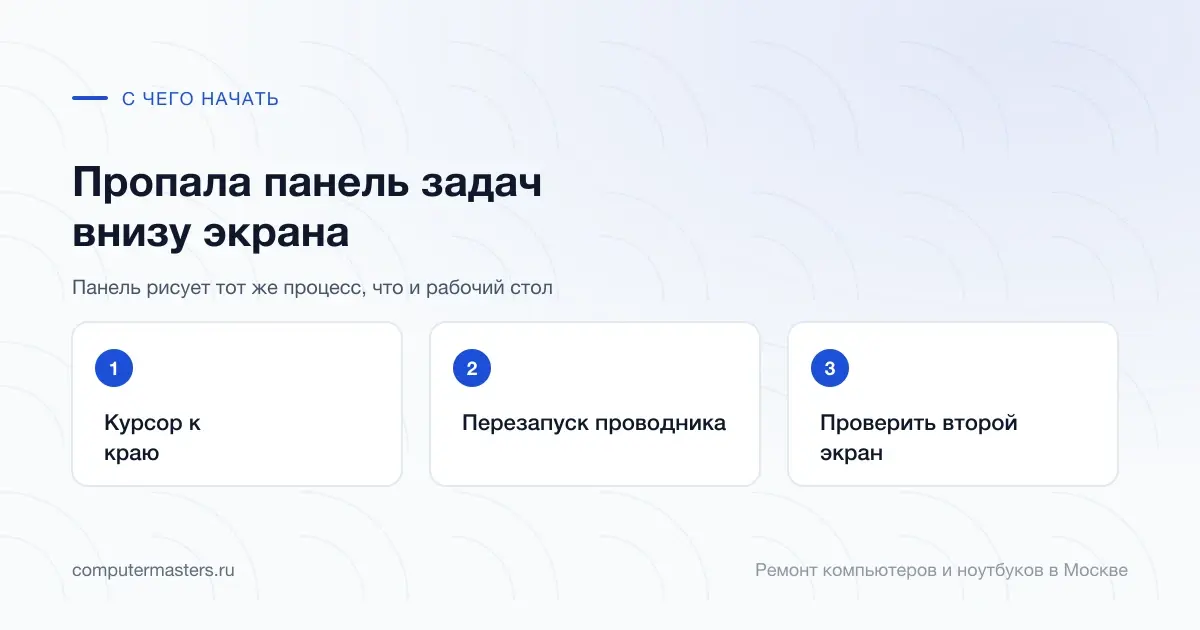
Три шага по порядку: курсор к краю, перезапуск проводника, проверить второй экран

Минутные проверки

Подведите курсор мыши к нижнему краю экрана и подержите там пару секунд. Если панель выехала — включено автоскрытие. Отключается оно в параметрах панели задач: правый клик по свободному месту панели, параметры, соответствующий переключатель. Автоскрытие включается случайно чаще, чем кажется: одна галочка, задетая при настройке.

Проверьте края экрана с других сторон. Панель можно перетащить наверх или к боковой стороне, и после случайного перетаскивания её ищут внизу, а она слева. В параметрах панели есть выбор её положения — верните нижнее.

Если к компьютеру подключался второй монитор или телевизор, панель могла остаться на нём. Нажмите сочетание клавиш для выбора режима экрана и выберите отображение только на основном экране — панель вернётся.

И попробуйте выйти из полноэкранного режима: видео, игра или презентация во весь экран скрывают панель штатно. Иногда программа остаётся в этом режиме свёрнутой, и панель не показывается, пока её не закрыть.

Перезапуск оболочки

Панель задач, рабочий стол и меню рисует один и тот же процесс — проводник. Если он завис, панель исчезает, значки могут остаться на экране, а система в остальном работает нормально. Это самая частая причина после автоскрытия.

Откройте диспетчер задач сочетанием клавиш — оно работает даже без панели. Найдите процесс проводника в списке, выделите его и нажмите перезапуск. Экран моргнёт, панель вернётся. Занимает это пять секунд и ничем не рискует.

Если процесса проводника в списке нет, запустите его вручную: в диспетчере задач выберите создание новой задачи и введите explorer. Такое бывает после аварийного завершения оболочки.

Если после перезапуска панель появляется, но через некоторое время исчезает снова, вопрос уже не в разовом сбое. Тогда переходите к следующему разделу.

Если панель пропадает регулярно

Первый подозреваемый — драйвер видеокарты. Оболочка Windows рисуется с аппаратным ускорением, и нестабильный драйвер роняет её первой. Признак — вместе с исчезновением панели экран моргает, изображение на секунду пропадает или в системном журнале появляются записи о восстановлении видеодрайвера. Помогает чистая переустановка драйвера с полным удалением предыдущей версии.

Второй — повреждённый профиль пользователя. Если панель ведёт себя странно только у одной учётной записи, создайте вторую и проверьте в ней. Работает нормально — проблема в профиле, и проще перенести данные в новый, чем чинить старый.

Третий — сторонние программы, которые вмешиваются в оболочку: утилиты для настройки внешнего вида, альтернативные меню, панели для быстрого запуска, программы для управления окнами. Отключите их по одному и посмотрите.

Четвёртый — вредоносные программы. Часть из них прячет панель намеренно, чтобы затруднить доступ к диспетчеру задач и настройкам. Признак — вместе с панелью пропадают другие элементы интерфейса, а в браузере появляются посторонние вкладки и реклама.

Когда сломана сама оболочка

Тяжёлый вариант: панель не появляется даже после перезапуска проводника, меню не открывается, параметры не запускаются. Это уже повреждение системных компонентов, и настройками оно не лечится.

Начните с восстановления системных файлов: команды dism и sfc из командной строки от имени администратора, именно в таком порядке. Командную строку без панели задач можно открыть через диспетчер задач, создав новую задачу с правами администратора.

Если это не помогло, попробуйте откатиться к точке восстановления: панель ломается обычно после конкретного события — обновления, установки программы, лечения заражения, — и откат возвращает состояние до него.

Крайняя мера — обновление Windows поверх с сохранением файлов и программ. Оно заменяет системные компоненты, оставляя данные и установленные приложения на месте, и решает практически все повреждения оболочки.

Мелочи, которые часто оказываются причиной

Панель стала уже или короче, а не исчезла: её край можно случайно перетащить, уменьшив до полоски в несколько пикселей. Подведите курсор к самому краю экрана, дождитесь двусторонней стрелки и растяните обратно. Чтобы это не повторялось, закрепите панель в её параметрах.

Панель есть, но пустая, без значков открытых окон: обычно это сбой области уведомлений или включённый режим, скрывающий кнопки. Перезапуск проводника возвращает всё на место.

Панель перекрыта окном программы, которая запустилась поверх всех и осталась висеть. Признак — панель появляется при сворачивании всех окон сочетанием клавиш.

Если ни одна из проверок не помогла или панель пропадает по нескольку раз в день, мы разберёмся: диагностика и выезд мастера — бесплатно, восстановление и настройка системы — 1 800 ₽, удаление вирусов — 1 500 ₽., на выполненные работы даём гарантию 12 месяцев.

Как применить к своей ситуации

Как применить это к своей ситуации

Короткий практический ориентир: что проверить без риска, когда лучше не затягивать и какую информацию удобно подготовить до обращения.

Как использовать материал

Что сказать мастеру после проверки

Симптом. Опишите своими словами, что именно происходит с техникой. Для обращения не нужен полный диагноз из материала.

Что уже проверили. Достаточно коротко сказать, что уже успели проверить безопасно без разборки и без повторяющихся экспериментов.

К какому выводу прийти. Если после проверки стало видно, что дальше нужна не самостоятельная настройка, а нормальная услуга или диагностика, лучше сразу переходить к заявке.

Заявка через сайт

Оставьте номер

Перезвоним, уточним симптомы и скажем, что лучше сделать дальше.

Подходящие услуги

Куда обратиться по этой теме

Если по описанию ситуация похожа на вашу, можно сразу перейти к нужной помощи и оставить заявку.

Подойдёт по вашей ситуации

Установка программ и драйверов на компьютер и ноутбук

Система уже стоит, а работать на компьютере всё равно нельзя: нет офиса, не печатает принтер, не работает звук или Wi-Fi, а старые файлы остались на прежней машине. Приводим рабочее окружение в порядок — ставим нужные программы и правильные драйверы под конкретное железо, подключаем технику и переносим данные. Приезжаем на дом или в офис.

Подойдёт по вашей ситуации

Удаление вирусов и майнеров

Если компьютер резко стал тормозить, браузер открывает чужие сайты, появляются баннеры, антивирус отключается или нагрузка держится без причины, лучше сначала остановить риск для паролей и данных. Оставьте заявку: уточним признаки заражения и подскажем, можно ли обойтись очисткой без переустановки.

Подойдёт по вашей ситуации

Диагностика компьютеров и ноутбуков

Диагностика нужна, когда симптом есть, а причина неочевидна: техника не включается, выключается, греется, тормозит, не заряжается или ведёт себя нестабильно. После проверки вы понимаете, что произошло и стоит ли ремонтировать устройство.

Подойдёт по вашей ситуации

Компьютер тормозит

Разбираем, почему компьютер стал медленным, и помогаем понять, что в вашем случае даст реальный эффект: апгрейд, обслуживание, Windows или ремонт.

Подойдёт по вашей ситуации

Компьютер не видит второй монитор

Второй экран подключён, кабель воткнут, монитор включён — а изображения нет: либо надпись «нет сигнала», либо система просто не находит новый дисплей. Причин у этого несколько, и они лежат в разных местах: часть в кабеле и разъёме, часть в настройках Windows, часть в самой видеокарте, у которой может не быть свободных выходов или подходящего режима. Разбор ниже устроен так, чтобы за несколько минут понять, где именно обрыв, и не покупать кабель или переходник наугад.

Подойдёт по вашей ситуации

Не открывается меню «Пуск»

Меню «Пуск» и панель задач рисует проводник. Чаще всего помогает его перезапуск, следом идут повреждённые системные компоненты и сломанный профиль пользователя.

Подойдёт по вашей ситуации

Не открывается диспетчер задач

Доступ к диспетчеру задач закрыт политикой, ключом реестра или вредоносной программой. Разбор начинается с того, какое именно сообщение появляется.

Подойдёт по вашей ситуации

Как правильно переустановить драйвер видеокарты

Чистая переустановка означает полное удаление предыдущего драйвера, перезагрузку и только потом установку нового. Обновление поверх старого — не то же самое.

FAQ

Частые вопросы по ситуации

Если ситуация похожа на вашу, оставьте заявку. Не нужно заранее угадывать точную причину поломки.

Как быстро вернуть панель задач?
Сначала подведите курсор к нижнему краю экрана — при включённом автоскрытии панель выедет. Если нет, откройте диспетчер задач сочетанием клавиш, найдите процесс проводника и нажмите перезапуск. Экран моргнёт, панель вернётся. Это занимает пять секунд и ничем не рискует.
Панель могла уехать на другой монитор?
Да, если к компьютеру подключался второй экран или телевизор. Нажмите сочетание клавиш для выбора режима отображения и выберите показ только на основном экране. То же касается случайно перетащенной панели: её можно вернуть вниз в параметрах панели задач.
Панель пропадает по нескольку раз в день. Почему?
Разовый сбой так себя не ведёт. Первый подозреваемый — драйвер видеокарты: оболочка рисуется с аппаратным ускорением, и нестабильный драйвер роняет её первой. Дальше идут повреждённый профиль пользователя, сторонние утилиты для настройки интерфейса и вредоносные программы.
Перезапуск проводника ничего не даёт
Значит, повреждены системные компоненты. Откройте командную строку через диспетчер задач с правами администратора и восстановите системные файлы командами dism и sfc — именно в таком порядке. Если не помогло, откатитесь к точке восстановления.
Панель стала узкой полоской. Это сбой?
Нет, её край случайно перетащили. Подведите курсор к самому краю экрана, дождитесь двусторонней стрелки и растяните панель обратно. Чтобы это не повторялось, включите закрепление панели в её параметрах.

ЗАЯВКА ЧЕРЕЗ САЙТ

Если ситуация похожа на вашу

Оставьте номер телефона. Перезвоним и уточним детали.

К услуге