ПЕЧАТЬ ПРИОСТАНОВЛЕНА

Работа принтера приостановлена: как возобновить печать

Откройте очередь, возобновите весь принтер или отдельный документ и проверьте, не включён ли автономный режим. Если задание не уходит, очистите очередь и проверьте связь.
Подключение и настройка принтера

8 минут

29.08.2026

Сначала выясните, остановлен весь принтер или один документ в очереди.

Коротко по сути

«Приостановлено» и «Автономно» — разные статусы; снять нужно каждый активный режим.

Службу печати перезапускают только тогда, когда обычная отмена задания не сработала.

После исправления напечатайте тестовую страницу, прежде чем отправлять документ снова.

Подключение принтера или МФУ

1 200 ₽

Выезд и диагностика бесплатны даже при отказе. Гарантия 12 месяцев на работы.

Подключение и настройка принтера: что входит
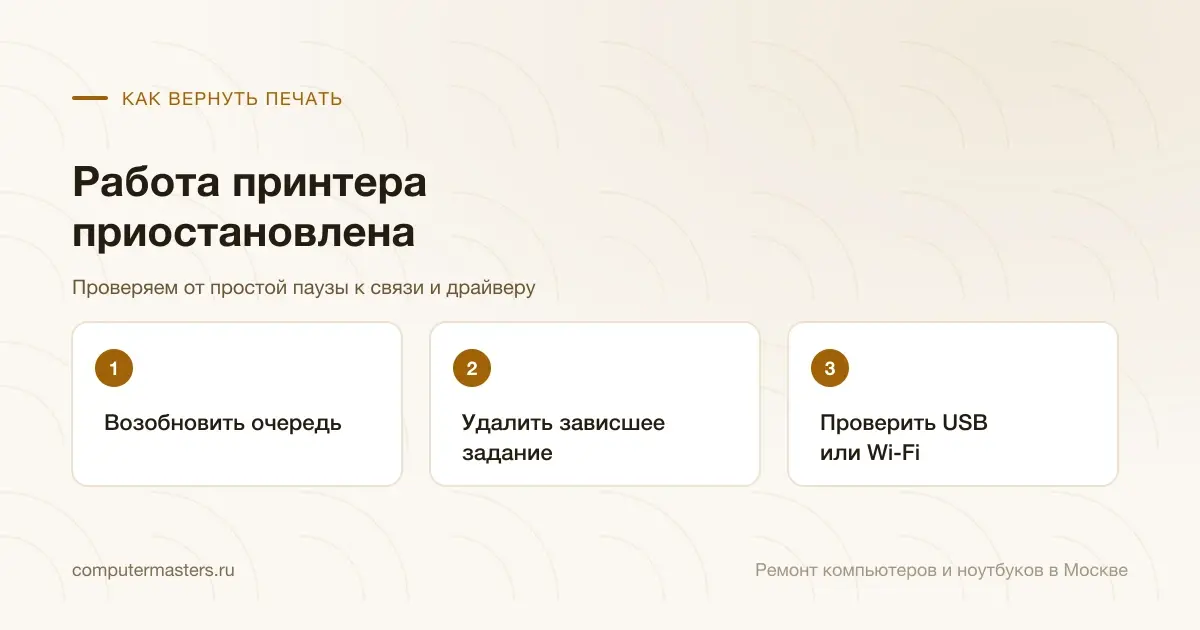
Три шага по порядку: возобновить очередь, удалить зависшее задание, проверить usb или wi-fi

Сначала посмотрите на принтер и очередь

Проверьте экран и индикаторы самого устройства. Уберите замятую бумагу, закройте крышку и добавьте бумагу, если принтер просит об этом. Не отправляйте документ повторно: несколько одинаковых заданий только усложнят очистку очереди.

Затем откройте очередь печати. Если слово «Приостановлено» стоит у одного документа, возобновите или отмените только его. Если остановлен сам принтер, нужно возобновить всю очередь. Это разные действия, хотя на экране они выглядят похоже.

Как возобновить печать в Windows 11

Откройте «Параметры» → «Bluetooth и устройства» → «Принтеры и сканеры». Выберите нужный принтер и нажмите «Открыть очередь печати». В зависимости от версии Windows кнопка возобновления находится на панели окна или в меню с тремя точками.

Если приостановлен отдельный документ, выделите его и выберите «Возобновить». Если на паузе вся очередь, отключите пункт «Приостановить печать». После этого отправьте одну тестовую страницу. Если она напечаталась, старые задания можно вернуть по одному.

Как снять паузу в Windows 10

Откройте «Параметры» → «Устройства» → «Принтеры и сканеры», выберите устройство, нажмите «Открыть очередь». В старом окне откройте меню «Принтер» и уберите отметку «Приостановить печать».

В том же меню проверьте «Работать автономно». Это отдельный режим: снятая пауза не вернёт печать, пока Windows считает устройство автономным. После отключения обоих пунктов очистите ненужные задания и отправьте одну тестовую страницу.

Если документ завис и не отменяется

Сначала отмените задания обычной кнопкой в очереди. Если строка долго остаётся со статусом удаления, нажмите Win + R, введите services.msc и откройте «Диспетчер печати». Остановите службу, затем откройте папку %WINDIR%\System32\spool\PRINTERS и удалите находящиеся в ней файлы заданий.

Вернитесь в окно служб, запустите «Диспетчер печати» и установите автоматический тип запуска, если он был изменён. Такая очистка удаляет задания из очереди, но не ваши исходные документы. После запуска службы отправьте одну тестовую страницу.

Если вместо паузы появился статус «Автономно»

Выключите принтер, отсоедините питание на 30 секунд и включите снова. Для USB-подключения проверьте кабель напрямую, без разветвителя, и попробуйте другой порт. Для Wi-Fi убедитесь, что компьютер и принтер находятся в одной сети.

У сетевого принтера после перезапуска роутера мог измениться адрес. В таком случае снятие автономного режима не устранит причину: нужно заново добавить устройство по актуальному адресу или закрепить за ним постоянный адрес в роутере.

Как возобновить принтер на Mac

Откройте «Системные настройки» → «Принтеры и сканеры», выберите устройство и откройте очередь. Нажмите кнопку возобновления рядом с принтером или приостановленным заданием.

Если пауза появилась снова, macOS может не видеть устройство либо сам принтер сообщает об ошибке. Проверьте питание, USB или Wi-Fi, бумагу, крышку и сообщение на панели принтера. Для общего принтера также должен быть включён компьютер, к которому он подключён.

Когда переустанавливать принтер и драйвер

Удаление устройства оставьте последним шагом. Оно уместно, когда очередь очищена, связь исправна, но тестовая страница не уходит или служба печати снова падает. Скачивайте драйвер по точной модели с сайта производителя, затем добавляйте принтер заново и проверяйте печать до возврата старых заданий.

Если один принтер нужен нескольким компьютерам, прямое сетевое подключение обычно надёжнее общего доступа через чужой компьютер. Оно не зависит от того, включён ли компьютер-посредник, но требует правильного адреса и настройки каждого рабочего места.

Если печать нужно вернуть без повторных экспериментов

Мастер проверит очередь, службу печати, способ подключения и драйвер, а результат подтвердит тестовой страницей. Подключение и настройка принтера или МФУ стоит 1 200 ₽. Настройка сетевой печати для нескольких компьютеров — 1 800 ₽. Выезд и базовая диагностика бесплатны.

Если причина в механике, печатающей головке или другом узле, который нельзя исправить настройкой, мастер остановит программные попытки и скажет, нужен ли профильный ремонт. Стоимость согласовывается до работы.

Если печать не возобновилась

Что подготовить перед обращением

Диагноз искать не нужно. По трём признакам мастер отделит случайную паузу от сбоя очереди, связи или драйвера.

ДЛЯ БЫСТРОЙ ПРОВЕРКИ

Три вещи, которые помогут вернуть печать

Где стоит пауза. Посмотрите, приостановлен весь принтер или только один документ в очереди.

Как подключён принтер. Скажите, используется USB, Wi-Fi или общий принтер с другого компьютера.

Модель и система. Запишите модель принтера и версию Windows или macOS. Этого достаточно для начала.

Заявка через сайт

Принтер всё ещё не печатает?

Оставьте номер. Проверим очередь, связь и драйвер, затем напечатаем тестовую страницу при вас. Подключение и настройка — 1 200 ₽; выезд и диагностика бесплатны.

Хотите поговорить сейчас? Позвонить мастеру

Куда обратиться по этой теме

FAQ

Частые вопросы по ситуации

Снимаю паузу, она включается снова.
Проверьте, что именно снова оказалось на паузе: вся очередь или отдельное задание. У общего принтера паузу мог поставить другой пользователь. Затем очистите зависшие задания и проверьте ошибку на самом устройстве. Если принтер стал автономным, отдельно восстановите USB- или сетевое подключение.
Документ висит в очереди и не удаляется.
Сначала отмените его обычной кнопкой. Если статус удаления не меняется, остановите службу «Диспетчер печати», очистите папку %WINDIR%\System32\spool\PRINTERS и запустите службу снова. Исходный документ при этом не удаляется.
Принтер печатает с одного компьютера и не печатает с другого.
Сам принтер и расходники, скорее всего, исправны. На втором компьютере проверьте выбранный принтер, очередь, автономный режим, драйвер и адрес сетевого подключения. Для общего принтера также должен работать компьютер, к которому он подключён.
Чем статус «Приостановлено» отличается от «Автономно»?
Приостановка останавливает очередь программной кнопкой. Статус «Автономно» означает, что Windows не получает ответ от устройства. Поэтому сначала возобновляют печать, а затем при необходимости отдельно восстанавливают кабельное или сетевое подключение.
Сколько стоит вернуть печать?
Подключение и настройка одного принтера или МФУ стоит 1 200 ₽. Настройка сетевой печати для нескольких компьютеров — 1 800 ₽. Выезд и базовая диагностика бесплатны; цену дополнительных работ мастер согласует заранее.

ЗАЯВКА ЧЕРЕЗ САЙТ

Печать остаётся на паузе?

Укажите модель и способ подключения. Мастер проверит очередь, связь и настройки, а результат подтвердит тестовой печатью.

Что входит в настройку